YSi_Prog_C - 第143页
2-64 2 8.6 引脚检查 ( 异物检查 ) 要检查 IC、接插件等的针脚是否偏移或是否有异物时,使用此检查项目。 1 选择检查对象。 点击为检查连焊而创建的检查对象 ( 检查项目为引脚检查 )。 参考 如没有检查连焊用的检查对象时,必须先在引脚或可能有异物的位置创建 Step2 中要创建的检查对象后,再设置为检出引脚、异物 用的检出条件参数。 检查项目 引脚检查 (检查针脚是否偏移用) 设置为「引脚检查」 26277-P9-00 …
2-63
2
6
再次对检查对象执行测试。
1. 按 [ 对象测试 ] 按钮,再次执行测试。
2. 确认实测数据后,按 [ 结束测试 ] 按钮。
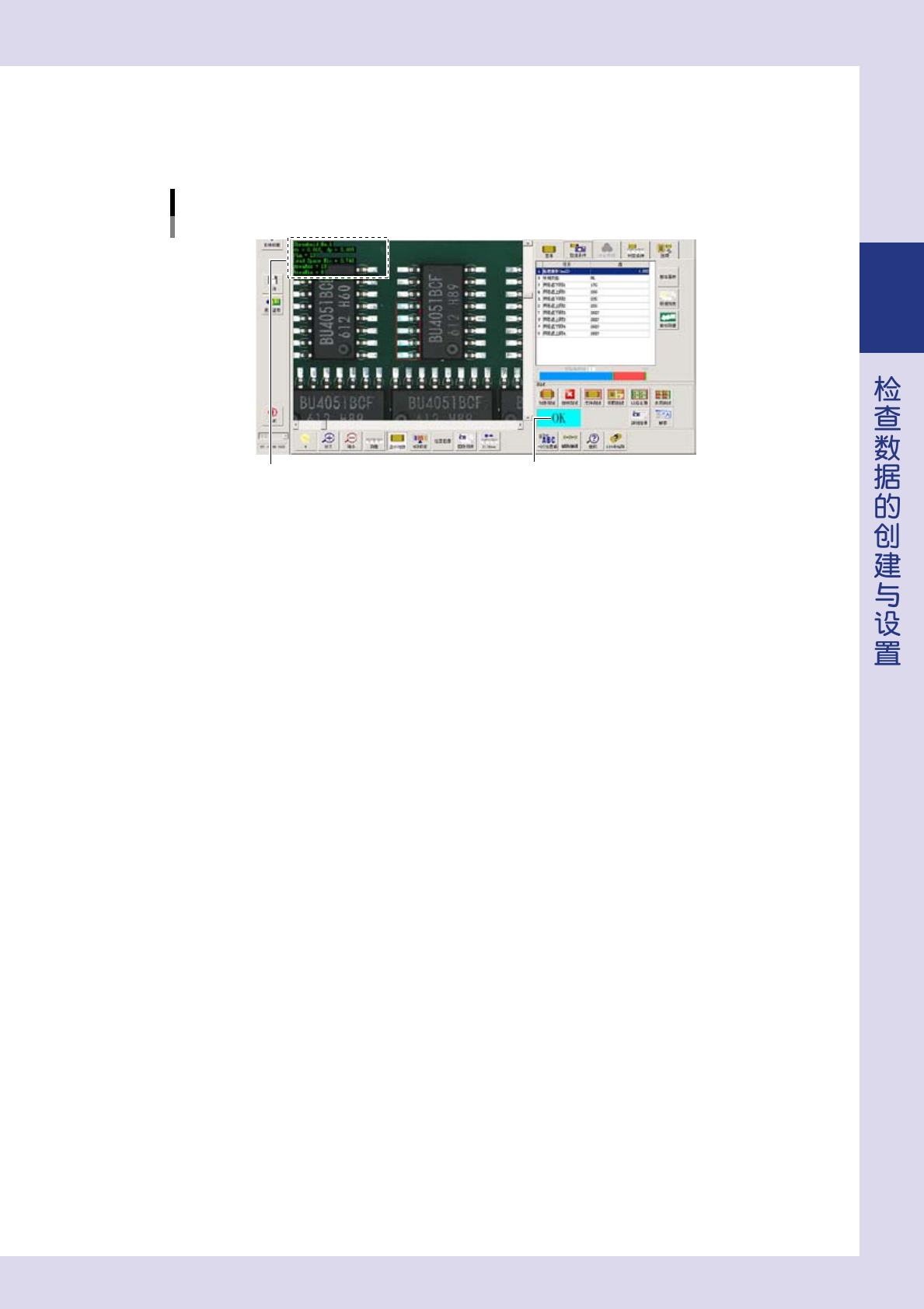
测试结果画面
显示实测数据
测试结果
26276-P9-00
实测数据
Threshold No. :检查时所用界限值的号码。
dx=、dy= :检查对象框中心与检出范围中心的偏移量。
Pin= :所检出的引脚数量。
Lead Space Min= :引脚之间最小的间距。
AreaMax= :所检出的最大针脚的检出面积相对于基准面积的比率 (%)。
AreaMin= :所检出的最小针脚的检出面积相对于基准面积的比率 (%)。
WidthX=、WidthY= :最大检出宽度 X、最大检出宽度 Y。
3. 根据测试结果,修改「检出条件」和「判定条件」参数。
2-64
2
8.6 引脚检查 ( 异物检查 )
要检查 IC、接插件等的针脚是否偏移或是否有异物时,使用此检查项目。
1
选择检查对象。
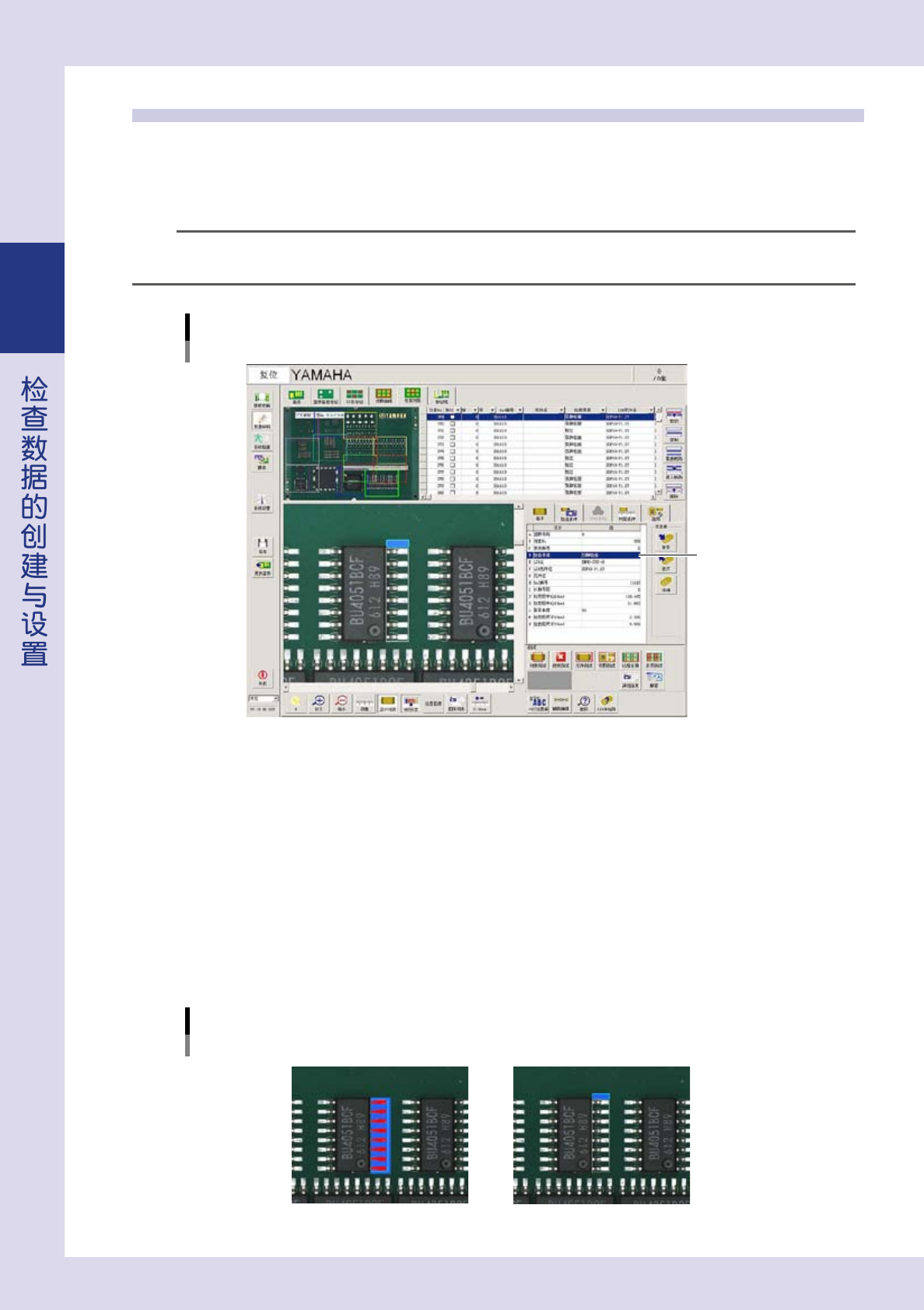
点击为检查连焊而创建的检查对象 ( 检查项目为引脚检查 )。
参考
如没有检查连焊用的检查对象时,必须先在引脚或可能有异物的位置创建 Step2 中要创建的检查对象后,再设置为检出引脚、异物
用的检出条件参数。
检查项目
引脚检查 (检查针脚是否偏移用)
设置为「引脚检查」
26277-P9-00
2
添加检查对象,创建检查对象框。
要检查针脚是否偏移时,必须在两端针脚的旁边创建 1 个与 1 根针的大小相同的检查对象框。
要检查是否有异物时,必须在要检查的区域创建检查对象。
关于检查对象框的创建方法,参照本章前述「7.1 设置检查对象的基本步骤」。
3
确认照明和界限值。
按 [9 级彩度 ] 按钮,确认画面上基板显示为蓝色,引脚或异物显示为红色。
如不止是对象物为红色时,必须参考下列推荐值修改检出条件参数的设置。
‧
推荐照明 :ML-U、ML-U2
‧
推荐界限值 :下限为 200、上限为 255
彩色图像
有引脚/异物时为红色 没有引脚/异物时为蓝色
26278-P9-00
2-65
2
4
设置检出条件参数的基准面积。
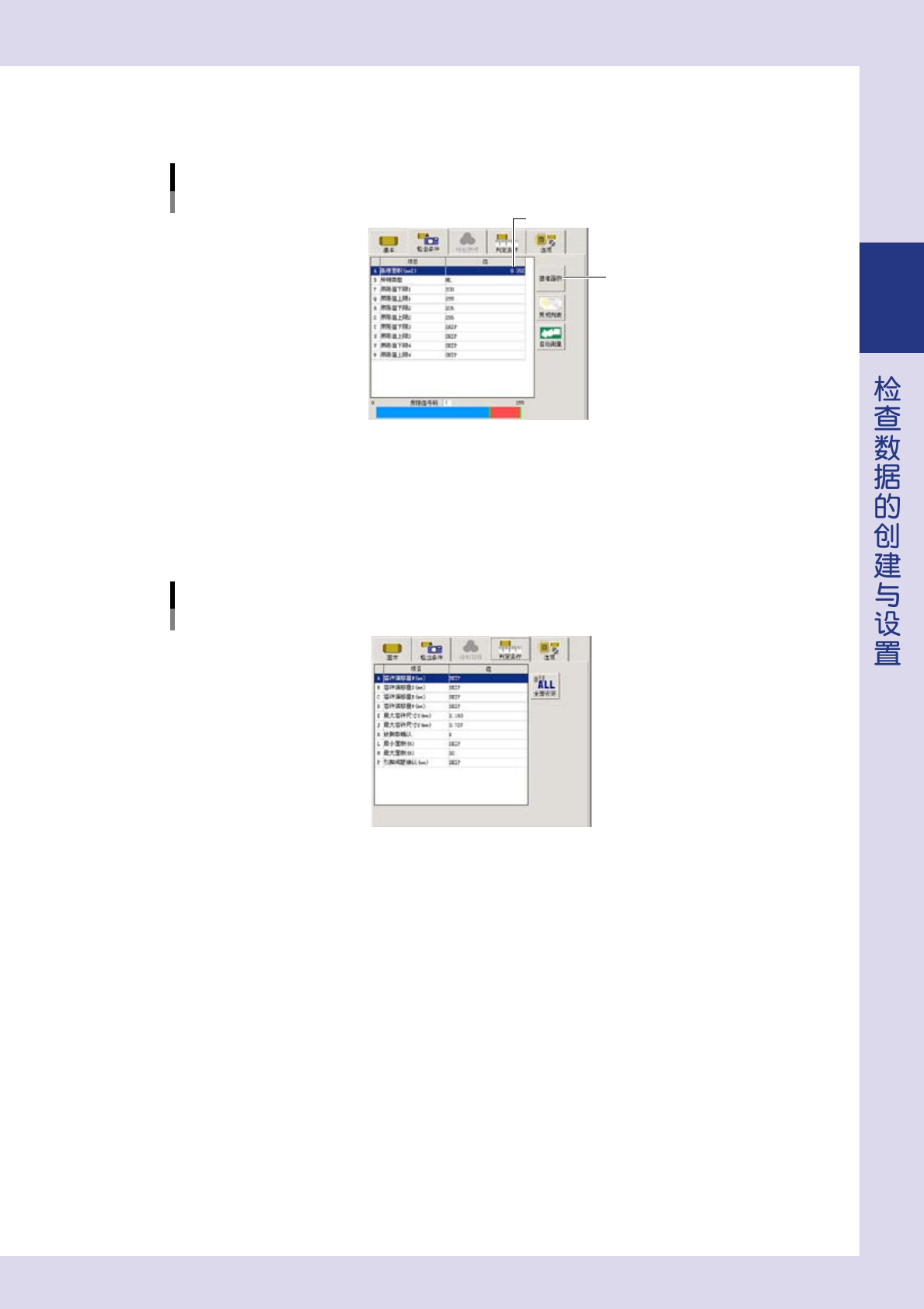
打开「检出条件」选项卡,设置下列参数。
检出条件参数
检查项目:引脚检查
[基准面积]按钮
设置基准面积
26279-P9-00
A. 基准面积 (mm
2
)
按 [ 基准面积 ] 按钮,自动设置创建的检查对象框的面积。
5
设置判定条件参数。
打开「判定条件」选项卡,设置下列参数。
判定条件参数
检查项目:引脚检查
26280-P9-00
A 〜 D. 容许偏移量 N 〜 W(mm)
全部设置为「SKIP」。
I、J. 最大容许尺寸 X、Y(mm)
设置可以作为检查对象物的最大尺寸。
K. 针脚数确认
输入「1」。
L. 最小面积 (%)
设置为「SKIP」。
M. 最大面积 (%)
设置为任意 (20)。
P. 引脚间距确认 (mm)
设置为「SKIP」。