YSi_Prog_C - 第159页
2-80 2 8.12 条码识别 通过检查机读取粘贴在基板上的基板 ID 条码,作为检查数据的文件名传送至基板修复站。拼块基板时,可以给各 个拼块附加文件名。 1 创建条码识别用的检查对象。 将检查数据的第 1 个检查对象作为条码识别用创建。 拼块基板时,必须将各个拼块的第 1 个检查对象作为条码识别用创建。 1. 创建检查对象框。 2. 将检查项目设置为「条码识别」 。 参考 检查对象框的创建方法,参照本章前述「7.1 设置检查对象的…
2-79
2
5
设置亮度值参数。
打开「判定条件」选项卡,在「X. 暂存号码」中输入与 Step2 中输入的号码不同的号码「2( 任意 )」。
6
对暗侧的检查对象执行 1 次测试。
7
创建对比检查对象。
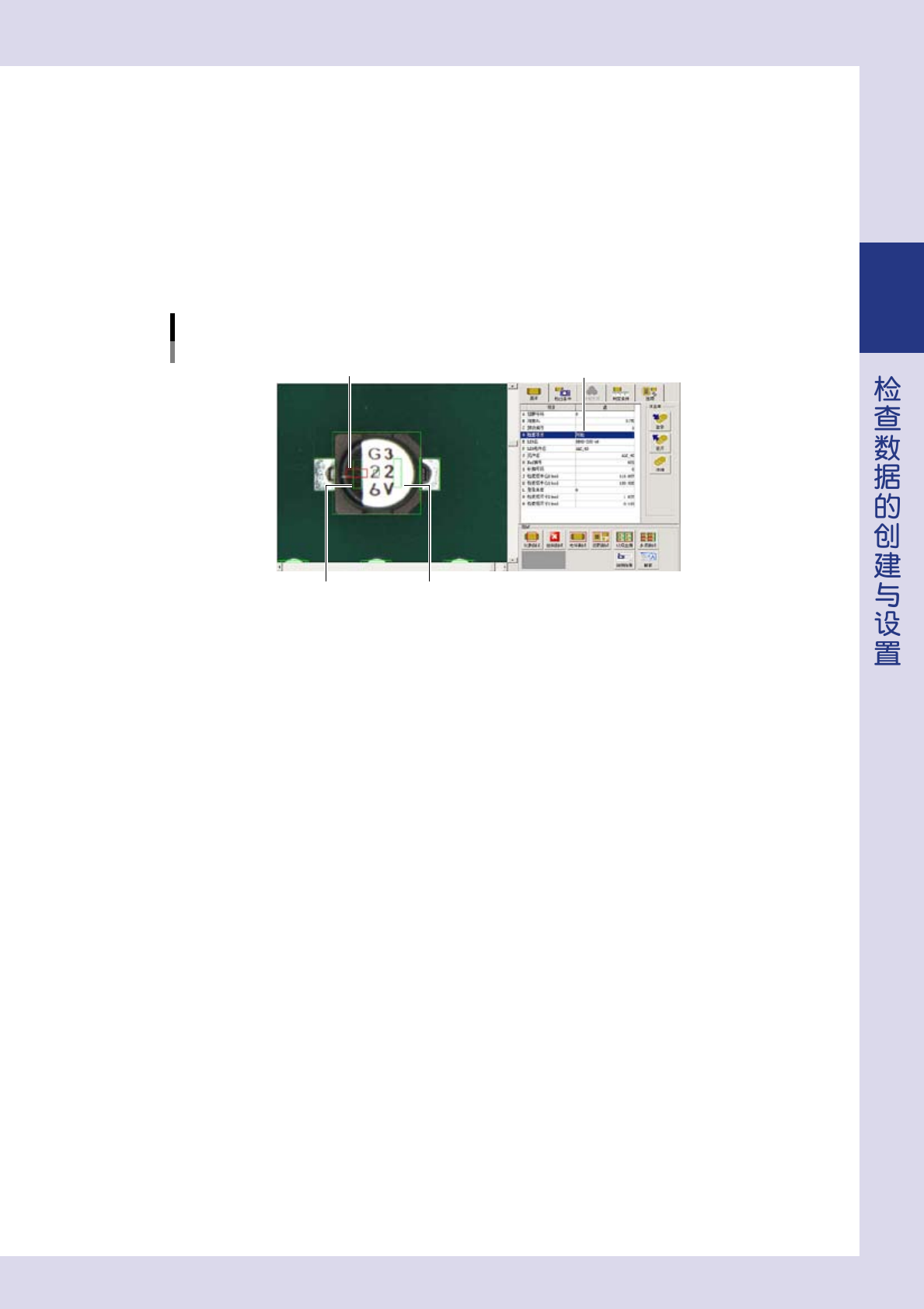
1. 选中在 Step4 中创建的检查对象后,用 [ 复制 ] 和 [ 插入粘贴 ] 按钮添加检查对象。
2. 更改添加的检查对象框的形状,使其与亮度值检查对象不同。将添加的检查对象移至 2 个亮度值检查
对象的附近。
创建对比用检查对象
设置为「对比」创建不同形状的检查对象
亮度值检查对象 亮度值检查对象
26296-P9-00
8
设置参数。
1. 打开「基本」选项卡,将「D. 检查项目」设置为「对比」。
2. 打开「判定条件」选项卡,在「Y. 对比暂存号码 1」中输入在 Step2 中输入的暂存号码「1」,在「Z.
对比暂存号码 2」中输入在 Step5 中输入的暂存号码「2」。
9
对检查对象执行测试。
1. 按 [ 对象测试 ] 按钮,对创建的检查对象执行测试。
2. 确认实测数据后,按 [ 结束测试 ] 按钮。
0
设置判定条件参数的「最小值」和「最大值」。
参照实测数据的 Difference 值设置。将 Difference 的约 80% 的值输入「a. 最小值」,约 120% 的值输入
「b. 最大值」。
q
再次对检查对象执行测试。
1. 按 [ 对象测试 ] 按钮,再次执行测试。
2. 确认实测数据后,按 [ 结束测试 ] 按钮。
实测数据
Difference= :2 个检查对象的亮度值之差。
3. 根据测试结果,修改设置的参数。
2-80
2
8.12 条码识别
通过检查机读取粘贴在基板上的基板 ID 条码,作为检查数据的文件名传送至基板修复站。拼块基板时,可以给各
个拼块附加文件名。
1
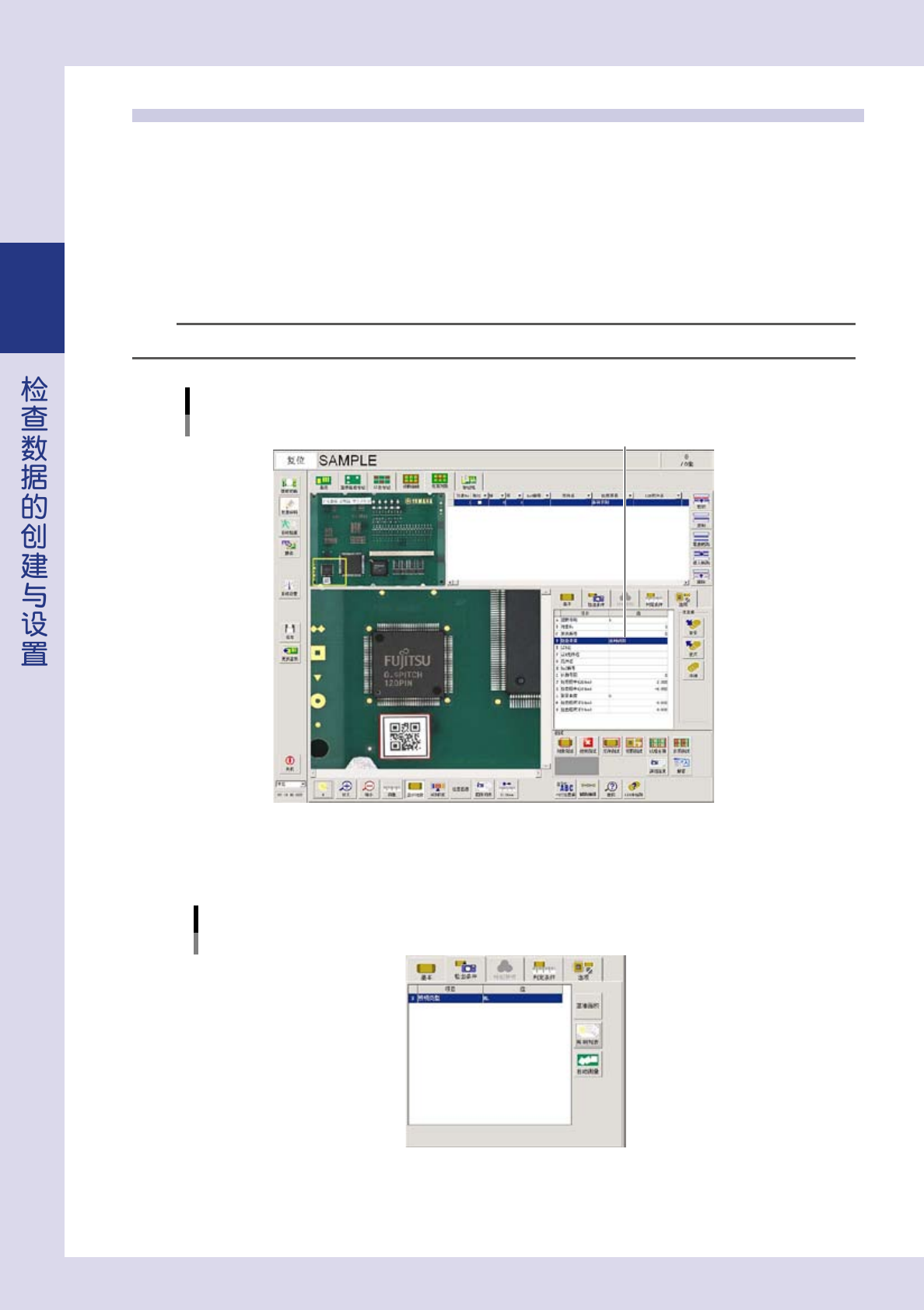
创建条码识别用的检查对象。
将检查数据的第 1 个检查对象作为条码识别用创建。
拼块基板时,必须将各个拼块的第 1 个检查对象作为条码识别用创建。
1. 创建检查对象框。
2. 将检查项目设置为「条码识别」。
参考
检查对象框的创建方法,参照本章前述「7.1 设置检查对象的基本步骤」。
检查项目
条码识别
设置为「条码识别」
26297-P9-00
2
设置检出条件参数。
打开「检出条件」选项卡,设置下列参数。
检出条件参数
检查项目:条码识别
26298-P9-00
B. 照明类型
一般,设置为 ML。
2-81
2
3
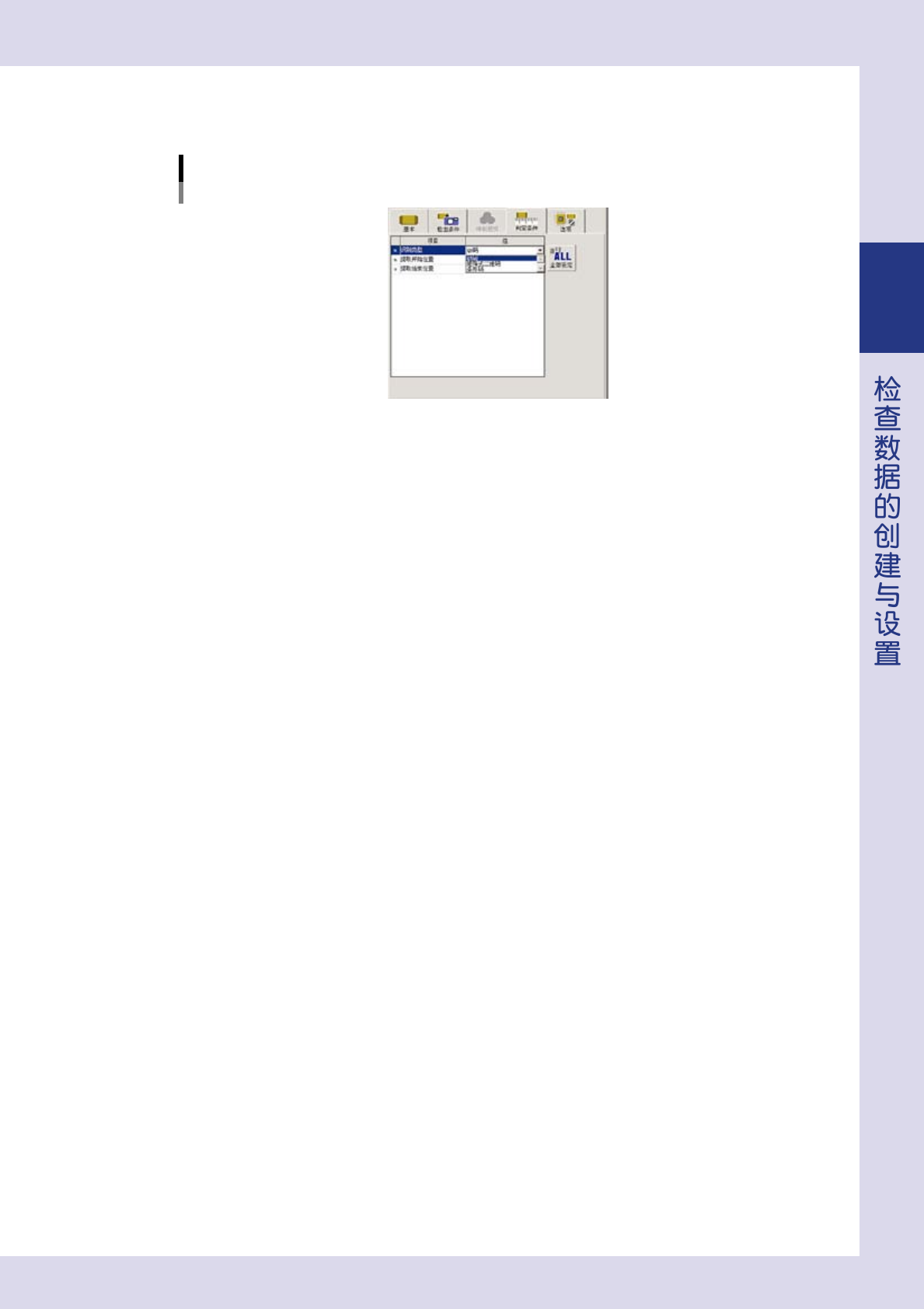
设置判定条件参数。
打开「判定条件」选项卡,设置下列参数。
判定条件参数
检查项目:条码识别
26299-P9-00
m. 识别类型
QR 码 :识别 QR 码时选择。
矩阵式二维码 :识别矩阵式二维码时选择。
条形码 :识别一维条形码时选择。
n. 提取开始位置
输入识别到的代码中要作为数据提取的开始位数。
o. 提取结束位置
输入识别到的代码中要作为数据提取的最终位数。
6
对检查对象执行测试。
1. 按 [ 对象测试 ] 按钮,对检查对象执行测试。
2. 确认实测数据后,按 [ 结束测试 ] 按钮。
实测数据
Code :识别到的代码的字符
3. 根据测试结果,修改「检出条件」和「判定条件」参数。