YSi_Prog_C - 第185页
3-21 3 4 确认测试结果。 所有检查对象的测试完成后,按 [ 详细结果 ] 按钮。画面的上部会显示测试的结果列表,确认结果。 检查测试结果列表的详细内容,参照前述第 2 章「7.7 详细结果」 。 5 修改设置。 测试结果为「NG」的检查对象,以红色显示。如良品元件的判定为「NG」时,必须修改设定值。从检查 测试结果列表中双击检查对象,会显示所选检查对象的参数,确认或修改设定值。 关于设定值,参照前述第 2 章「8. 检查项目」 …
3-20
3
3.3 信息库的确认与修改
粘贴信息库后,为检查各项参数的设置是否适当必须对检查对象执行测试。对不被正确判定的检查对象,必须修
改参数的设置,直至被正确判定。
1
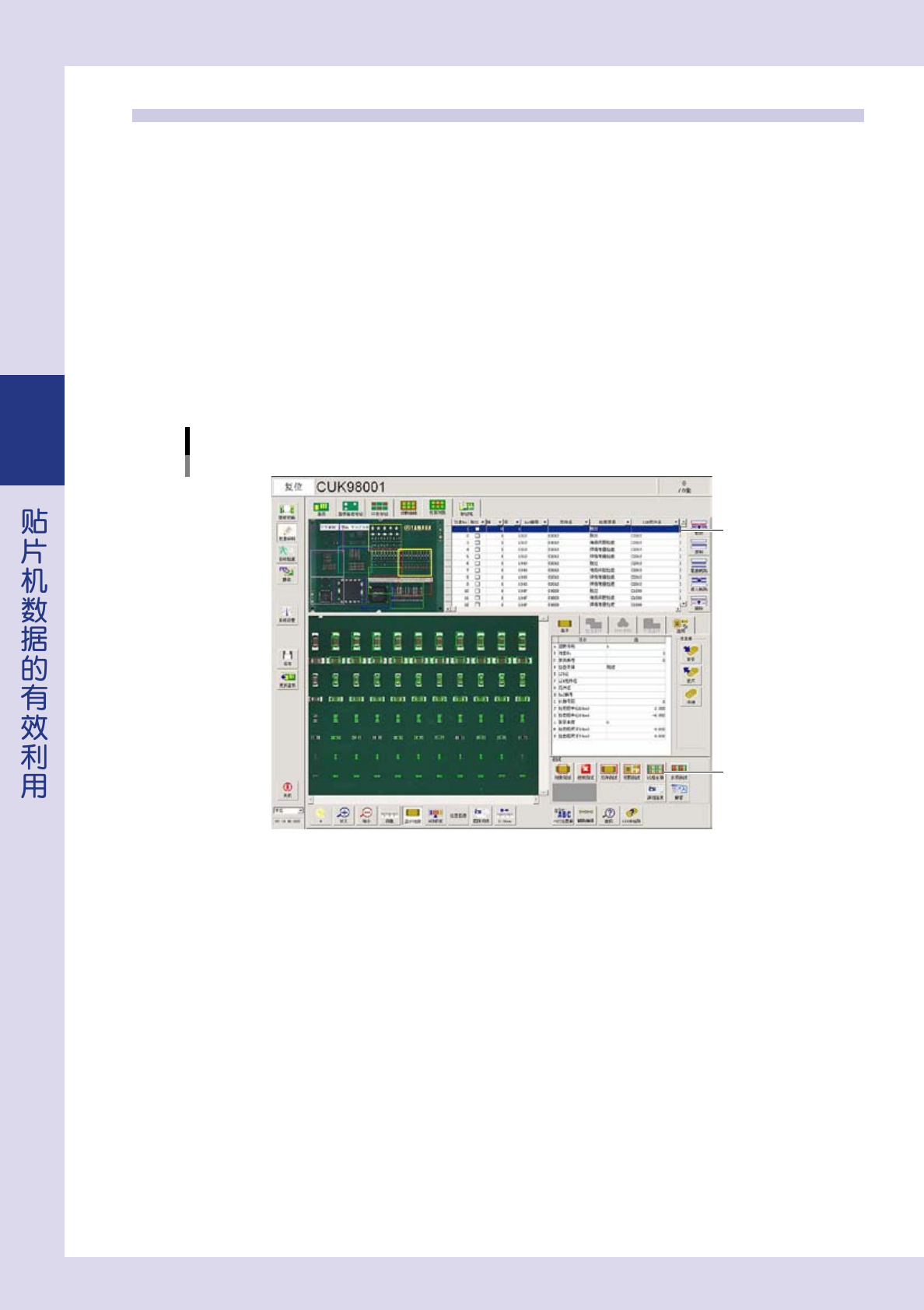
打开 [ 数据编辑 ]-「检查对象」画面。
2
选择检查对象号码「1」。
操作检查对象列表的滚动条,选择检查对象号码「1」。
3
按 [ 以后全测 ] 按钮,执行测试。
按 [ 以后全测 ] 按钮,对检查对象号码 1 以后的全部检查对象执行测试。
测试过程中检出「NG」时,会显示确认对话框。
如要确认设置,按 [ 是 ] 按钮,修改设置。
如不确认想直接进入下一检查对象的测试时,按 [ 否 ] 按钮。
信息库的检查对象测试
Step3
Step2
26322-P9-00
3-21
3
4
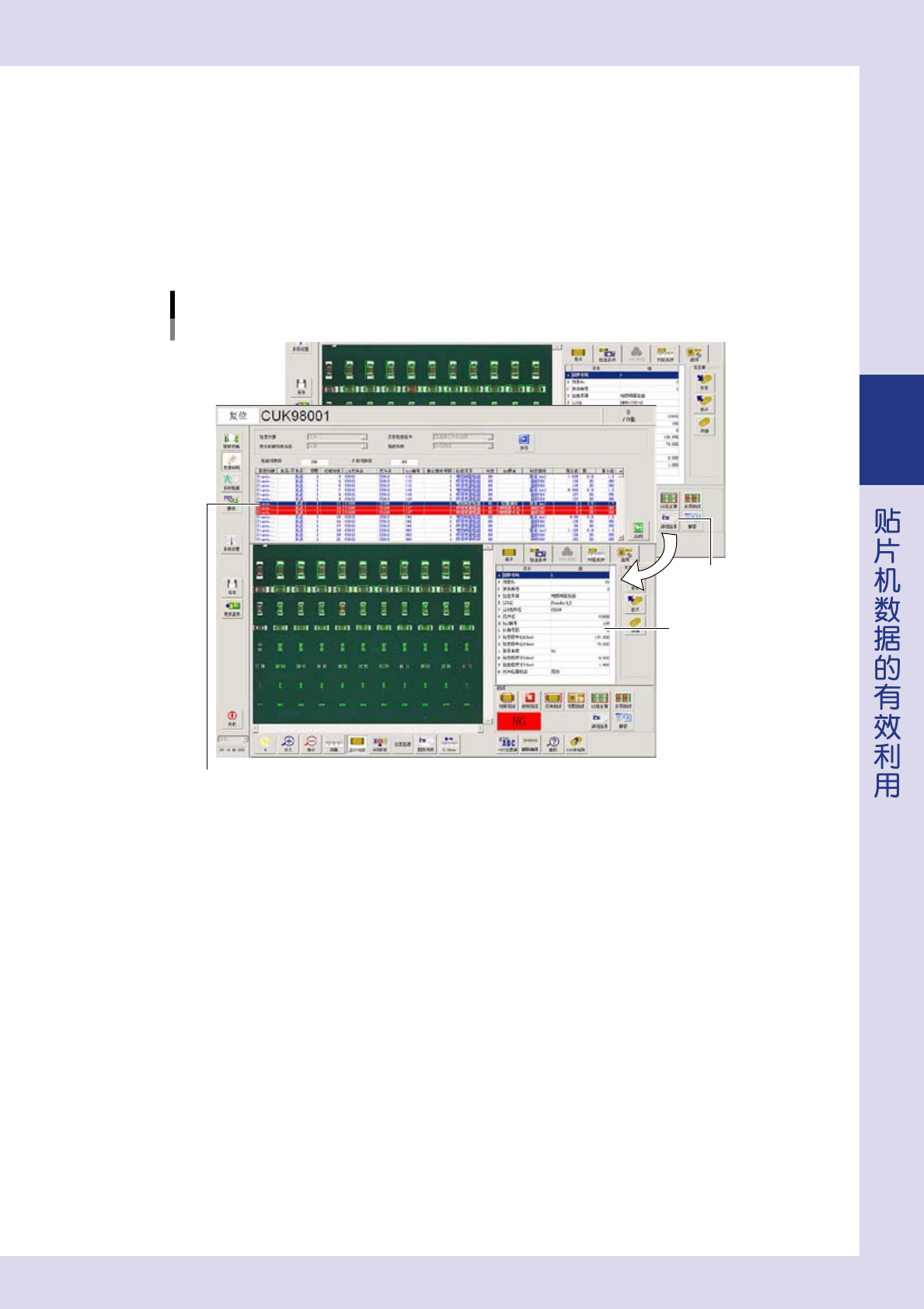
确认测试结果。
所有检查对象的测试完成后,按 [ 详细结果 ] 按钮。画面的上部会显示测试的结果列表,确认结果。
检查测试结果列表的详细内容,参照前述第 2 章「7.7 详细结果」。
5
修改设置。
测试结果为「NG」的检查对象,以红色显示。如良品元件的判定为「NG」时,必须修改设定值。从检查
测试结果列表中双击检查对象,会显示所选检查对象的参数,确认或修改设定值。
关于设定值,参照前述第 2 章「8. 检查项目」。
结果的确认
选择检查结果为NG的检查对象
显示所选择的
检查对象的设定值
[详细结果]按钮
26323-P9-00
3-22
3
3.4 信息库的重新登录
以下,介绍将修改了设定值的检查对象重新登录至信息库的方法。
1
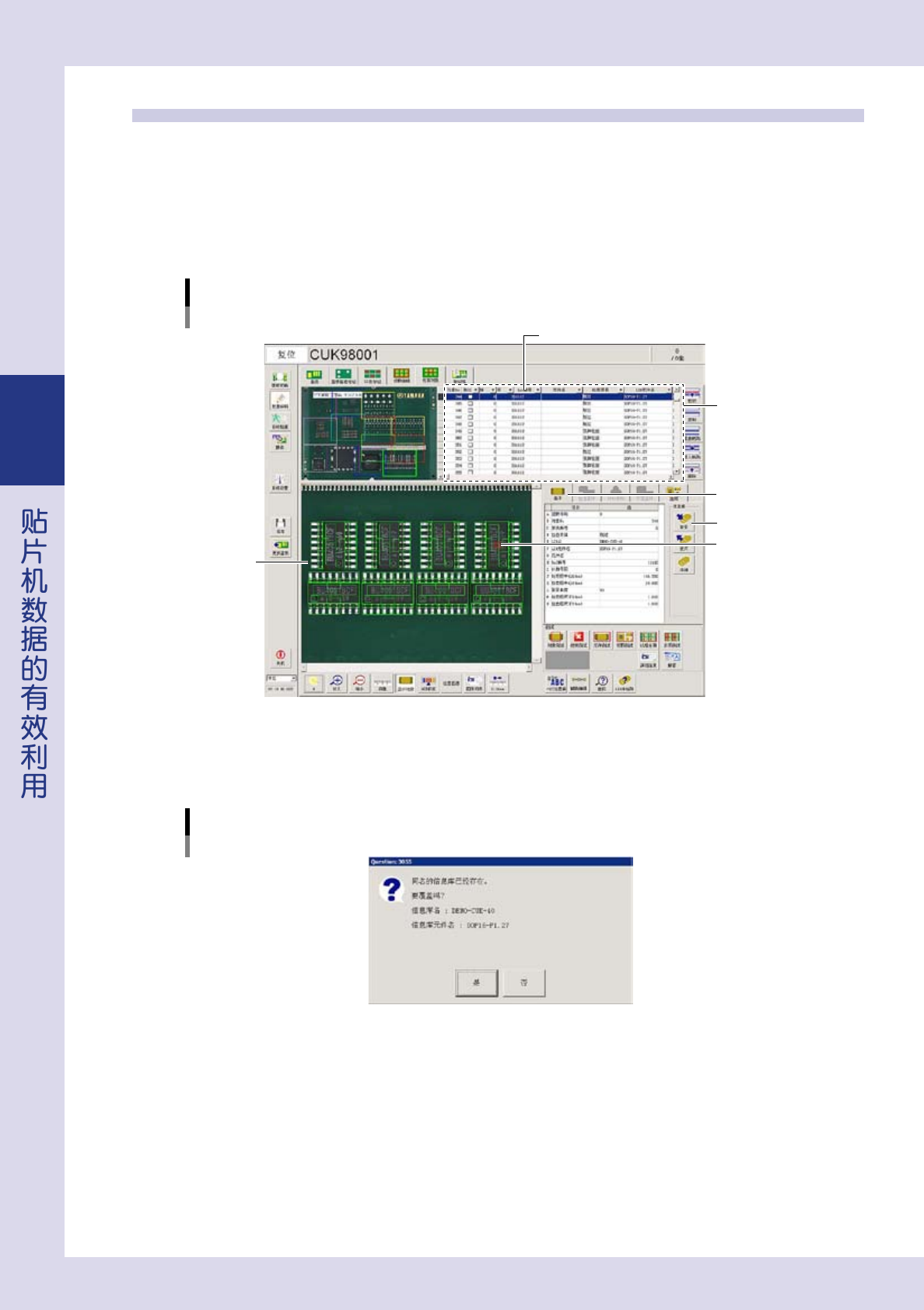
打开 [ 数据编辑 ]-「检查对象」画面。
2
选择修改了参数设定值的元件的基准检查对象。
从下侧的视野图像中或检查对象列表中选择修改了参数设定值的元件的基准检查对象 ( 检查项目为跳过 )。
Step3
Step2
信息库的重新登录
[登录]按钮
Ref编号(丝印编号)
检查对象列表
视野图像
26324-P9-00
3
打开基准参数选项卡,按「信息库」栏的 [ 登录 ] 按钮。
显示是否覆盖保存的对话框后,按 [ 是 ] 按钮。
元件数据的重新登录
26325-P9-00