YSi_Prog_C - 第188页
3-24 3 6 按 [ 执行 ] 按钮,重新展开信息库。 重新展开完成后,按 [ 关闭 ] 按钮,返回「检查对象」画面。 7 选择检查对象号码「1」 。 操作检查对象列表画面的滚动条,选择检查对象号码「1」 。 8 按 [ 以后全测 ] 按钮,对检查对象执行测试。 开始对检查对象号码 1 以后的所有检查对象执行测试。 9 如测试结果为 NG 时,修改设定值。 对良品元件进行检查时,如检查结果为 NG,则必须反复对信息库进行修改和展开,…
3-23
3
3.5 信息库的重新展开与确认
以下,介绍将已粘贴的信息库更新为最新内容的方法。
1
打开 [ 数据编辑 ]-「检查对象」画面。
2
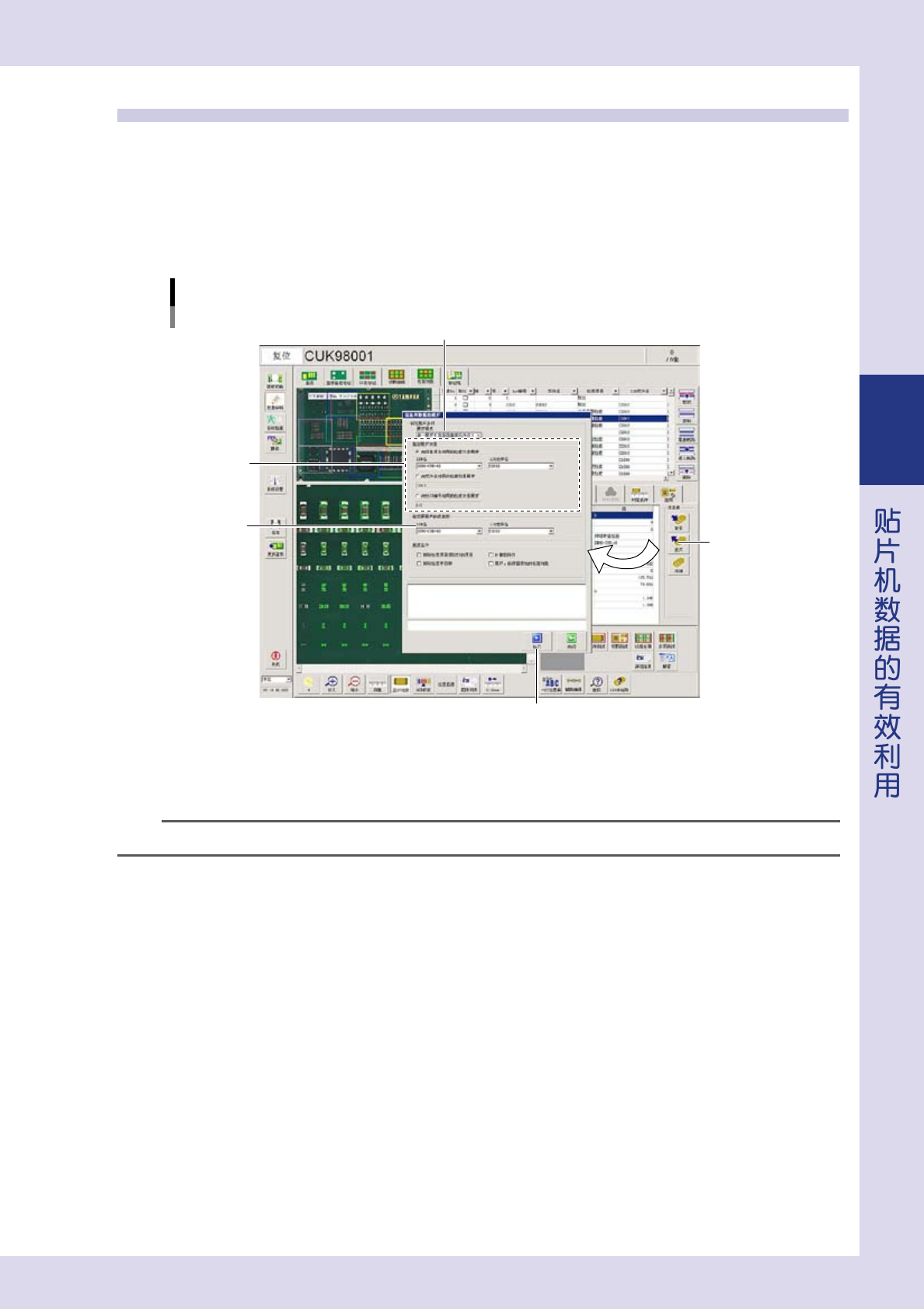
按「信息库」栏的 [ 展开 ] 按钮。
打开「信息库数据的展开」画面。
「信息库数据的展开」画面
[展开]按钮
[执行]按钮
Step3
Step4
Step5
26326-P9-00
3
设置「展开模式」。
在「展开模式」栏选择「单一展开 ( 指定信息库元件名 )」。
参考
如要重新登录多个信息库时,可以选择「全部展开」或「全部展开 ( 指定信息库名 )」。
4
设置「指定展开对象 ( 要粘贴信息库的检查对象 )」。
‧
向信息库名相同的检查对象展开
从「LIB 名」、「LIB 元件名」下拉框中指定信息库名、信息库元件名。
与指定的信息库名、信息库元件名相同的检查对象被粘贴 Step5 中指定的信息库。
‧
向元件名相同的检查对象展开
显示框中显示按 [ 展开 ] 按钮之前所选检查对象的元件名。
与显示的元件名相同的检查对象被粘贴 Step5 中指定的信息库。
‧
向丝印编号相同的检查对象展开
显示框中显示按 [ 展开 ] 按钮之前所选检查对象的丝印编号。
与显示的丝印编号相同的检查对象被粘贴 Step5 中指定的信息库。
5
设置「指定要展开的信息库」。
确认要粘贴的信息库的 LIB 名、LIB 元件名。如要更改所设置的信息库的 LIB 名、LIB 元件名时,从下拉
框中选择。
3-24
3
6
按 [ 执行 ] 按钮,重新展开信息库。
重新展开完成后,按 [ 关闭 ] 按钮,返回「检查对象」画面。
7
选择检查对象号码「1」。
操作检查对象列表画面的滚动条,选择检查对象号码「1」。
8
按 [ 以后全测 ] 按钮,对检查对象执行测试。
开始对检查对象号码 1 以后的所有检查对象执行测试。
9
如测试结果为 NG 时,修改设定值。
对良品元件进行检查时,如检查结果为 NG,则必须反复对信息库进行修改和展开,直至所有良品元件的
检查结果都为 OK。
0
如检查数据没有问题,则可以保存数据。
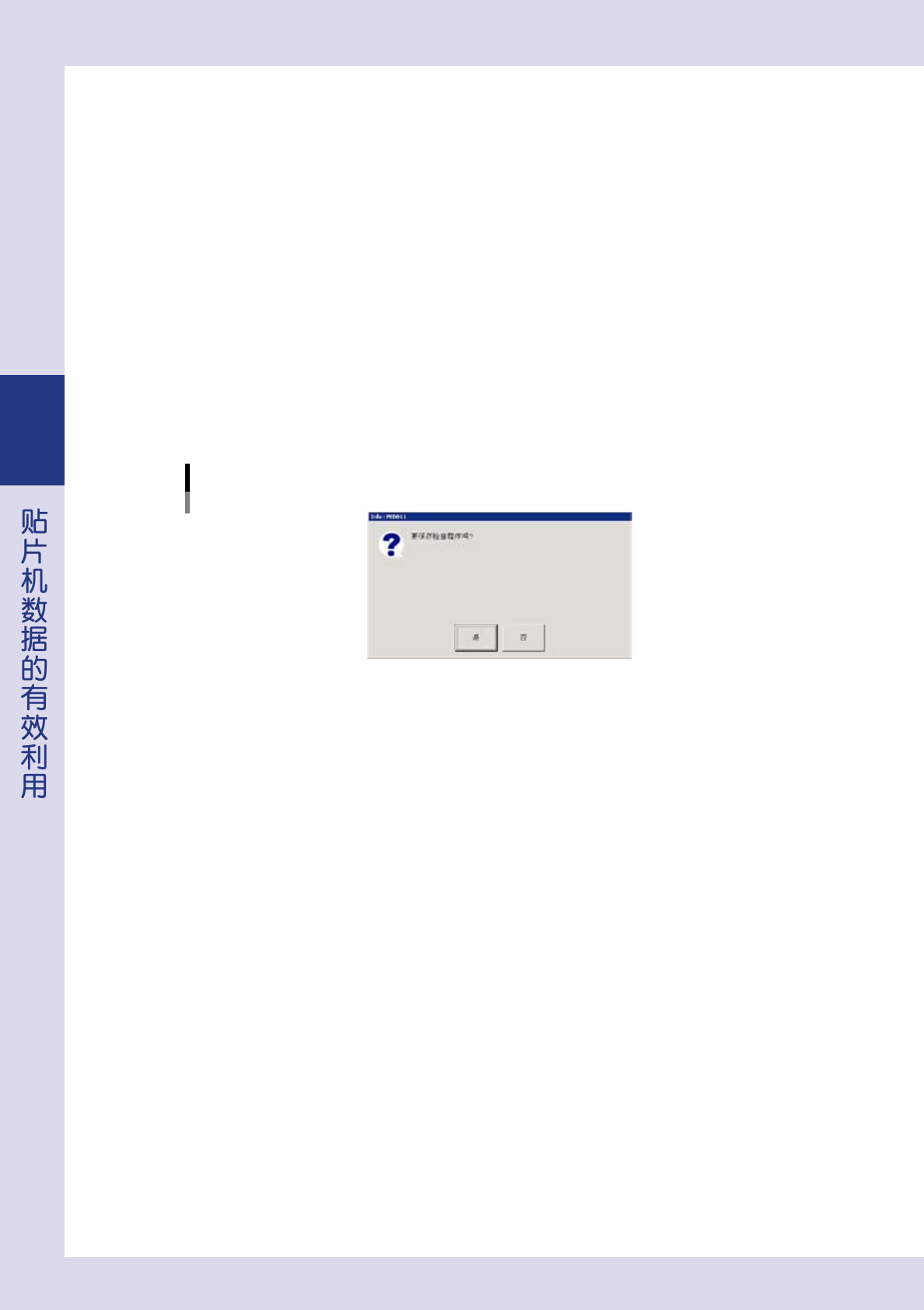
所有良品元件的检查结果都为 OK,所有不良元件的检查结果都为 NG 时,按 [ 保存 ] 按钮。显示是否保存
的确认对话框后,按 [ 是 ] 按钮。
检查程序的保存
26327-P9-00
3-25
3
4.视野的创建与图像的保存
以下,介绍在基板上创建视野和保存视野图像的操作步骤。有视野图像的检查数据,可以用 YSi 脱机软件调整数据。
1
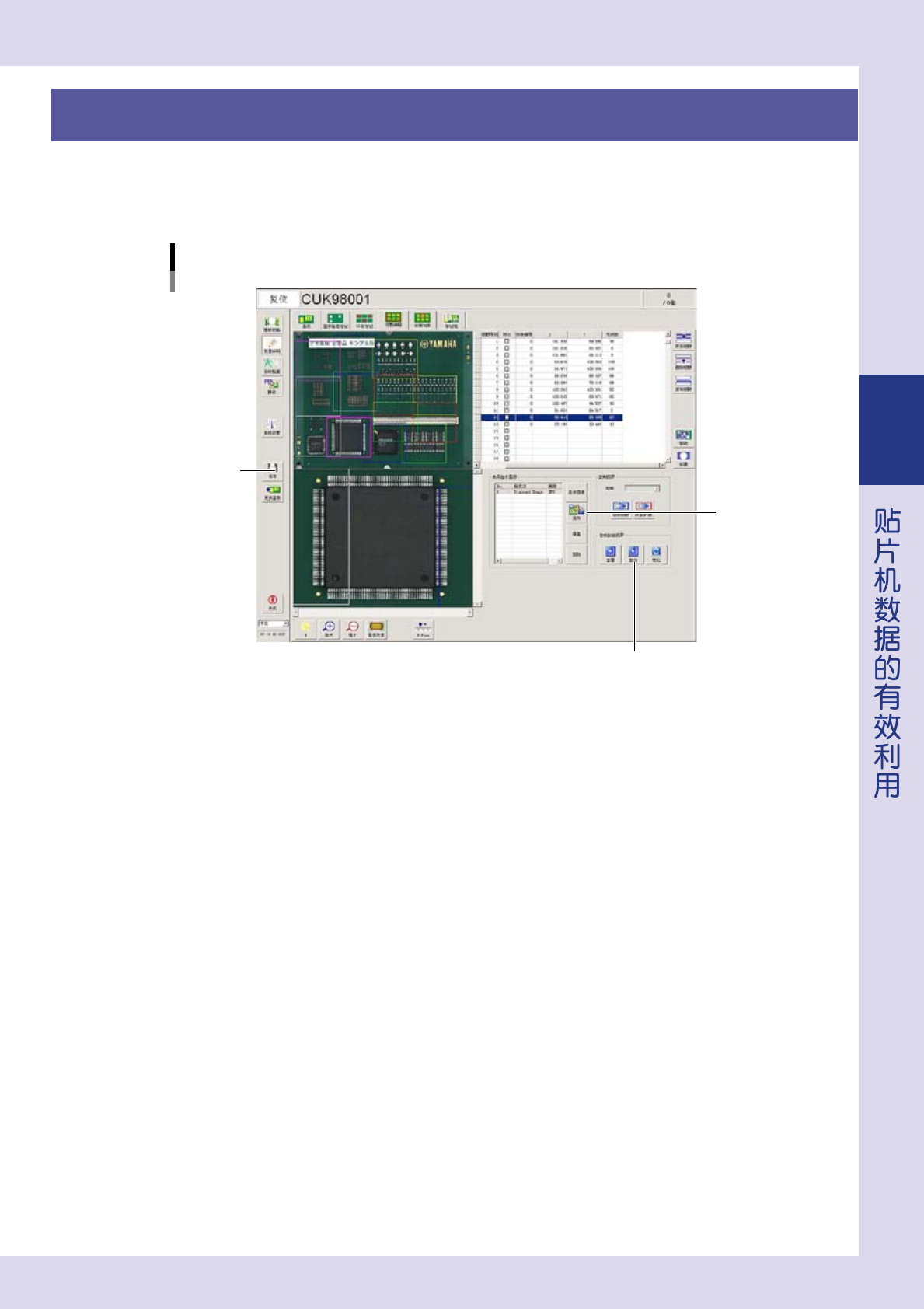
打开 [ 数据编辑 ]-「视野」画面。
视野画面
Step2
Step3
Step4
26328-P9-00
2
创建视野。
如已经创建了视野,可以省略此步骤,直接进入 Step3。
按 [ 自动 ] 按钮,自动在考虑检查对象的位置、大小的基础上创建、登录视野。
视野的详细登录方法,参照前述第 2 章「6. 视野的设置」。
3
按 [ 保存 ] 按钮,保存视野图像。
4
按按钮区域的 [ 保存 ] 按钮,保存检查程序。