YSi_Prog_C - 第197页
4-7 4 5 点击想要排列的检查对象。 在左上示意图中点击检查对象。所点检查对象的检查项目也同时被自动选中。 6 确认「检查对象坐标 X、Y」 。 确认在 Step5 中选择的检查对象的「检查对象坐标 X、Y」 。 「编辑信息库」画面 点击检查对象 所选检查对象的检查项目 确认检查对象坐标X、Y 26410-P9-00 n 要点 各检查对象的坐标,是以该信息库的基准检查对象的坐标 (X=0,Y=0) 为基准显示的坐标。 7 选择对称位…
4-6
4
1.2.2 信息库的排列
以下,介绍将信息库中左右对称的检查对象 ( 如 IC 元件的引脚检查、芯片元件的焊锡膏量检查等 ) 准确地排列在
对称位置的方法。
1
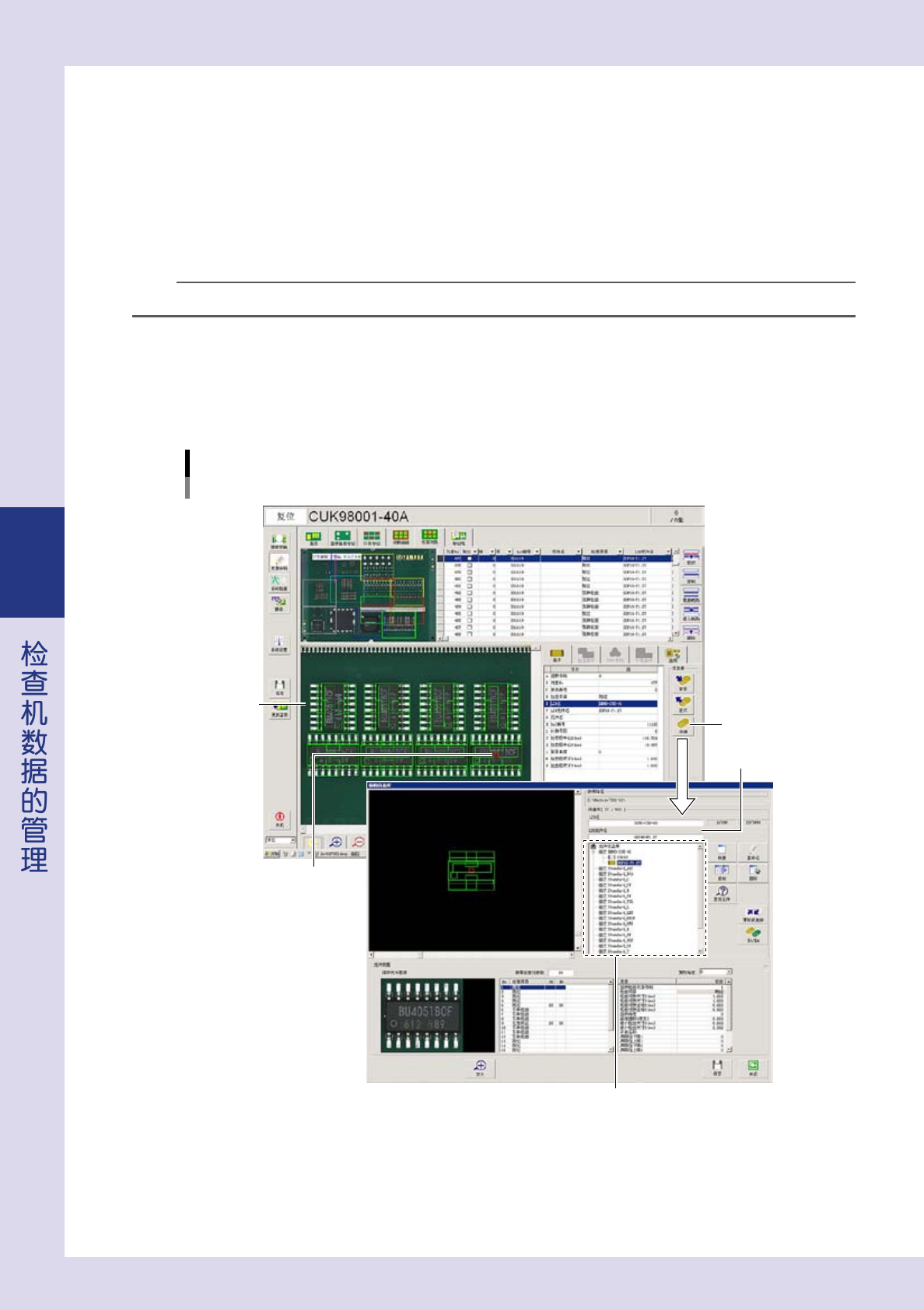
打开 [ 数据编辑 ]-「检查对象」画面。
2
选择想要排列检查对象的信息库。
在下侧的视野图像中点击想要排列检查对象的信息库所对应的元件的检查对象框。
参考
从「编辑信息库」画面的信息库树状视图中也可以选择信息库。
3
按「基本」参数选项卡的 [ 详细 ] 按钮。
打开「编辑信息库」画面。
4
确认 LIB 名和 LIB 元件名的显示是否为想要排列的元件。
[数据编辑] -「检查对象」画面
编辑信息库
点击
视野图像
[详细]按钮
确认LIB名、
LIB元件名
信息库树状视图
26409-P9-00
4-7
4
5
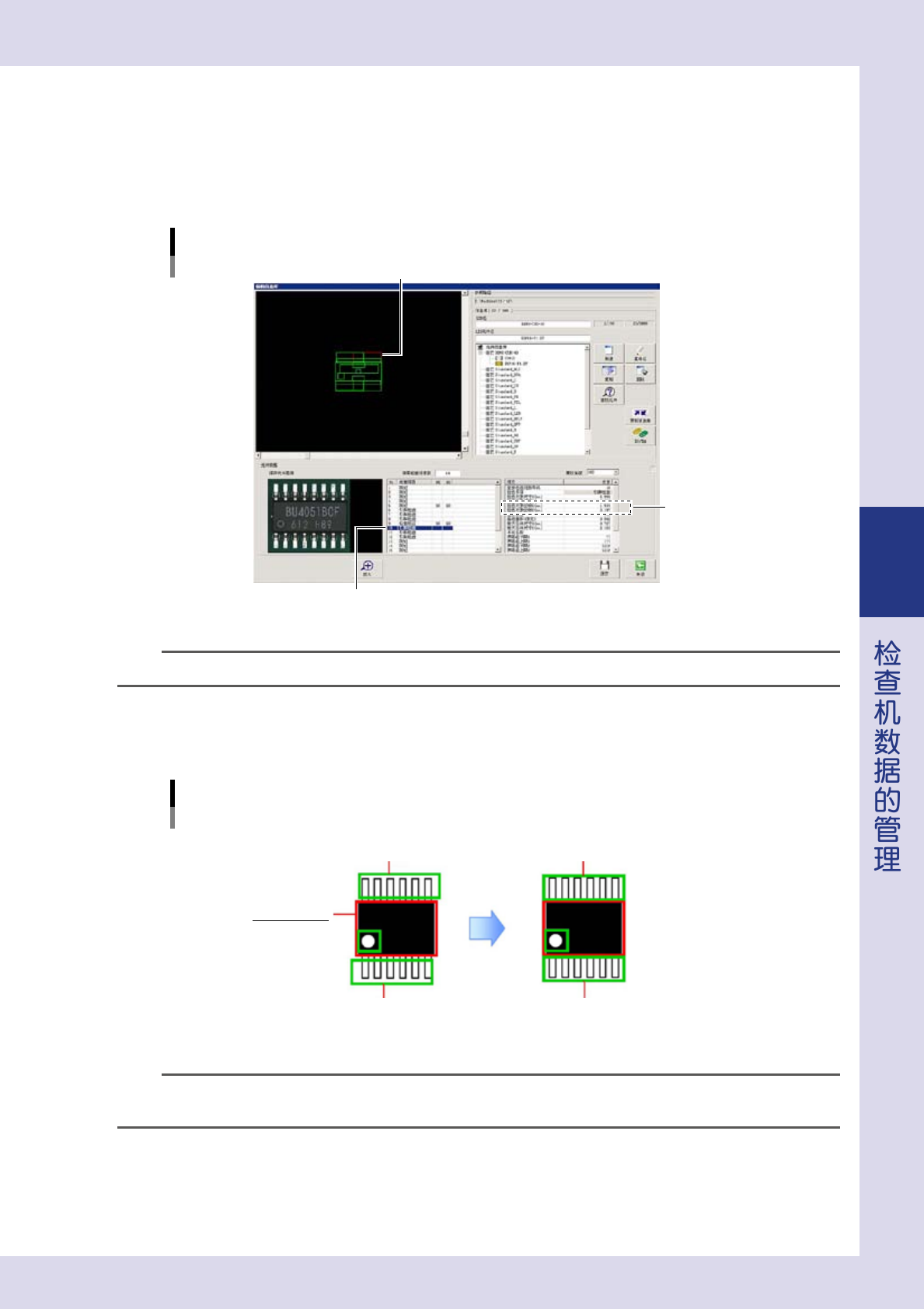
点击想要排列的检查对象。
在左上示意图中点击检查对象。所点检查对象的检查项目也同时被自动选中。
6
确认「检查对象坐标 X、Y」。
确认在 Step5 中选择的检查对象的「检查对象坐标 X、Y」。
「编辑信息库」画面
点击检查对象
所选检查对象的检查项目
确认检查对象坐标X、Y
26410-P9-00
n
要点
各检查对象的坐标,是以该信息库的基准检查对象的坐标 (X=0,Y=0) 为基准显示的坐标。
7
选择对称位置的检查对象输入检查对象的坐标。
参考在 Step6 中确认的坐标,在「检查对象坐标 X、Y」中输入可以对称排列的值。
输入例
排列前
3 : X = 8, Y = -184 3 : X = 0, Y = -187
2 : X = -10, Y = 190
1 : X = 0, Y = 0
(1、2、3 为登录的检查对象号码)
2 : X = 0, Y = 187
排列后
25401-P9-00
参考
上图,是以检查对象号码 1(X=0,Y=0) 为基准对称排列检查对象号码 2 和 3 的示例。将排列后的坐标值输入「检查对象坐标 X、Y」
栏。
8
按 [ 保存 ] 按钮,保存设置。
显示是否保存的确认对话框后,按 [ 是 ] 按钮。
4-8
4
1.2.3 信息库的导入 / 导出
可以从网络驱动器或外部媒体导入信息库,或将信息库保存至网络驱动器或外部媒体。
1
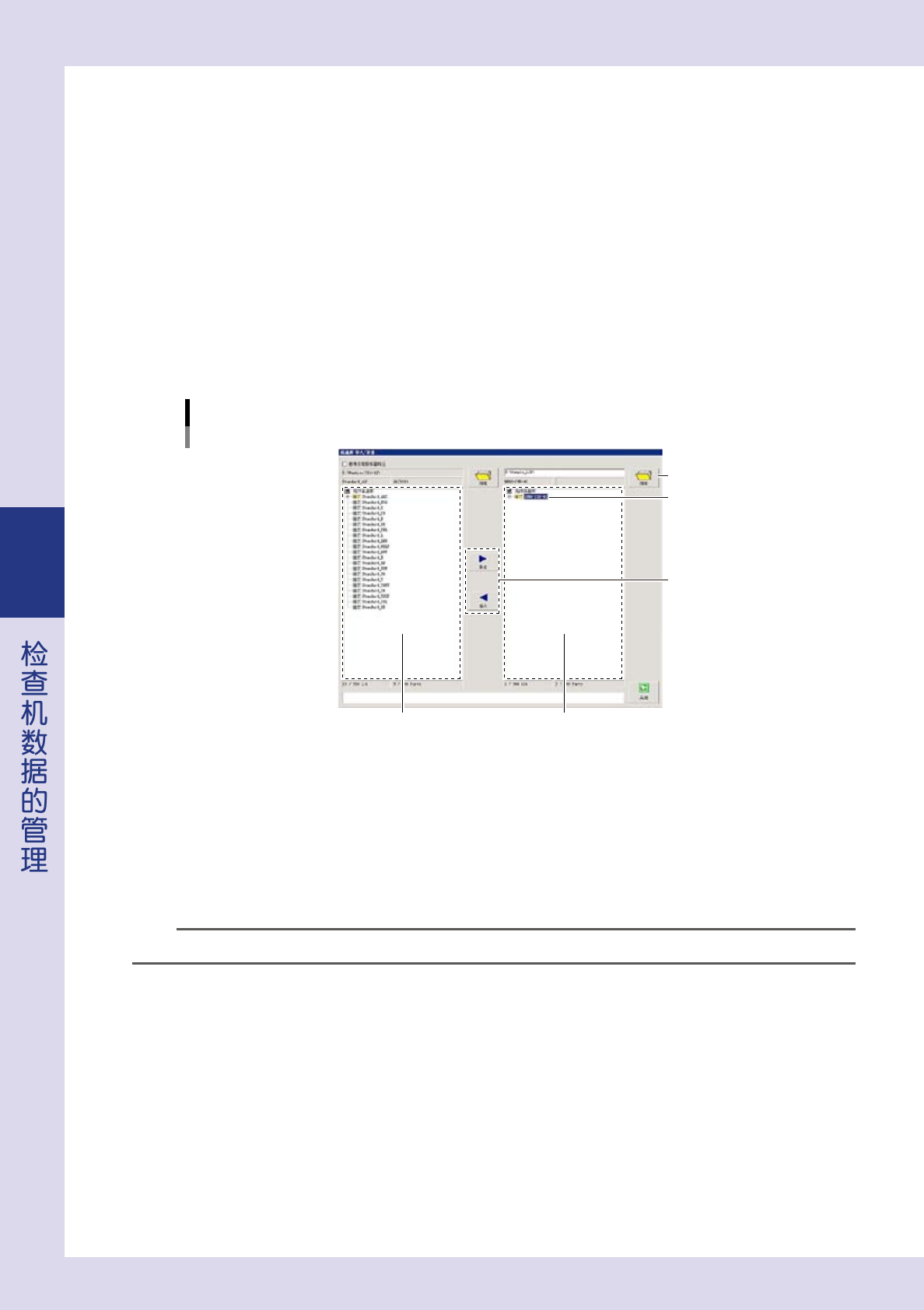
按「编辑信息库」画面的 [ 导入 / 导出 ] 按钮。
打开「信息库 导入 / 导出」画面。
2
按「信息库导入 / 导出」画面的浏览按钮。
打开「浏览文件夹」对话框。
3
选择对象信息库文件夹后,按 [ 确定 ] 按钮。
「信息库 导入 / 导出」画面的右侧显示所选信息库文件夹中的信息库,左侧显示检查机所参照的信息库。
4
选择要导入或导出的信息库名。
「信息库 导入/导出」画面
Step 4
Step 5
Step 2
检查机参照的信息库一览 指定文件夹内的信息库一览
26411-P9-00
5
按[导入]或[导出]按钮。
导入
从检查机外部的指定文件夹读入并保存信息库。
导出
将信息库保存至检查机外部指定的文件夹。
保存完后,「信息库 导入 / 导出」画面的右侧添加显示保存的信息库。
参考
导入 / 导出,以信息库为单位进行。如有同名的信息库时,会被覆盖或不得不取消保存。建议进行导入 / 导出之前最好更改信息库名。