YSi_Prog_C - 第202页
4-12 4 4 点击同一元件横跨的其它视野。 选择在 Step2 中没能选择的检查对象所在的视野。 5 选择要登录的检查对象。 与 Step2 相同,选择想要登录的检查对象。 6 设置基本参数。 在 LIB 名、LIB 元件名、Ref 编号、拼块编号中输入与 Step3 所输入的值相同的值。 大型元件信息库的登录 选择要登录的检查对象 选择元件横跨的其它视野 设置为与 Step3 相同的值 26414-P9-00 7 选择要登录的元件…
4-11
4
1.2.5 大型元件的信息库
无法完全被框入视野图像画面的元件称为大型元件。以下,介绍大型元件的信息库的登录和展开方法。要使横跨
多个视野的大型元件被视为同一元件,必须使大型元件的所有检查对象的 LIB 名、LIB 元件名、Ref 编号、拼块编
号的设置相同。
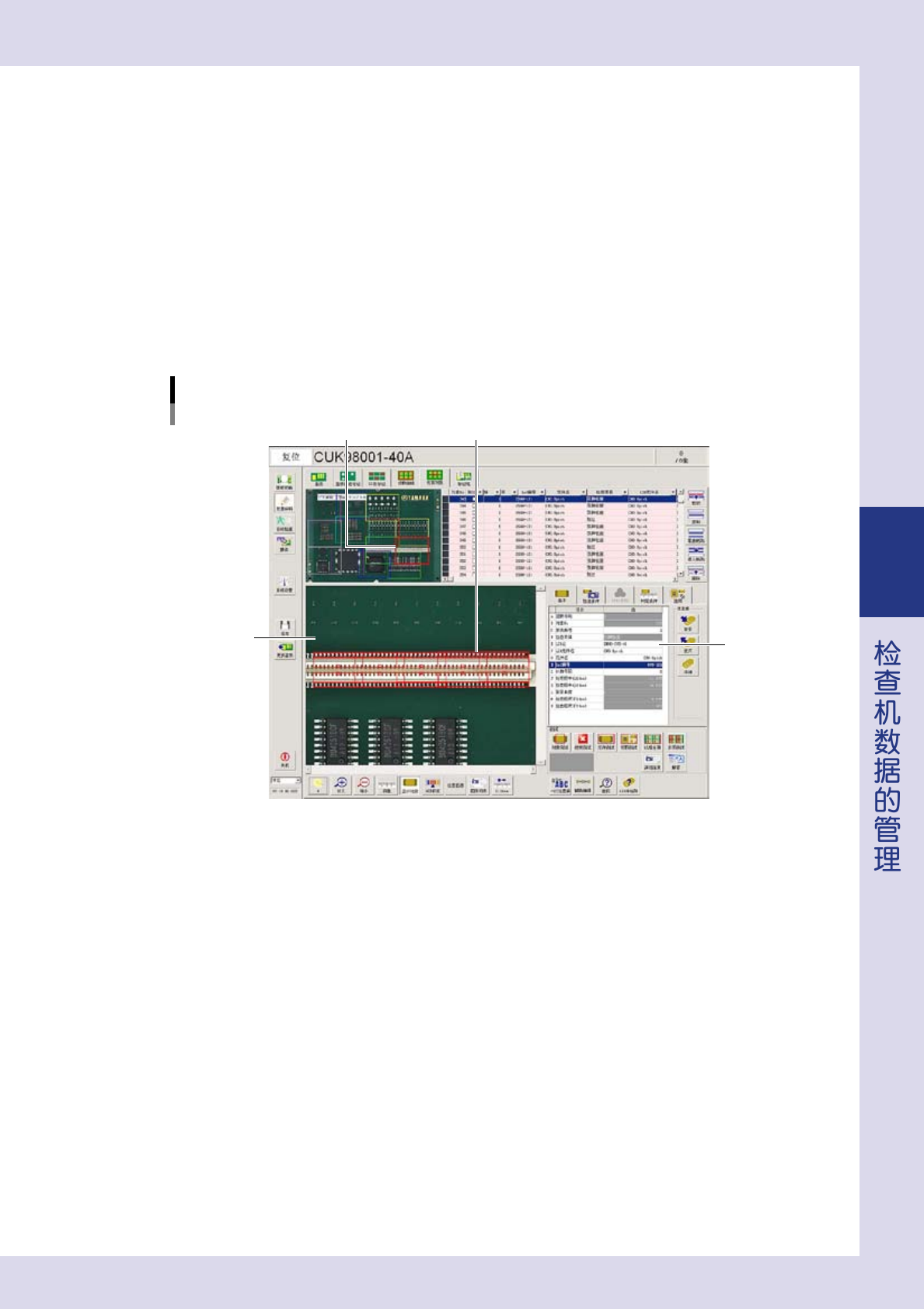
1
打开 [ 数据编辑 ]-「检查对象」画面。
2
选择要登录的检查对象。
选择对象视野,拖动鼠标框住要登录的检查对象。所选中的检查对象框显示为红色。
3
设置基本参数。
输入 LIB 名、LIB 元件名、Ref 编号、拼块编号。被选中的所有检查对象的参数中自动被设置为同一值。
大型元件信息库的登录
选择要登录的检查对象选择对象视野
视野图像
Step3
26413-P9-00
4-12
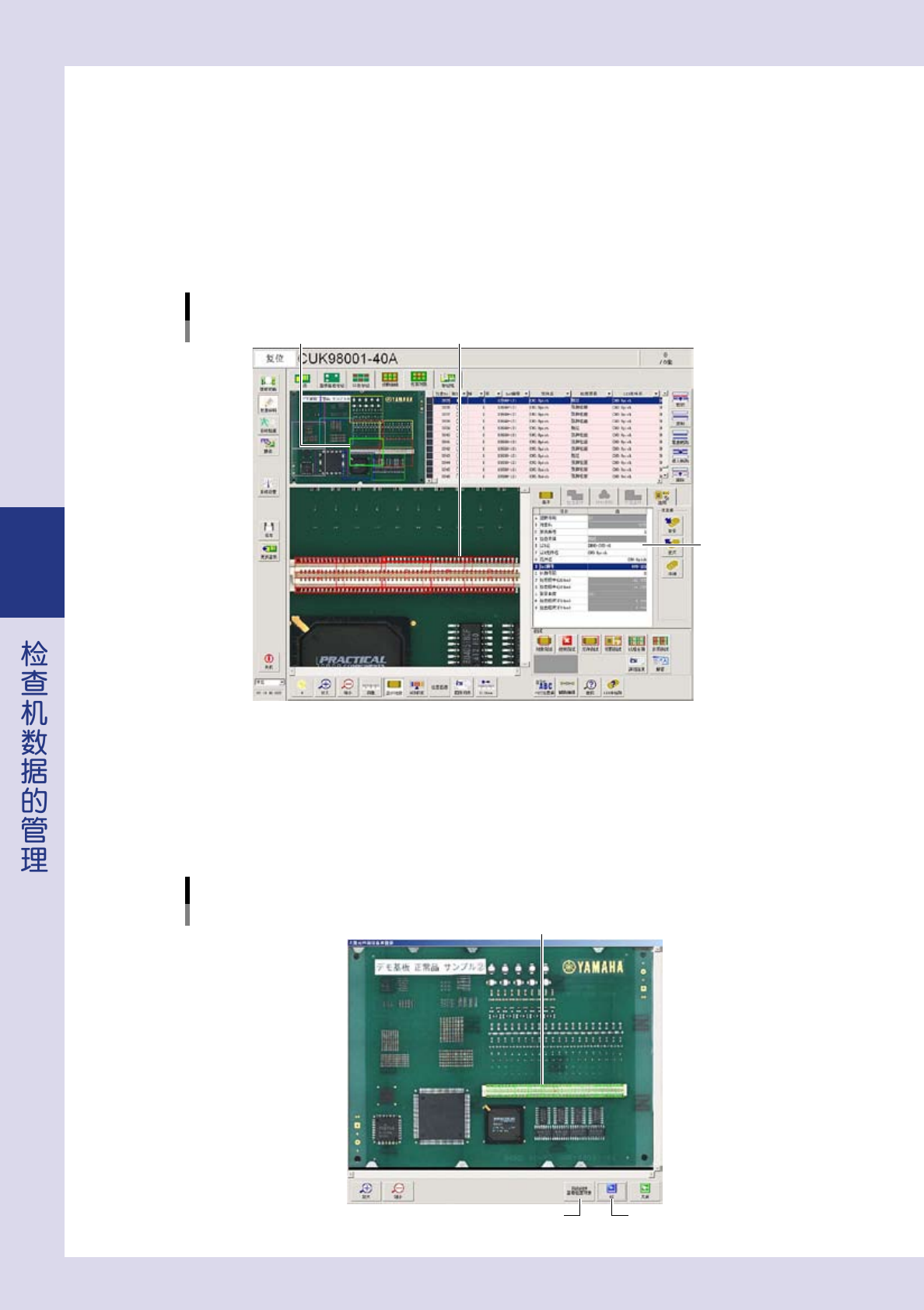
4
4
点击同一元件横跨的其它视野。
选择在 Step2 中没能选择的检查对象所在的视野。
5
选择要登录的检查对象。
与 Step2 相同,选择想要登录的检查对象。
6
设置基本参数。
在 LIB 名、LIB 元件名、Ref 编号、拼块编号中输入与 Step3 所输入的值相同的值。
大型元件信息库的登录
选择要登录的检查对象选择元件横跨的其它视野
设置为与
Step3相同的值
26414-P9-00
7
选择要登录的元件的「基准检查对象」。
如没有「基准检查对象」( 元件的中心位置 ) 时,选择该元件的任意检查对象。
8
按基本参数选项卡的 [ 登录 ] 按钮。
打开大型元件的信息库登录画面。
「大型元件的信息库登录」画面
所选检查对象
Step 10Step 9
26415-P9-00
4-13
4
9
创建基准检查对象。
在 Step7 中选择了「基准检查对象」时,省略此步骤,直接进入 Step10。
如信息库的中心位置没有检查对象时,按 [ 自动创建基准检查对象 ] 按钮。自动在元件的中心位置创建检
查对象并将检查项目设置为「跳过」作为基准检查对象。
0
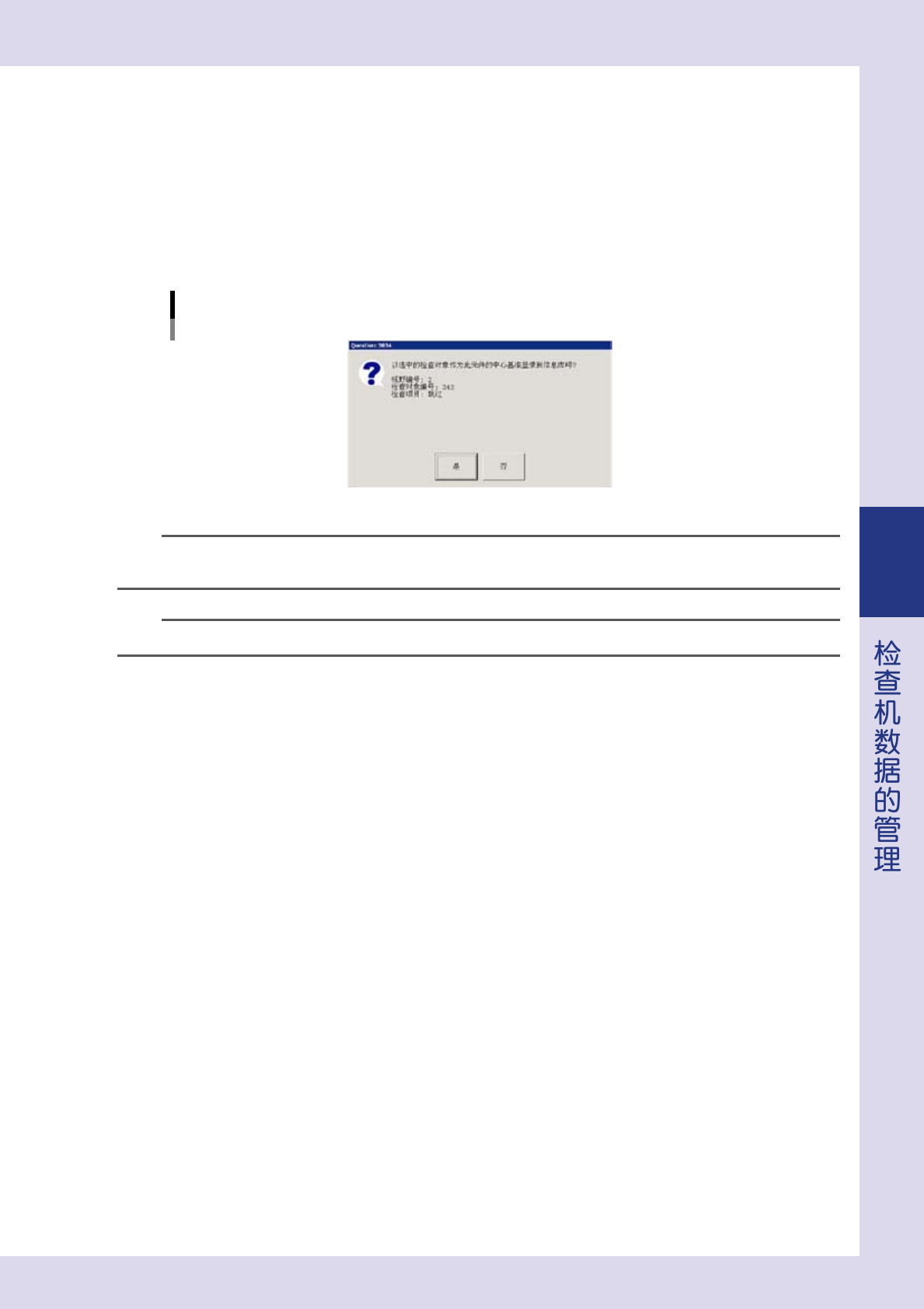
按 [OK] 按钮,登录信息库。
按 [OK] 按钮,显示是否登录的确认对话框。
按 [ 是 ] 按钮,以在 Step7 中指定或 Step9 中创建的基准检查对象为基准位置登录信息库。
登录确认对话框
26416-P9-00
n
要点
要在信息库登录的检查对象大于视野 Y 方向尺寸时,会旋转后粘贴,此时可能会超出视野范围。旋转后超出视野范围的元件,需
另行创建信息库。
n
要点
展开大型元件信息库时,可能会有超出视野范围的情况。此时,可以使用「自动创建视野」栏的按钮重新创建。