YSi_Prog_C - 第204页
4-14 4 2. 数据的备份 YSi 系列检查机使用的数据有基板的检查程序、图像数据、信息库、检查结果数据等,可以备份至网络驱动器 ( 含 脱机软件 ) 或外部媒体。 以下,分别介绍各种数据的备份方法和保存位置。 2.1 检查程序的备份 1 按 [ 基板切换 ] 按钮,打开「基板切换」画面。 2 按[导 入/导 出]按 钮 。 打开「数据 导入 / 导出」画面。画面左侧显示检查机所参照的数据文件夹中的检查程序。 「数据 导入…
4-13
4
9
创建基准检查对象。
在 Step7 中选择了「基准检查对象」时,省略此步骤,直接进入 Step10。
如信息库的中心位置没有检查对象时,按 [ 自动创建基准检查对象 ] 按钮。自动在元件的中心位置创建检
查对象并将检查项目设置为「跳过」作为基准检查对象。
0
按 [OK] 按钮,登录信息库。
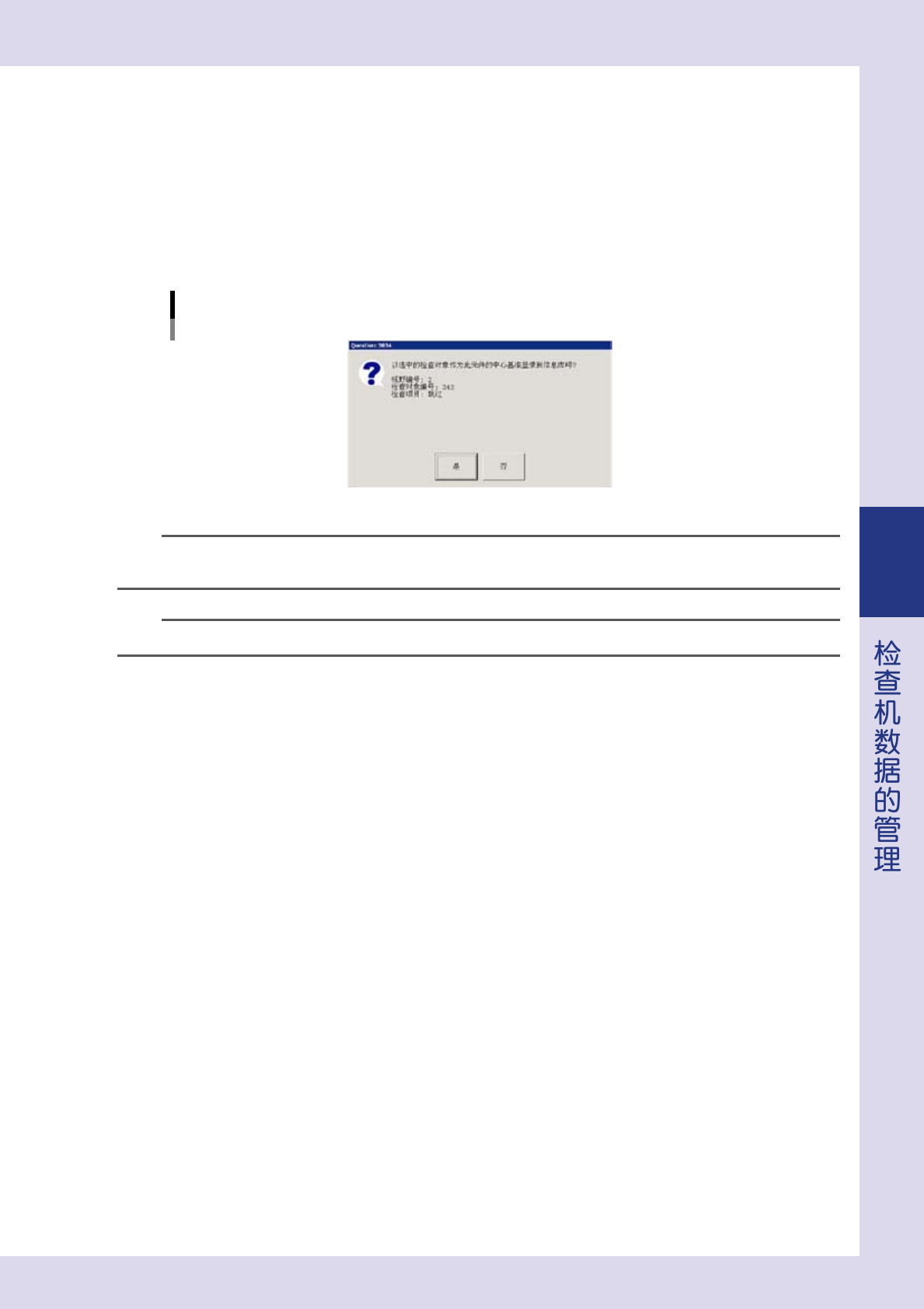
按 [OK] 按钮,显示是否登录的确认对话框。
按 [ 是 ] 按钮,以在 Step7 中指定或 Step9 中创建的基准检查对象为基准位置登录信息库。
登录确认对话框
26416-P9-00
n
要点
要在信息库登录的检查对象大于视野 Y 方向尺寸时,会旋转后粘贴,此时可能会超出视野范围。旋转后超出视野范围的元件,需
另行创建信息库。
n
要点
展开大型元件信息库时,可能会有超出视野范围的情况。此时,可以使用「自动创建视野」栏的按钮重新创建。
4-14
4
2.数据的备份
YSi 系列检查机使用的数据有基板的检查程序、图像数据、信息库、检查结果数据等,可以备份至网络驱动器 ( 含
脱机软件 ) 或外部媒体。
以下,分别介绍各种数据的备份方法和保存位置。
2.1 检查程序的备份
1
按 [ 基板切换 ] 按钮,打开「基板切换」画面。
2
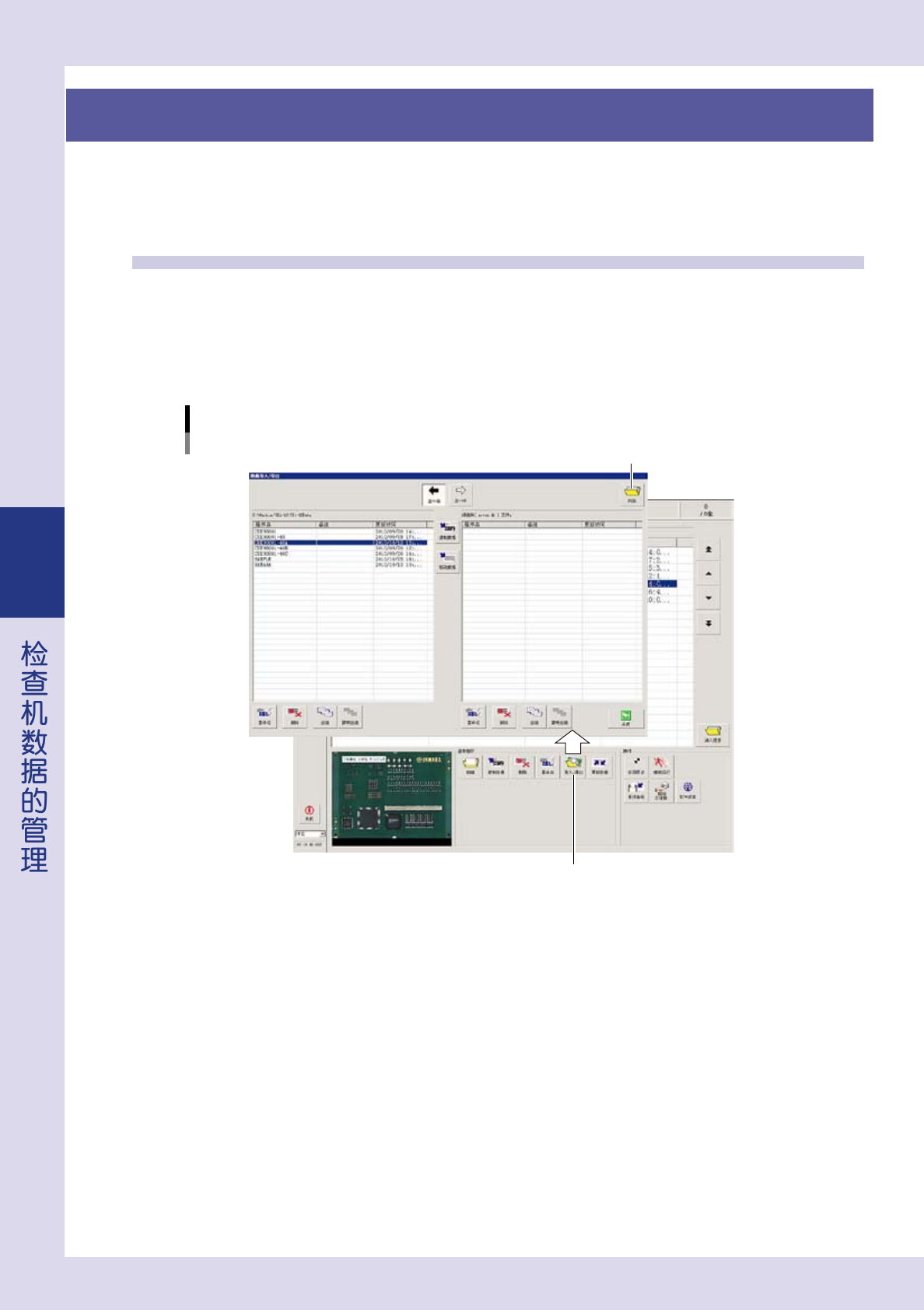
按[导入/导出]按钮。
打开「数据 导入 / 导出」画面。画面左侧显示检查机所参照的数据文件夹中的检查程序。
「数据 导入/导出」画面
[导入/导出]按钮
Step3
26417-P9-00
4-15
4
3
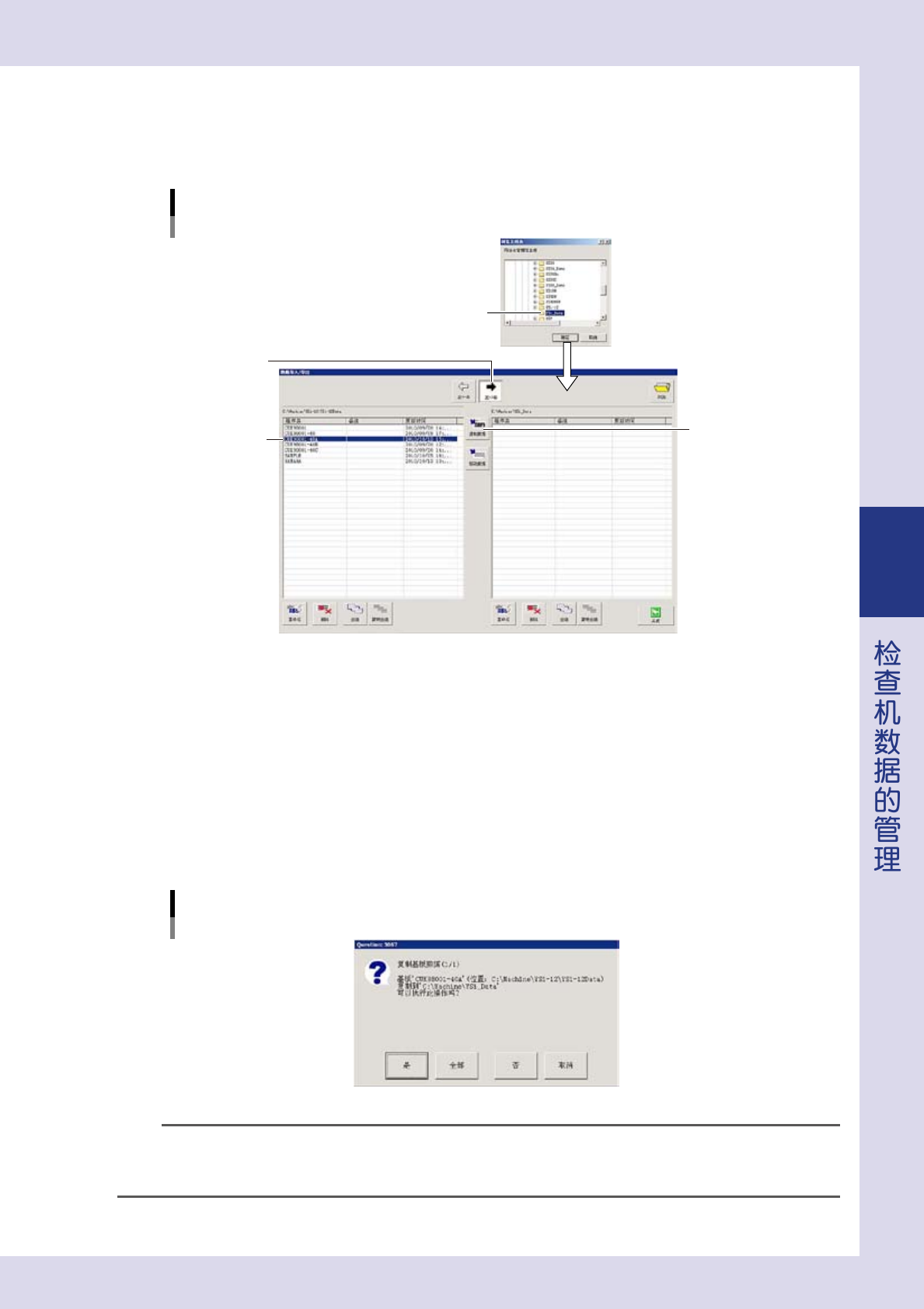
按 [ 浏览 ] 按钮,指定保存目的地的文件夹。
1. 显示「浏览文件夹」对话框,指定保存目的地的文件夹。
2. 按 [ 确定 ] 按钮。文件夹内的检查程序显示在「数据 导入 / 导出」画面的右侧。
保存目的地文件的指定
指定保存目的地
Step 5
Step 4
Step 6
26418-P9-00
4
按 [ 左→右 ] 按钮。
5
从左侧列表选择想要保存的检查程序。
所选检查程序的行以反色显示。
边按 [Shift] 或 [Ctrl] 键边点击,可以选择多个检查程序。
6
按 [ 复制数据 ] 按钮。
显示确认画面后,按 [ 是 ] 或 [ 全部 ] 按钮。
检查程序被复制至指定的文件夹中。
复制的确认画面
26419-P9-00
参考
1 个检查程序的备份数据,由以下 2 个文件夹组成,保存在 Step3 中所指定的文件夹内。
文件夹名 : No- 检查程序名 ( 例 :1-CUK98001)
No- 检查程序名 Image ( 例 :1-CUK98001Image)