YSi_Prog_C - 第206页
4-16 4 ■ 备份检查程序的导入方法 1 按 [ 基板切换 ] 按钮,打开「基板切换」画面。 2 按[导 入/导 出]按 钮 。 打开「数据 导入 / 导出」画面。 3 按 [ 浏览 ] 按钮,指定保存检查程序的文件夹。 1. 打开「浏览文件夹」对话框,指定文件夹。 2. 按 [ 确定 ] 按钮。文件夹内的检查程序显示在「数据 导入 / 导出」画面的右侧。 4 按 [ 左←右 ] 按钮。 5 从右侧列表选择想要读入的检查程序。 所选…
4-15
4
3
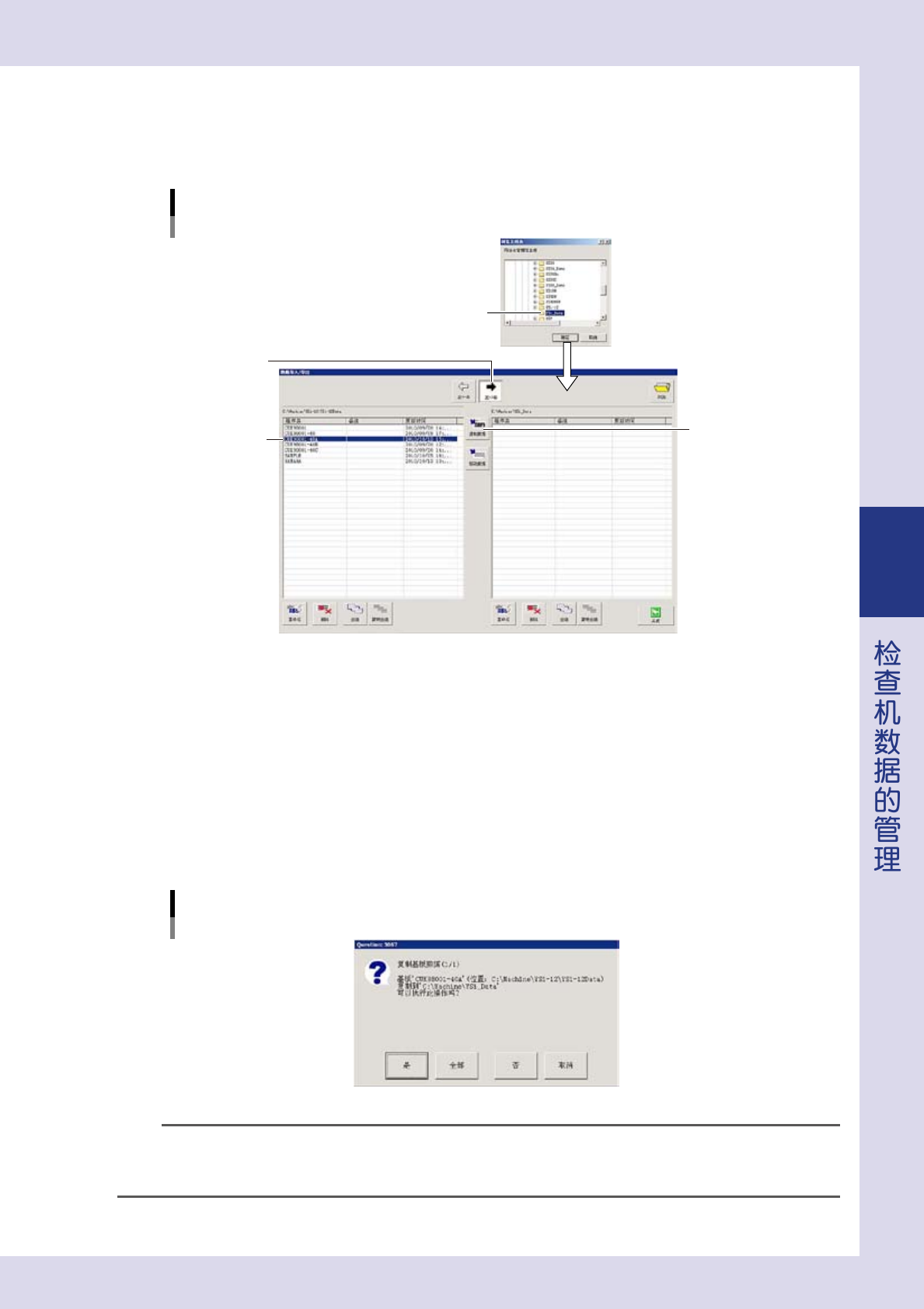
按 [ 浏览 ] 按钮,指定保存目的地的文件夹。
1. 显示「浏览文件夹」对话框,指定保存目的地的文件夹。
2. 按 [ 确定 ] 按钮。文件夹内的检查程序显示在「数据 导入 / 导出」画面的右侧。
保存目的地文件的指定
指定保存目的地
Step 5
Step 4
Step 6
26418-P9-00
4
按 [ 左→右 ] 按钮。
5
从左侧列表选择想要保存的检查程序。
所选检查程序的行以反色显示。
边按 [Shift] 或 [Ctrl] 键边点击,可以选择多个检查程序。
6
按 [ 复制数据 ] 按钮。
显示确认画面后,按 [ 是 ] 或 [ 全部 ] 按钮。
检查程序被复制至指定的文件夹中。
复制的确认画面
26419-P9-00
参考
1 个检查程序的备份数据,由以下 2 个文件夹组成,保存在 Step3 中所指定的文件夹内。
文件夹名 : No- 检查程序名 ( 例 :1-CUK98001)
No- 检查程序名 Image ( 例 :1-CUK98001Image)
4-16
4
■ 备份检查程序的导入方法
1
按 [ 基板切换 ] 按钮,打开「基板切换」画面。
2
按[导入/导出]按钮。
打开「数据 导入 / 导出」画面。
3
按 [ 浏览 ] 按钮,指定保存检查程序的文件夹。
1. 打开「浏览文件夹」对话框,指定文件夹。
2. 按 [ 确定 ] 按钮。文件夹内的检查程序显示在「数据 导入 / 导出」画面的右侧。
4
按 [ 左←右 ] 按钮。
5
从右侧列表选择想要读入的检查程序。
所选检查程序的行以反色显示。
边按 [Shift] 或 [Ctrl] 键边点击,可以选择多个检查程序。
6
按 [ 复制数据 ] 按钮。
显示确认画面后,按 [ 是 ] 或 [ 全部 ] 按钮。
检查程序被复制至检查机所参照的文件夹中。
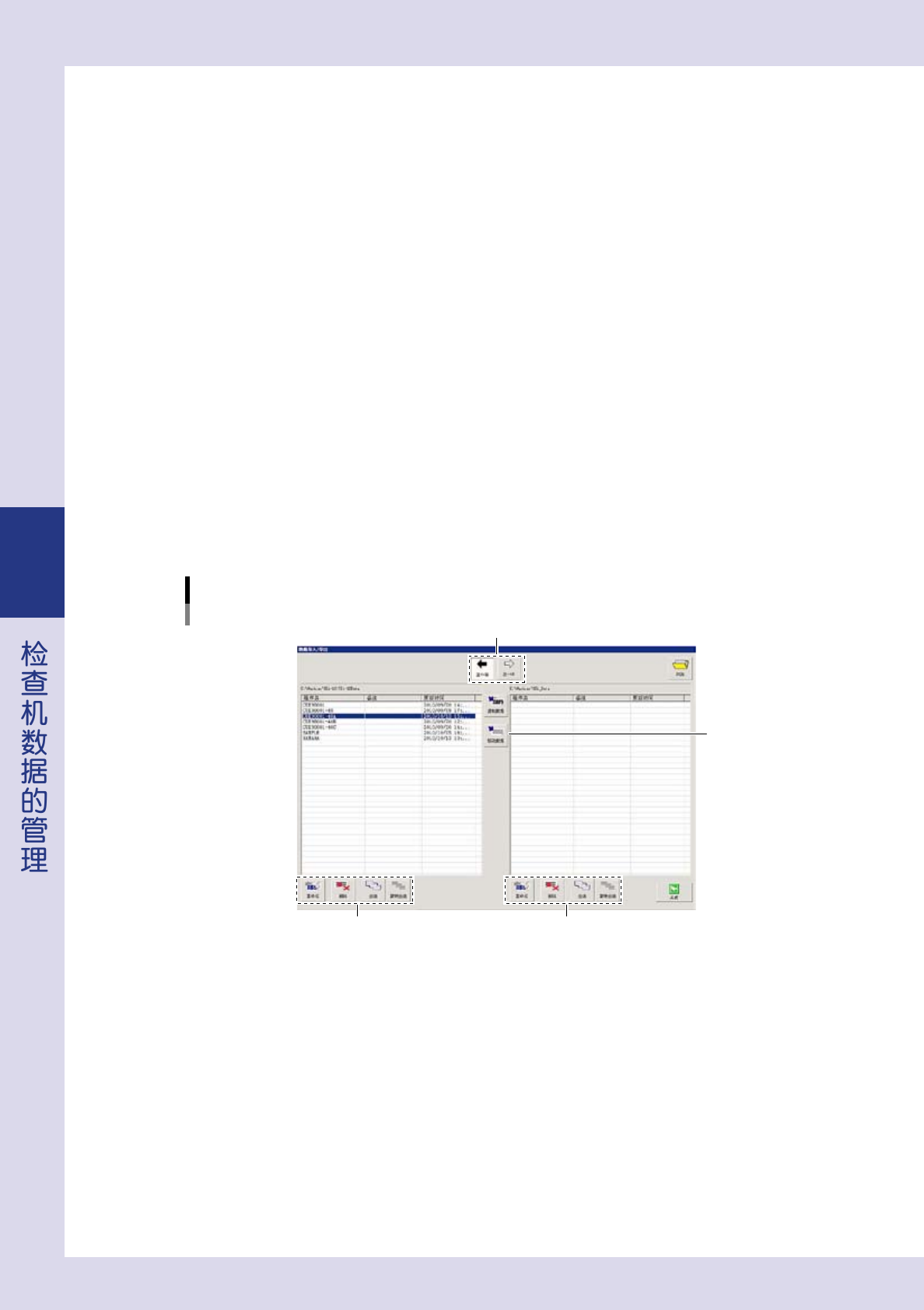
■ 其它按钮
各按钮的说明
检查程序的移动方向
移动检查程序
检查机所参照的文件夹用 所指定的文件夹用
26420-P9-00
[ 移动数据 ] 按钮
将检查程序移至指定的位置。从列表中选择对象检查程序后,按 [ 移动数据 ] 按钮。
[ 重命名 ] 按钮
更改检查程序名。选择检查程序后,按 [ 重命名 ] 按钮。在显示的重命名对话框输入新的名称。
[删除]按钮
从列表中删除检查程序。选择检查程序后,按 [ 删除 ] 按钮。
[全选]按钮
选择列表中的所有检查程序。
[ 撤销全选 ] 按钮
撤销列表中为选中状态的所有检查程序。

4-17
4
2.2 图像数据的备份
备份检查程序时,图像数据 ( 基板整体图像、视野图像 ) 会自动被保存在以下文件夹中。
■ 基板整体图像
保存路径 :与检查程序的备份路径相同
文件夹名 :No- 基板名 ( 例 :1-CUK98001)
文件名 :Picall.jpg
■ 视野图像
保存路径 :与检查程序的备份路径相同
文件夹名 :No- 基板名 Image( 例 :1-CUK98001Image)
╲
OKImage
╲
StandardImage
╲
ViewXXXX(XXXX 为视野号码 )
文件名 :ViewImageH.jpg :在上层白色 LED 照明下拍摄的图像。
ViewImageL.jpg :在下层白色 LED 照明下拍摄的图像。
ViewImageM.jpg :在中层白色 LED 照明下拍摄的图像。
ViewImageU.jpg :在上层红外线下拍摄的图像。
参考
用 Windows 的资源管理器可以复制上述文件夹并保存在任意位置。此外,还可以单独查看或保存各个视野的图像 (.JPG)。
* Windows 是 Microsoft Corporation 在美国及其他国家使用或注册的商标。