YSi_Prog_C - 第46页
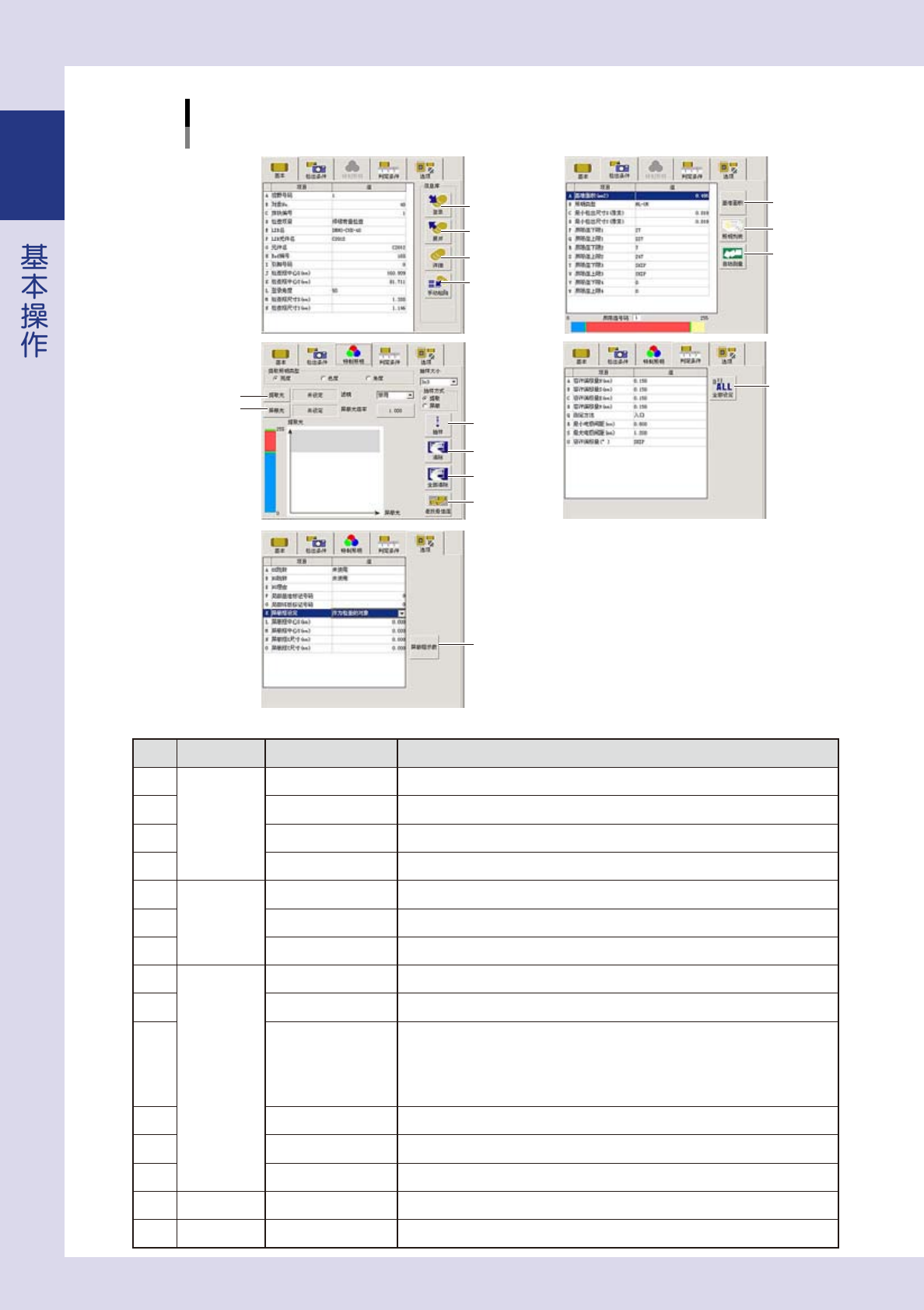
1-10 1 [数据编辑] -「检查对象」画面 各项参数画面 5 6 7 1 2 3 10 11 12 9 8 13 14 基本 检查条件 特制照明 判定条件 选项 15 4 26108-P9-00 参数 按钮名 功能 1 基本 登录 使选中的检查对象登录至信息库。 2 展开 使登录的信息库粘贴在检查数据上。 3 详细 显示所选信息库的详细内容。 4 手动粘贴 用手动从信息库粘贴检查对象。 5 检出条件 基准面积 按此按钮, 「A. 基…
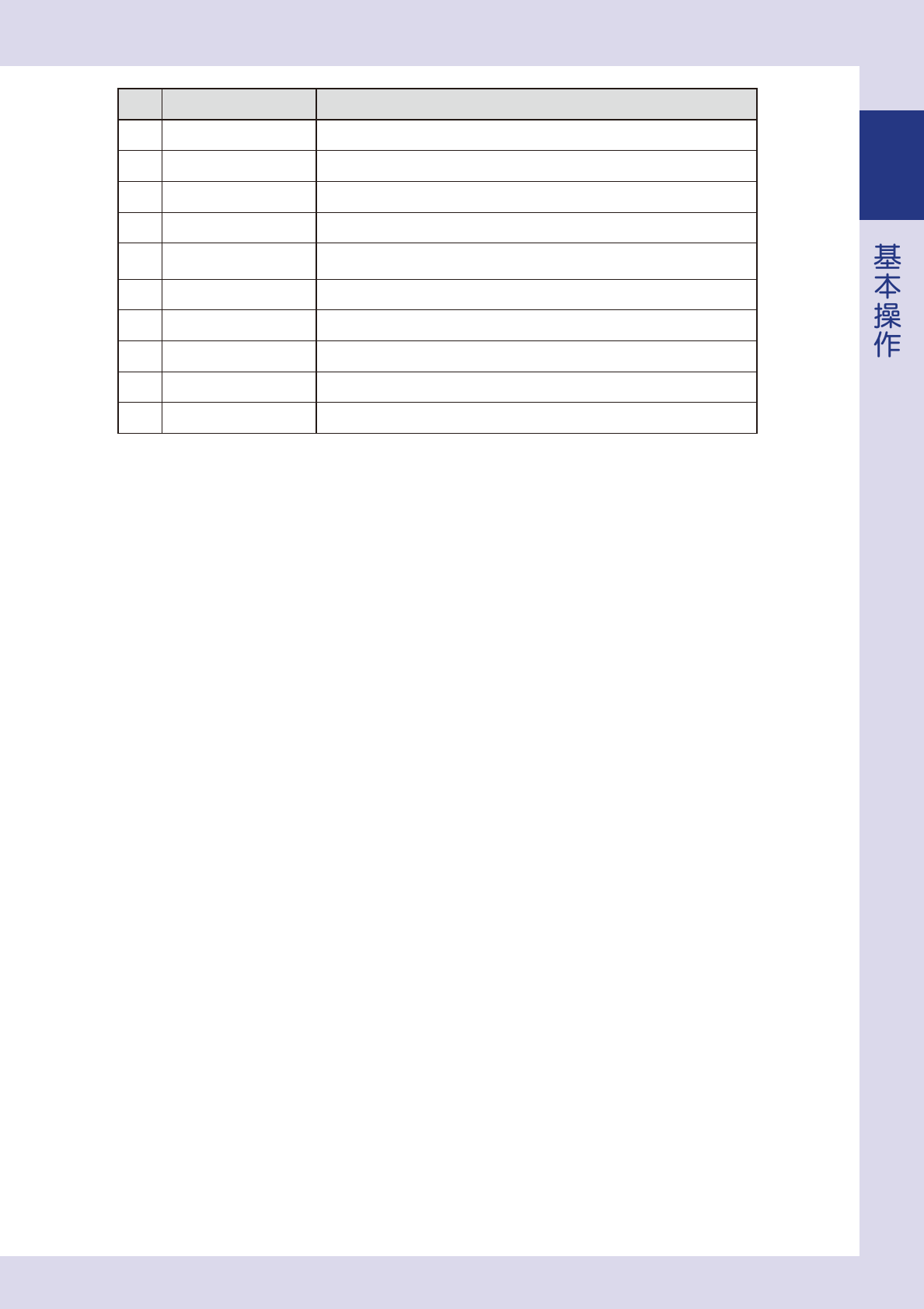
1-9
1
项目 / 按钮名 功能
18
显示对象 使检查对象画面的检查对象框在显示与隐藏之间切换。
19
9 级彩度 用彩色显示检查对象的图像。
20
检查图像 使使用检查用照明拍摄的图像显示在检查对象位置。
21
图像列表 从不良图像等图像列表中选择想要显示的图像。
22
x.xxmm
按此按钮,可以调节按滚动条的箭头时相机的移动间距。
(0.01mm、0.100mm、0.500mm、5.000mm)
23
显示异物 以黄色显示其它视野的检查对象。显示检查异物用的检查对象。
24
一次性置换 一次性置换与条件相符的检查对象的参数。
25
辅助编辑 可以复制检查对象、添加和排列引脚号码、复制针脚信息。
26
查找 查找检查对象。
27
LIB 未粘贴 显示还没有粘贴信息库的检查对象。
1-10
1
[数据编辑] -「检查对象」画面
各项参数画面
5
6
7
1
2
3
10
11
12
9
8
13
14
基本 检查条件
特制照明 判定条件
选项
15
4
26108-P9-00
参数 按钮名 功能
1
基本
登录 使选中的检查对象登录至信息库。
2
展开 使登录的信息库粘贴在检查数据上。
3
详细 显示所选信息库的详细内容。
4
手动粘贴 用手动从信息库粘贴检查对象。
5
检出条件
基准面积 按此按钮,「A. 基准面积」栏会自动输入检查对象内的像素值。
6
照明列表 显示在各种照明下拍摄的所选检查对象的图像。
7
自动测量 只有检查项目为「局部基准标记」时才有效。使用方法与基板内基准标记的设置相同。
8
特制照明
提取光 选择检查用的照明图像。最多可选 2 个。
9
屏蔽光 对检查用的照明图像要进行图像运算 ( 屏蔽 ) 时选择。只可以选择 1 种照明类型。
10
抽样
点击画面,所点击处的值在曲线图上以点显示。
根据「提取照明类型」的设置不同,检出的值分别如下 :
‧「
提取照明类型」为亮度时,检出的值为亮度。
‧「
提取照明类型」为色度时,检出的值为色度。
‧「
提取照明类型」为角度时,检出的值为角度。
11
清除 清除按 [ 抽样 ] 按钮后提取或屏蔽的最后 1 个点的数据。
12
全部清除 清除按 [ 抽样 ] 按钮后提取或屏蔽的所有点的数据。
13
查找最佳值 设置检查用 [ 抽样 ] 按钮提取的点用的最佳照明和界限值。
14
判定条件 全部设定 更改容许偏移量后,如按此按钮,其它方向也会被设置为相同的偏移量。
15
选项 屏蔽框示教 示教或编辑屏蔽框。「屏蔽框设定」为「无效」时,无法使用此按钮。
1-11
1
1.5 自动检查画面
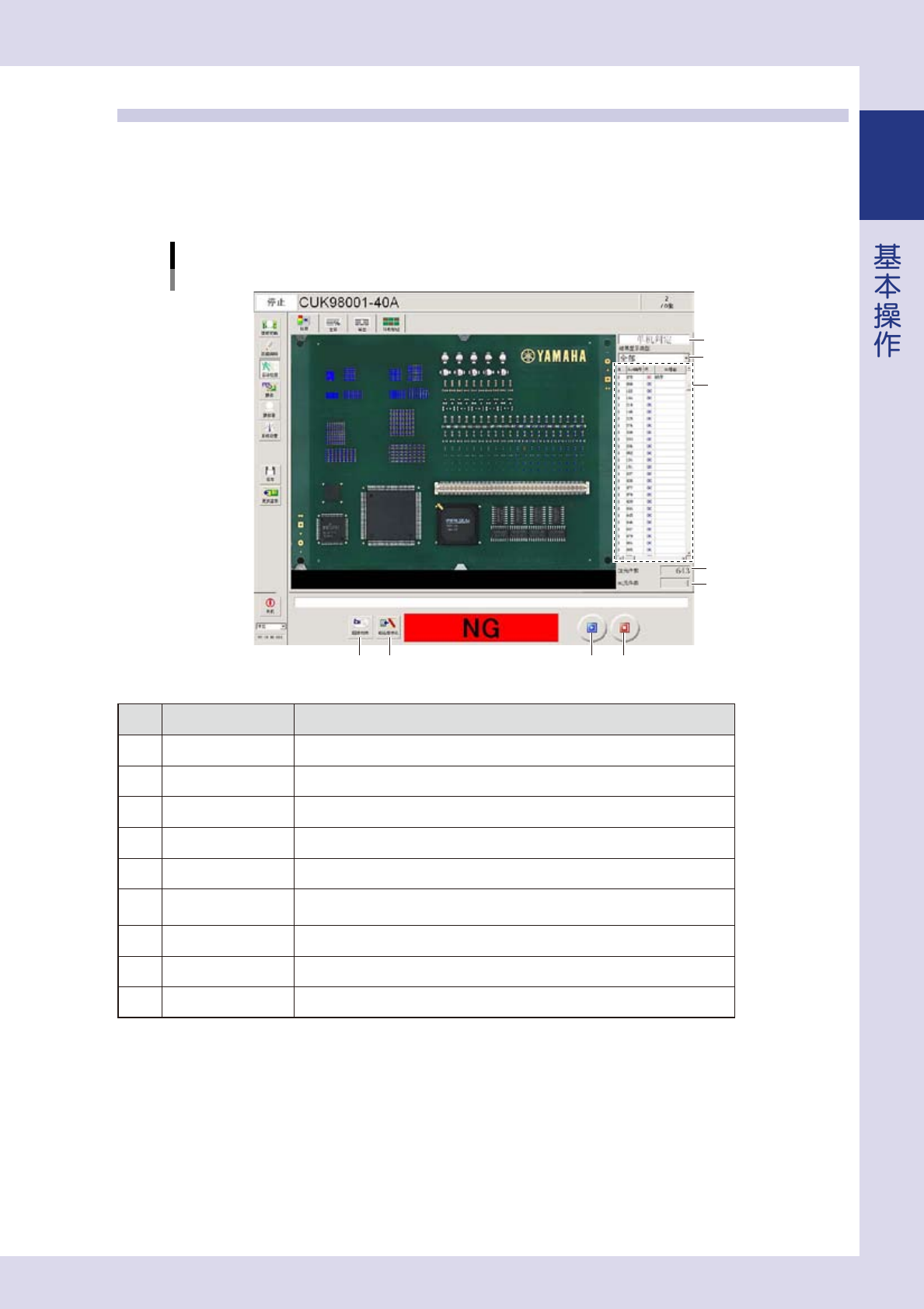
要对基板执行自动检查时,按 [ 自动检查 ] 按钮。以下,介绍自动检查画面。
1.5.1 「检查」画面
在此画面,可以执行和停止自动检查。还可以显示在检查中被判定为不良的信息。
[自动检查] -「检查」画面
2
3
4
6
1
7 8 9
5
26109-P9-00
项目 / 按钮名 功能
1
判定模式 显示在 [ 系统设置 ]-「服务器设定」画面设置的判定模式。
2
结果显示类型 选择并显示想在「结果详细内容」栏显示的检查结果。从下拉框中选择。
3
结果详细内容 显示在结果显示类型中指定的检查对象的检查结果。
4
OK 元件数 显示检查结果为 OK 的元件数。
5
NG 元件数 显示检查结果为 NG 的元件数。
6
图像列表
选择保存在检查数据中的图像。
按 [ 图像列表 ] 按钮,显示「切换图像」画面后,选择图像并按 [ 选择 ] 按钮。
7
传送后停机 检查基板后,将基板传送至出口后停止运行。
8
执行 执行检查。
9
中断 中断检查。此按钮只在检查过程中显示。