YSi_Prog_C - 第54页
1-18 1 1.7 操作者画面 按 [ 操作者 ] 按钮, 打开选择操作者的画面。根据需要从「组名」下拉框中选择「管理者」或「操作者」 。选择「组 名」和「操作者名」后,输入密码并按 [OK] 按钮。( 如没有设置密码,则直接按 [OK] 按钮。) 操作者窗口画面 输入密码 选择组名 选择操作者名 26130-P9-00 参考 由于所指定的操作者操作许可级别的设置各异, 有效的菜单按钮会随之变化。例如, 出厂时 「默认操作者」 的操作…
1-17
1
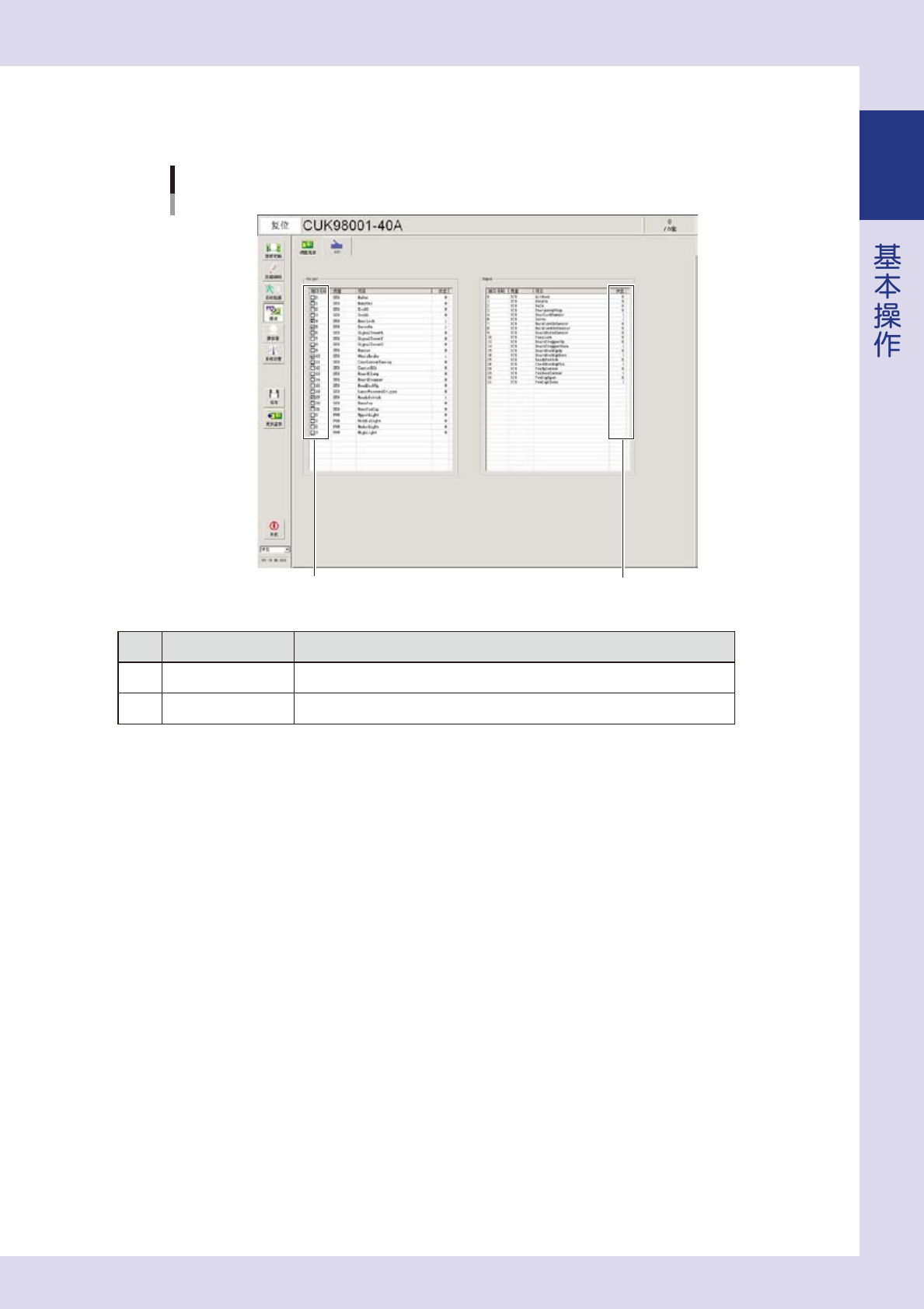
1.6.2 「I/O」画面
此画面,可以确认各 I/O 信号的状态和输出信号。
[操作] -「I/O」画面
1 2
26114-P9-00
项目 功能
1 Output
点击选择框,可以开 / 关被勾选的端口。
2 Input
显示被勾选的端口的开 / 关状态。
1-18
1
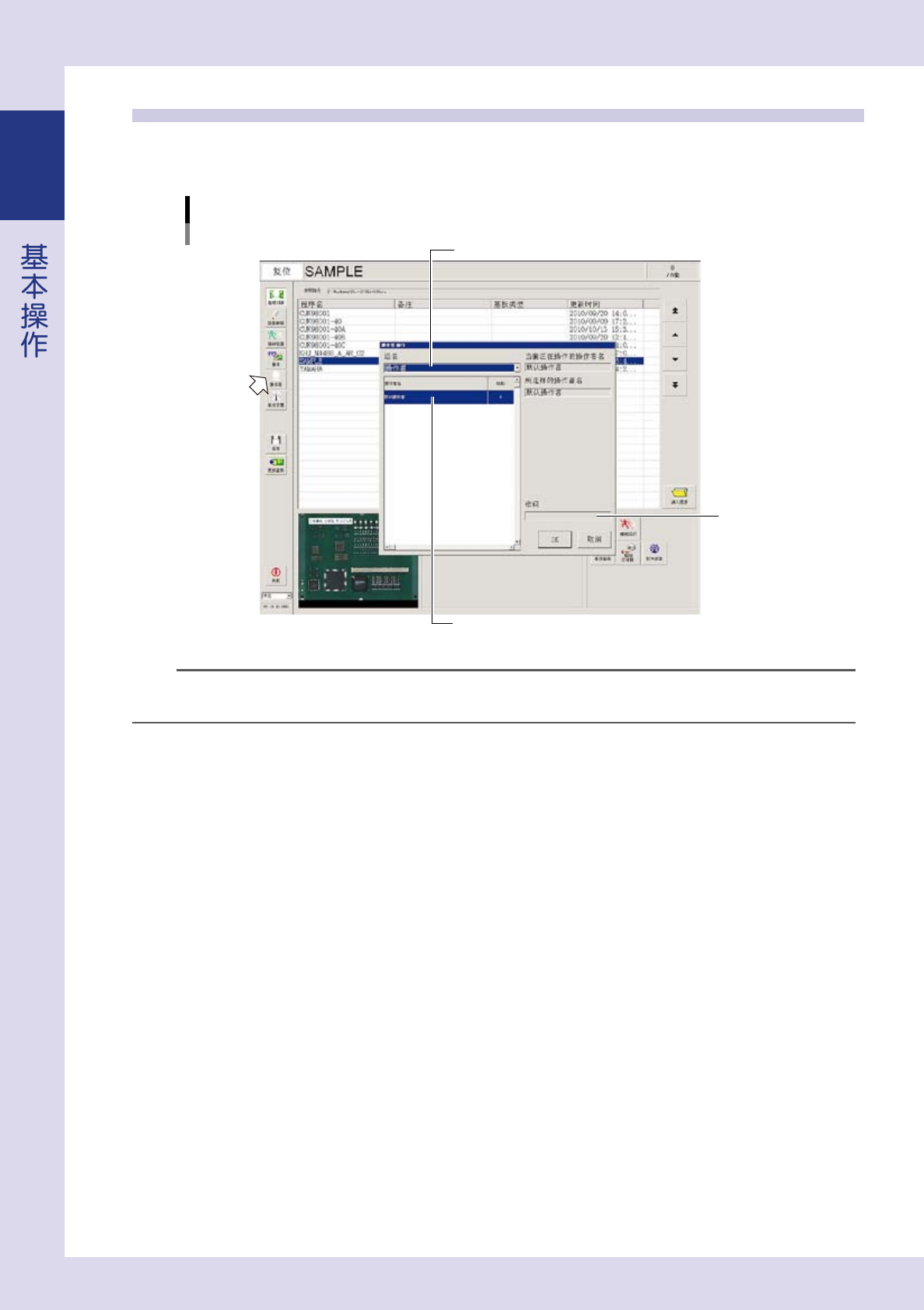
1.7 操作者画面
按 [ 操作者 ] 按钮,打开选择操作者的画面。根据需要从「组名」下拉框中选择「管理者」或「操作者」。选择「组
名」和「操作者名」后,输入密码并按 [OK] 按钮。( 如没有设置密码,则直接按 [OK] 按钮。)
操作者窗口画面
输入密码
选择组名
选择操作者名
26130-P9-00
参考
由于所指定的操作者操作许可级别的设置各异,有效的菜单按钮会随之变化。例如,出厂时「默认操作者」的操作级别已设定为「0」,
即只允许操作基本内容。级别可根据需要变更。此外,通过设定密码和操作级别,还可以增加操作者或指定操作许可项目。
1-19
1
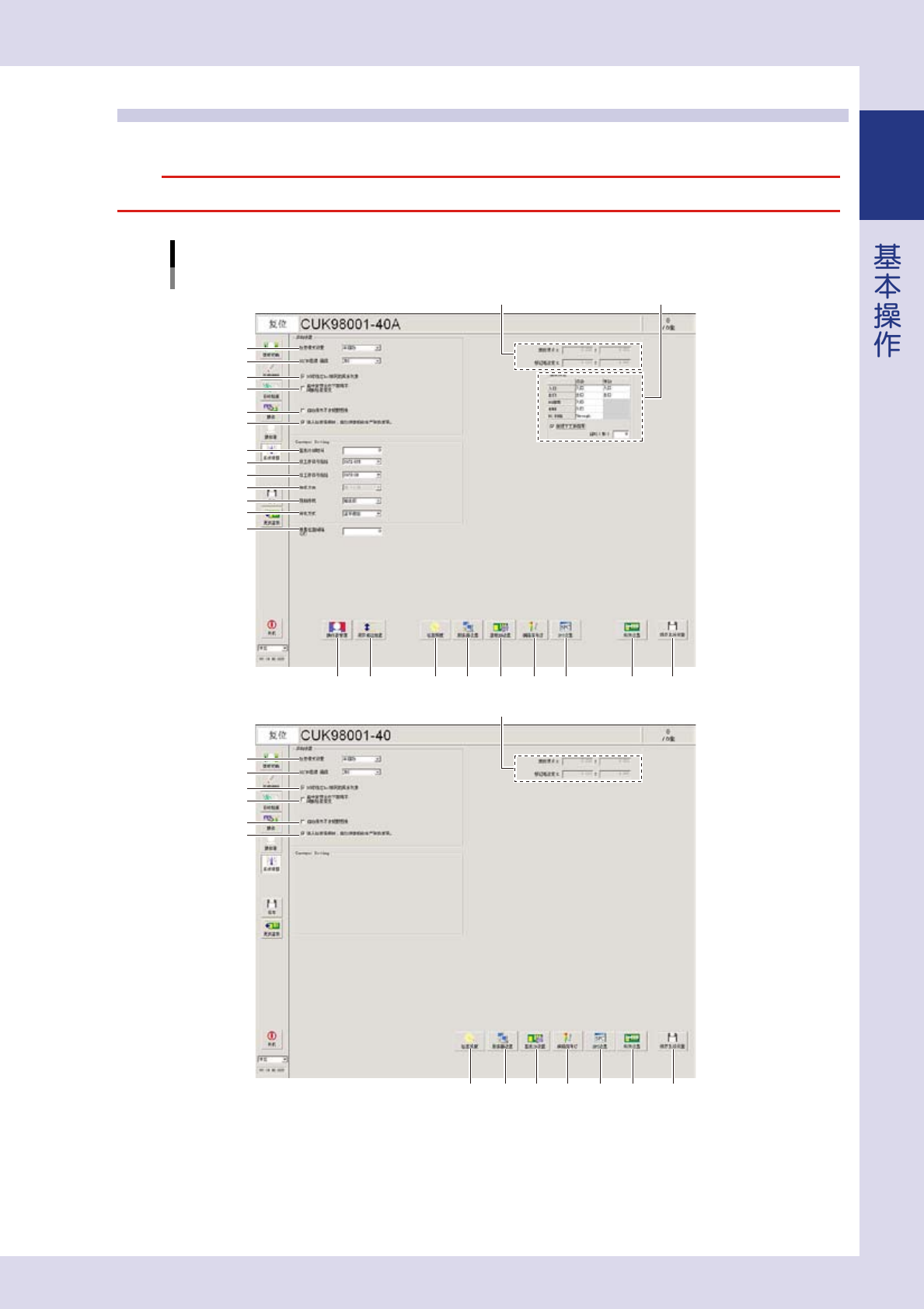
1.8 系统设置画面
以下,介绍「系统设置」画面的主要功能。
c
注意
软件版本和选配装置不同,设置项目和画面的构成也不相同。
「系统设置」画面
14
17 18 19 20 21 22 23
3
1
4
5
6
7
8
9
10
2
24
NYSi-12
NYSi-S
15
1
2
3
4
5
14
19 20 21 22 23
24
18
11
12
13
6
16
26115-P9-00