YSi_Prog_C - 第57页
1-21 1 1.8.1 操作者管理 操作本机时, 必须登录用户。因此, 操作本机之前, 有必要预先登录操作者。按「系统设置」画面的 [ 操作者管理 ] 按钮,打开「操作者管理」画面。在此画面,可以登录和编辑操作者,设置密码、设置和编辑级别。 n 要点 建议在使用本机之前,先登录操作者和编辑级别。 ■ 操作者的新登录 以下,介绍新登录操作者、分组、设置级别、设置密码等的方法。 1 按 [ 操作者 ] 按钮,打开「操作者窗口」画面。 2 …
1-20
1
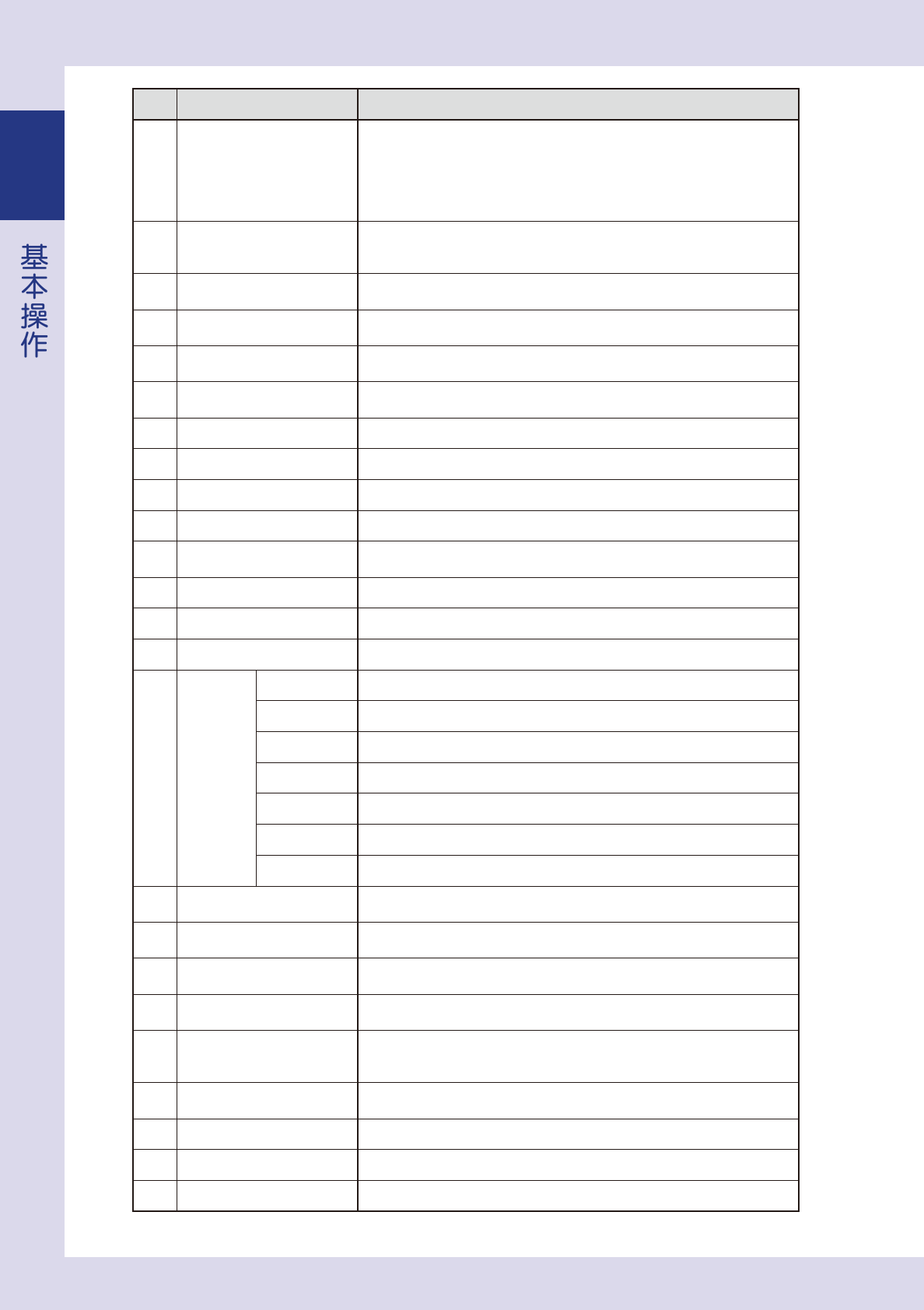
项目 / 按钮名 功能
1
检查模式设置
设置自动检查的检查模式 ( 全自动 / 半自动 )。
‧
全自动 :
检查基板直至检查结束。如检出不良,在检查结束后显示不良内容。
‧
半自动 :
检查基板的过程中,如检出不良立即中断检查,并显示不良视窗。由操作人员确
认不良内容后,按 [OK 继续 ]/[NG 继续 ] 按钮进行判定。
2
OK/NG 图像画质
选择保存图像时的画质 (JPG/BMP)。
一般选择 JPG。选择 BMP 时,因保存比 JPG 费时,所以会影响检查效率。此外,还
务必注意 BMP 需要更大的保存空间,如因此而导致剩余空间不足,会使检查被中断。
3
NG 时跳过 Ref 相同的其余对象
如勾选此选择框,检出不良时,对同一视野内的相同 Ref 编号的元件的其余检查对象
不再进行检查。
4
集中管理状态下禁用不间断检查
模式
此功能,目前尚不能使用。
5
自动保存不良视野图像
如勾选此选择框,检出不良时,会自动在检查数据文件夹的 Nglmage 中保存不良图像
和基准标记图像。
6
读入检查程序时自动使基板的生
产张数复零。
如勾选此选择框,读入基本程序时,生产张数会自动变为「0」。
7
基板冷却时间 ( 秒 ) 设置为使基板冷却需在传送装置入口处待机的时间。
8
前工序信号规格 设置与前工序机传送基板时的信号规格。
9
后工序信号规格 设置与后工序机传送基板时的信号规格。
10
传板方向 显示传送装置的传送方向。( 通过设置和调整用软件调整传送方向 )
11
强制停机
设置在自动检查中当检出不良基板时是否显示选择停止传出或不停止传出基板的提示
信息。
12
传板方式 设置基板的传送方法 ( 正常进出 / 反复进出 )。
13
喷墨检查间隔 ( 次 )(选配) 设置检查标记笔喷墨状态的周期 ( 检查张数 )。
14
基板原点、标记笔设定 检查机出厂时已设置。此设定值无法更改。
15
基板传送
入口 设置基板的传入口。
出口 设置基板的传出口。
NG 继续 设置按 [NG 继续 ] 按钮时的基板传出口。
中断 设置中断检查时的基板传出口。
NG 料箱 选择 NG 料箱。如不需设置时,必须选择「Through」。
监视下工序信号 监视从下工序机到输入要求传入基板的信号的时间。
超时 设置监视下工序信号的时间。
16
操作者管理
添加或删除操作者、组,设置密码、操作级别等。
( 参照本章「1.8.1操作者管理」)
17
调节传送装置
进行自动调节传送宽度功能的默认设置。
( 参照本章「1.8.2传送装置的设置」)
18
检查照度
调整照明亮度。
(参照本章「1.8.3检查照度」)
19
服务器设置
设置选配软件、服务器路径。
( 参照本章「1.8.4服务器设置」)
20
基板 ID 设置
设置将检查数据传送至基板修复站 ( 选配 ) 时用的基板 ID,和要用标记器 ( 选配 ) 标
写的基板 ID。
( 参照本章「1.8.5基板 ID 设置」)
21
编辑信号灯
设置信号灯和蜂鸣器。
( 参照本章「1.8.6信号灯」)
22
SPC 设置 设置 SPC 数据的输出。( 参照本章「1.8.7SPC 设置」)
23
特殊设置 打开设置特殊功能的「特殊设置」画面。( 参照本章「1.8.8特殊设置」)
24
保存系统设置 保存编辑了的系统设置的内容。
1-21
1
1.8.1 操作者管理
操作本机时,必须登录用户。因此,操作本机之前,有必要预先登录操作者。按「系统设置」画面的 [ 操作者管理 ]
按钮,打开「操作者管理」画面。在此画面,可以登录和编辑操作者,设置密码、设置和编辑级别。
n
要点
建议在使用本机之前,先登录操作者和编辑级别。
■ 操作者的新登录
以下,介绍新登录操作者、分组、设置级别、设置密码等的方法。
1
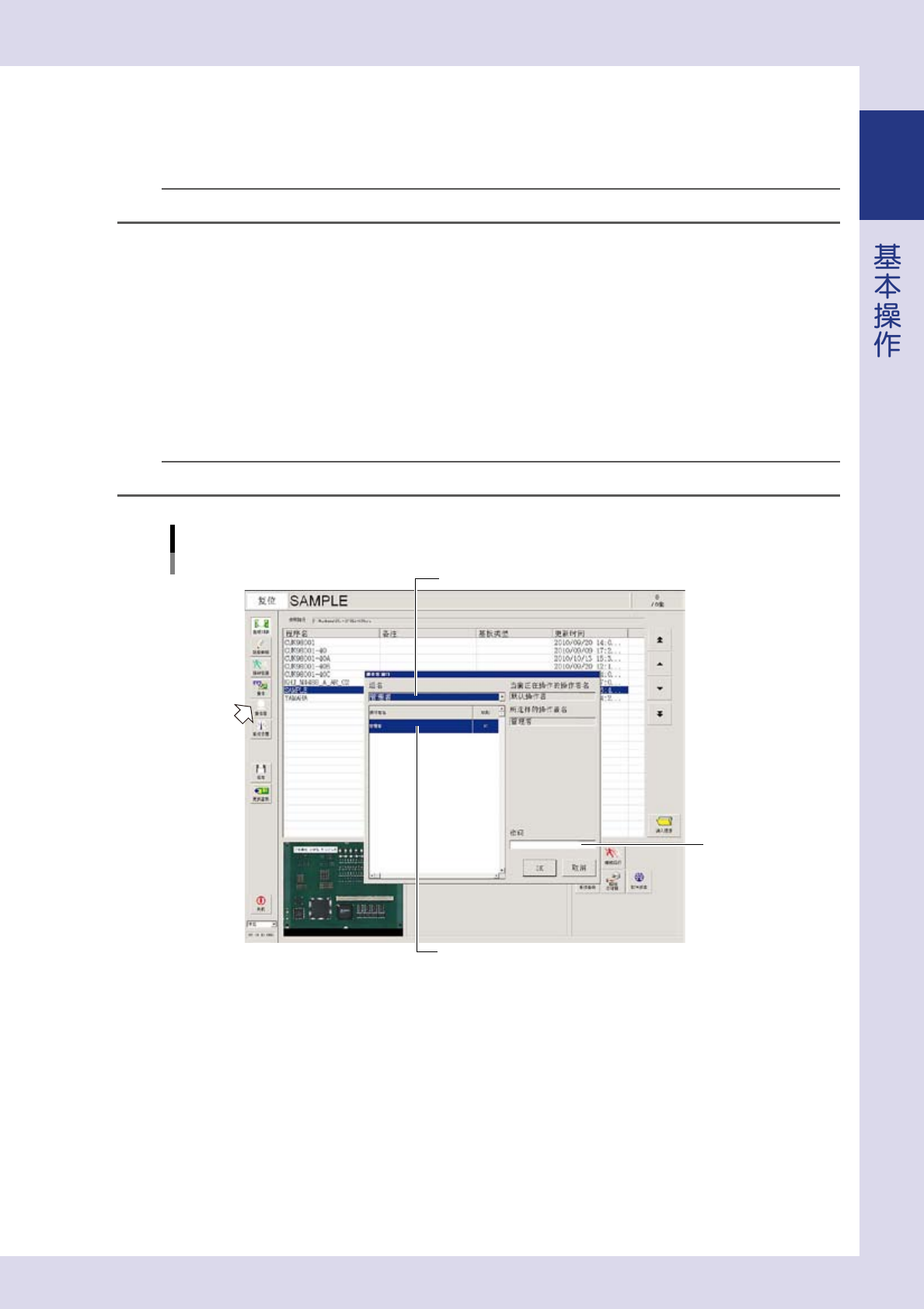
按 [ 操作者 ] 按钮,打开「操作者窗口」画面。
2
指定操作者,输入密码。
1. 从组名列表中选择「管理者」,从操作者名列表中选择「管理者」( 级别为 10)
2. 输入密码,按 [OK] 按钮。
如密码一致,「操作者窗口」画面关闭。
n
要点
登录操作者,只能由级别为 10 的管理人员进行。
操作者窗口画面
输入密码
选择「管理者」
选择「管理者」
26131-P9-00
1-22
1
3
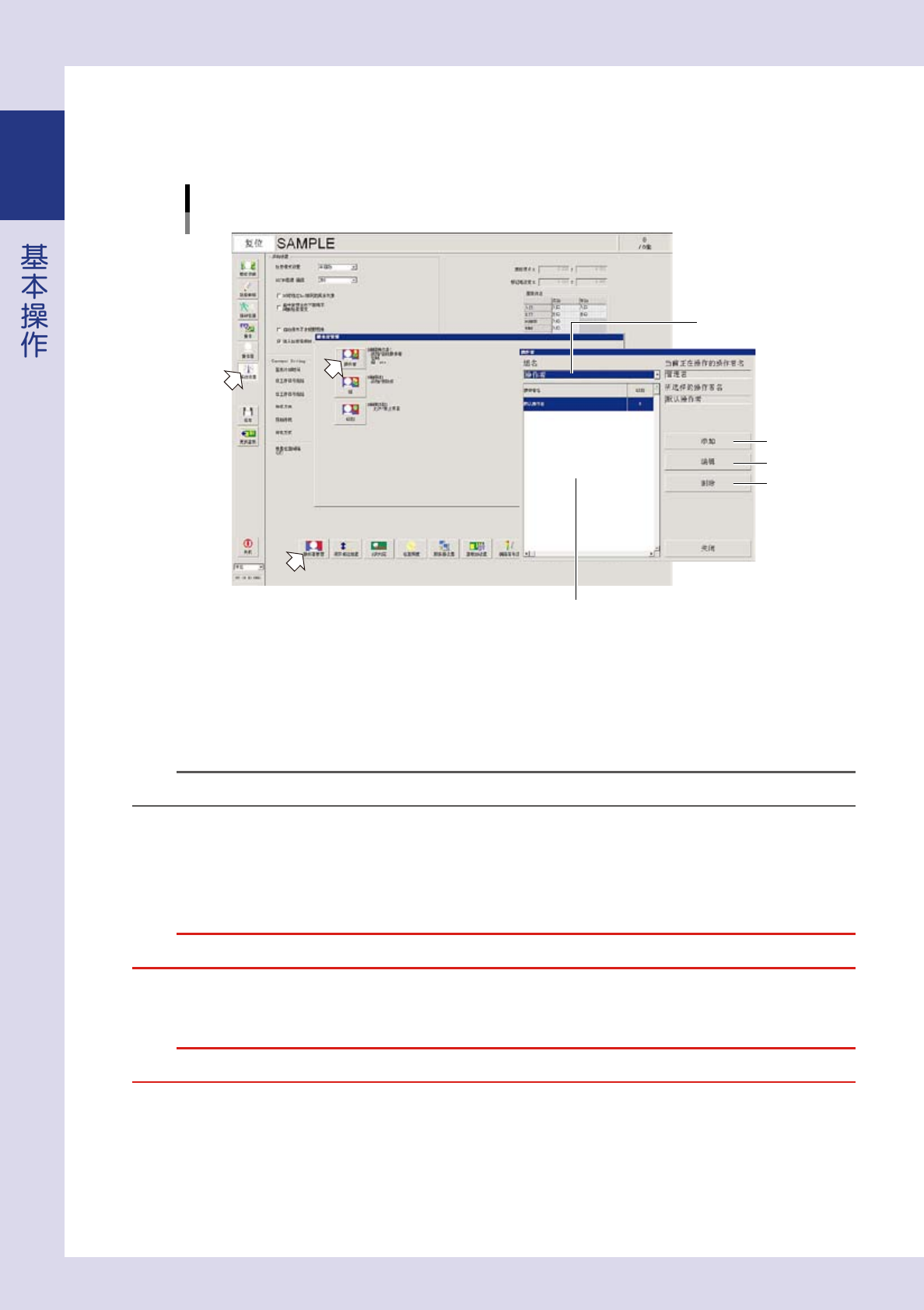
按「系统设置」画面的 [ 操作者管理 ] 按钮。
显示「操作者管理」画面后,按 [ 操作者 ] 按钮。
显示「编辑操作者」画面。
[操作者管理] -「操作者」画面
1
2
3
5
4
26132-P9-00
1. 组名
组名中预先已登录了「管理者」、「操作者」两个组名,管理人员可以创建登录新的组名或删除组名。
参考后述「■组的编辑」。
2. 操作者列表
显示各组中所登录的操作者名及其级别。
参考
各组中,已分别默认登录「管理者」、「默认操作者」。
3. [ 添加 ] 按钮
按此按钮,显示「编辑操作者」画面。登录操作者、设置密码、设置级别时使用。
4. [ 删除 ] 按钮
删除登录的操作者时使用。选择要删除的操作者后按此按钮。
c
注意
默认登录的「管理者」、「默认操作者」无法删除。
5. [ 编辑 ] 按钮
更改登录的操作者名、级别、密码时,按此按钮。
c
注意
默认登录的「管理者」、「默认操作者」名无法更改。