YSi_Prog_C - 第59页
1-23 1 4 按 [ 添加 ] 按钮,登录操作者。 显示「编辑操作者」画面,设置各个项目。 「编辑操作者」画面 1 4 3 5 2 6 26133-P9-00 1. 操作者名 可用半角英文数字输入操作检查机的操作人员名。输入字符数不限,但在「编辑操作者」画面的「操作者名」栏只能显示 大约 35 个字符。 n 要点 操作者名可使用的字符类为 : abcdefghijklmnopqrstuvwxyzABCDEFGHIJKLMNOPQ…
1-22
1
3
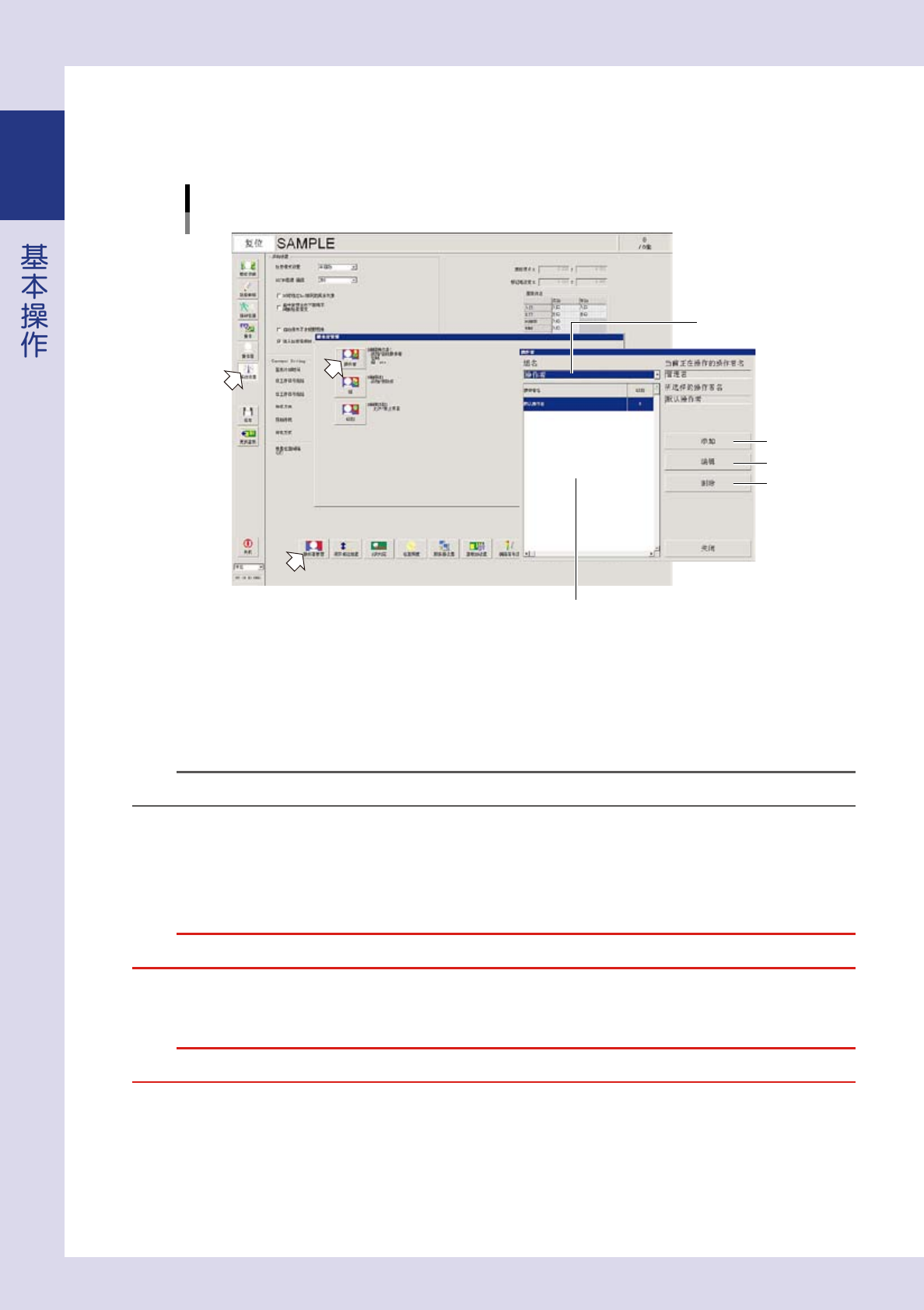
按「系统设置」画面的 [ 操作者管理 ] 按钮。
显示「操作者管理」画面后,按 [ 操作者 ] 按钮。
显示「编辑操作者」画面。
[操作者管理] -「操作者」画面
1
2
3
5
4
26132-P9-00
1. 组名
组名中预先已登录了「管理者」、「操作者」两个组名,管理人员可以创建登录新的组名或删除组名。
参考后述「■组的编辑」。
2. 操作者列表
显示各组中所登录的操作者名及其级别。
参考
各组中,已分别默认登录「管理者」、「默认操作者」。
3. [ 添加 ] 按钮
按此按钮,显示「编辑操作者」画面。登录操作者、设置密码、设置级别时使用。
4. [ 删除 ] 按钮
删除登录的操作者时使用。选择要删除的操作者后按此按钮。
c
注意
默认登录的「管理者」、「默认操作者」无法删除。
5. [ 编辑 ] 按钮
更改登录的操作者名、级别、密码时,按此按钮。
c
注意
默认登录的「管理者」、「默认操作者」名无法更改。
1-23
1
4
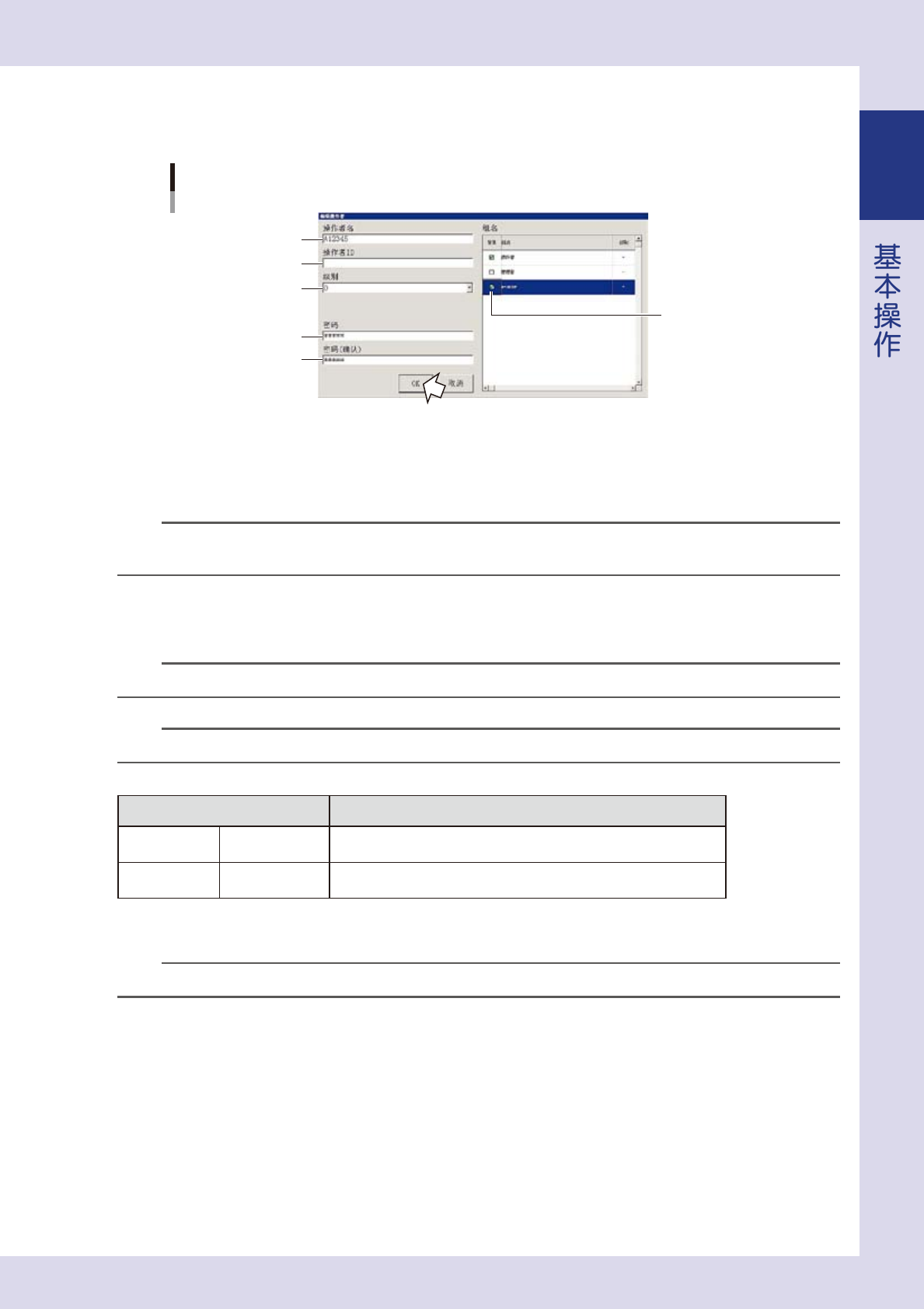
按 [ 添加 ] 按钮,登录操作者。
显示「编辑操作者」画面,设置各个项目。
「编辑操作者」画面
1
4
3
5
2
6
26133-P9-00
1. 操作者名
可用半角英文数字输入操作检查机的操作人员名。输入字符数不限,但在「编辑操作者」画面的「操作者名」栏只能显示
大约 35 个字符。
n
要点
操作者名可使用的字符类为 :abcdefghijklmnopqrstuvwxyzABCDEFGHIJKLMNOPQRSTUVWXYZ0123456789_。
不可使用空格键、「"」( 双引号 )、「,」( 逗号 )。
2. 级别
通过级别划分操作机器的权限。级别分为 0 〜 10 级,预先设置各级别可操作和不可操作的默认范围。默认范围的详细内容
如下表所示。从下拉框中选择适合的级别。
参考
要更改预先设置的条件时,参考后述「■ 级别的编辑」。
n
要点
级别 0 的操作范围受到的限制最多。级别 10 的操作范围最广。
■ 各级别的默认设置条件
级别 设置条件
0
〜
9
操作者
仅限执行自动运行时所必要的操作。
可执行「RUN」、「STOP」,但无法进行数据编辑及生产切换。
10
管理者
管理人员专用级别。可执行包括调整作业在内的全部操作。
可执行应用软件设置、调整、登录或删除组等操作。
3. 密码
用半角英文数字设置密码,必须控制在 36 字符以内。即使输入 37 个字符以上,也只能设置 36 个字符。
参考
预先登录的「默认操作者」,无法设置密码。
4. 密码 ( 确认 )
为确认上栏密码,再次在「密码 ( 确认 )」栏输入密码。
5. 组
将要登录的操作者分组。
选择将要登录的操作者登录至哪个组。勾选「管理者」、「操作者」或任意登录的组。
6. 操作者 ID
可任意输入要登录的操作者 ID( 条形码 )。
5
按 [OK] 按钮,保存数据。
返回前一画面。确认在操作者名栏添加的操作者是否显示后,按 [ 关闭 ] 按钮,结束编辑。
1-24
1
■ 登录内容的更改
可以更改已登录的操作者级别或密码等。关于操作方法,参考前述「■ 操作者的新登录」。
1
按「系统设置」画面的 [ 操作者管理 ] 按钮。
显示「操作者管理」画面。
2
按 [ 操作者 ] 按钮,打开「操作者」画面。
3
选择要更改登录内容的组名。
从操作者名列表中选择要更改登录内容的操作者名。
4
按[编辑]按钮。
显示「编辑操作者」画面,更改想要更改的项目。
参考
管理人员可更改所有人的密码。