YSi_Prog_C - 第61页
1-25 1 ■ 组的编辑 以下,介绍更改或添加组名、添加或删除操作者的方法。 n 要点 此操作仅限管理人员 ( 级别 10) 可执行。 1 按「系统设置」画面的 [ 操作者管理 ] 按钮。 显示「操作者管理」画面。 2 按 [ 组 ] 按钮,打开「组编辑」画面。 「组编辑」画面 1 3 2 26134-P9-00 1. 组名、人数 以列表形式显示登录的组名及该组的操作者人数。 2. [ 添加 ] 按钮 添加新组。在组名栏输入要登录的组…
1-24
1
■ 登录内容的更改
可以更改已登录的操作者级别或密码等。关于操作方法,参考前述「■ 操作者的新登录」。
1
按「系统设置」画面的 [ 操作者管理 ] 按钮。
显示「操作者管理」画面。
2
按 [ 操作者 ] 按钮,打开「操作者」画面。
3
选择要更改登录内容的组名。
从操作者名列表中选择要更改登录内容的操作者名。
4
按[编辑]按钮。
显示「编辑操作者」画面,更改想要更改的项目。
参考
管理人员可更改所有人的密码。
1-25
1
■ 组的编辑
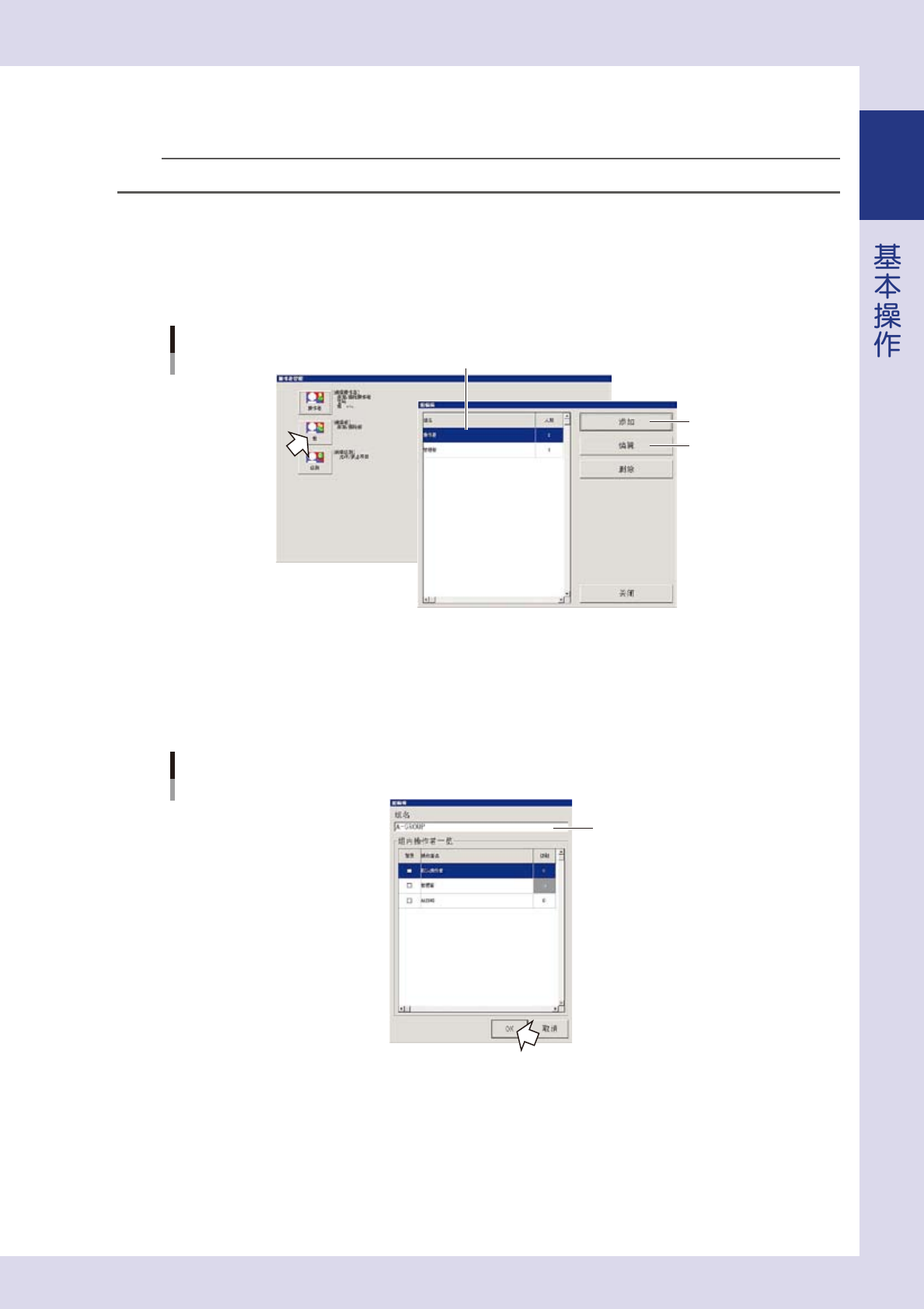
以下,介绍更改或添加组名、添加或删除操作者的方法。
n
要点
此操作仅限管理人员 ( 级别 10) 可执行。
1
按「系统设置」画面的 [ 操作者管理 ] 按钮。
显示「操作者管理」画面。
2
按 [ 组 ] 按钮,打开「组编辑」画面。
「组编辑」画面
1
3
2
26134-P9-00
1. 组名、人数
以列表形式显示登录的组名及该组的操作者人数。
2. [ 添加 ] 按钮
添加新组。在组名栏输入要登录的组名,按 [OK] 按钮。
「组编辑」画面
输入组名
26135-P9-00
1-26
1
3. [ 编辑 ] 按钮
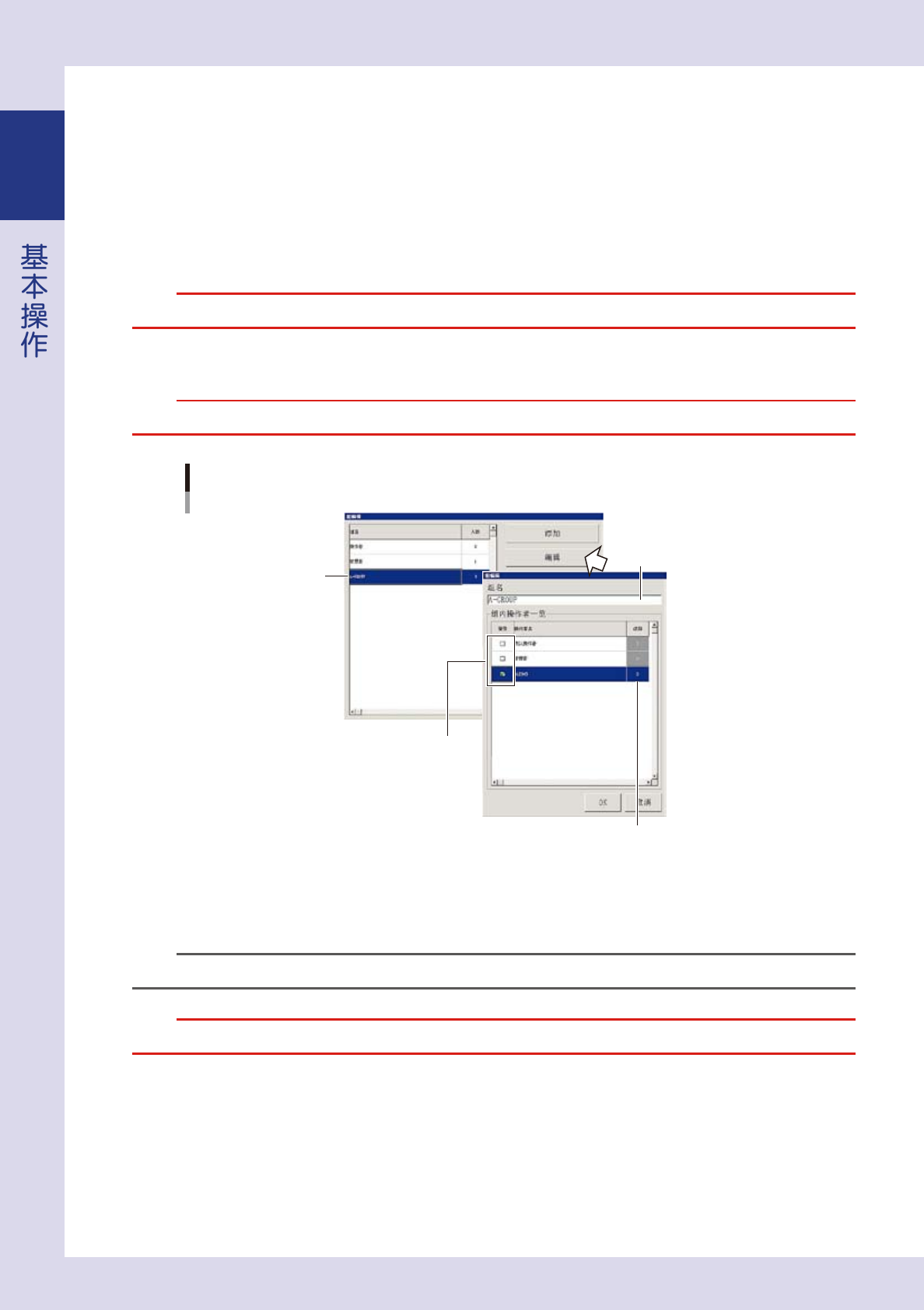
可更改登录的组名、添加操作者、更改级别。
以列表形式显示通过「编辑操作者」画面登录的操作者和默认登录的操作者。
「登录」栏的选择框中有勾号的操作者,是已在「组名」栏所显示的组中登录的操作者。
· 要更改组名时
在「组名」栏直接输入。
· 要添加操作者时
勾选要添加操作者的「登录」栏中的选择框。
同一操作者也可在多个组中登录。
c
注意
从「管理者」组无法删除「管理者」选择框中的勾号。从「操作者」组也无法删除「默认操作者」选择框中的勾号。
· 要更改级别时
点击「级别」栏显示下拉框,选择级别。
c
注意
「管理者」及「默认操作者」的级别无法更改。
组编辑
通过直接输入,更改组名
选择组名
使其显示下拉框,选择级别
勾选要添加的操作者前
的选择框
26136-P9-00
[删除]按钮
删除登录的组。选择要删除的组名,按此按钮。
显示确认对话框,按 [OK] 按钮。
n
要点
只在已删除的组中登录的操作者,组被删除时会自动登录至默认登录的「操作者」组。
c
注意
预先登录的默认「管理者」组与「操作者」组无法删除。