YSi_Prog_C - 第63页
1-27 1 ■ 级别的编辑 以下,介绍更改级别的方法。 n 要点 此操作仅限管理人员 ( 级别 10) 可执行。 参考 默认设置中,级别 0 为几乎所有的操作都受限,无法进行任何设置,而级别 10 则可以进行所有操作。 1 按「系统设置」画面的 [ 操作者管理 ] 按钮。 显示「操作者管理」画面。 2 按 [ 级别 ] 按钮,打开「编辑级别」画面。 「编辑级别」画面 26137-P9-00 3 编辑项目的级别。 1. 从左侧树状视图选…
1-26
1
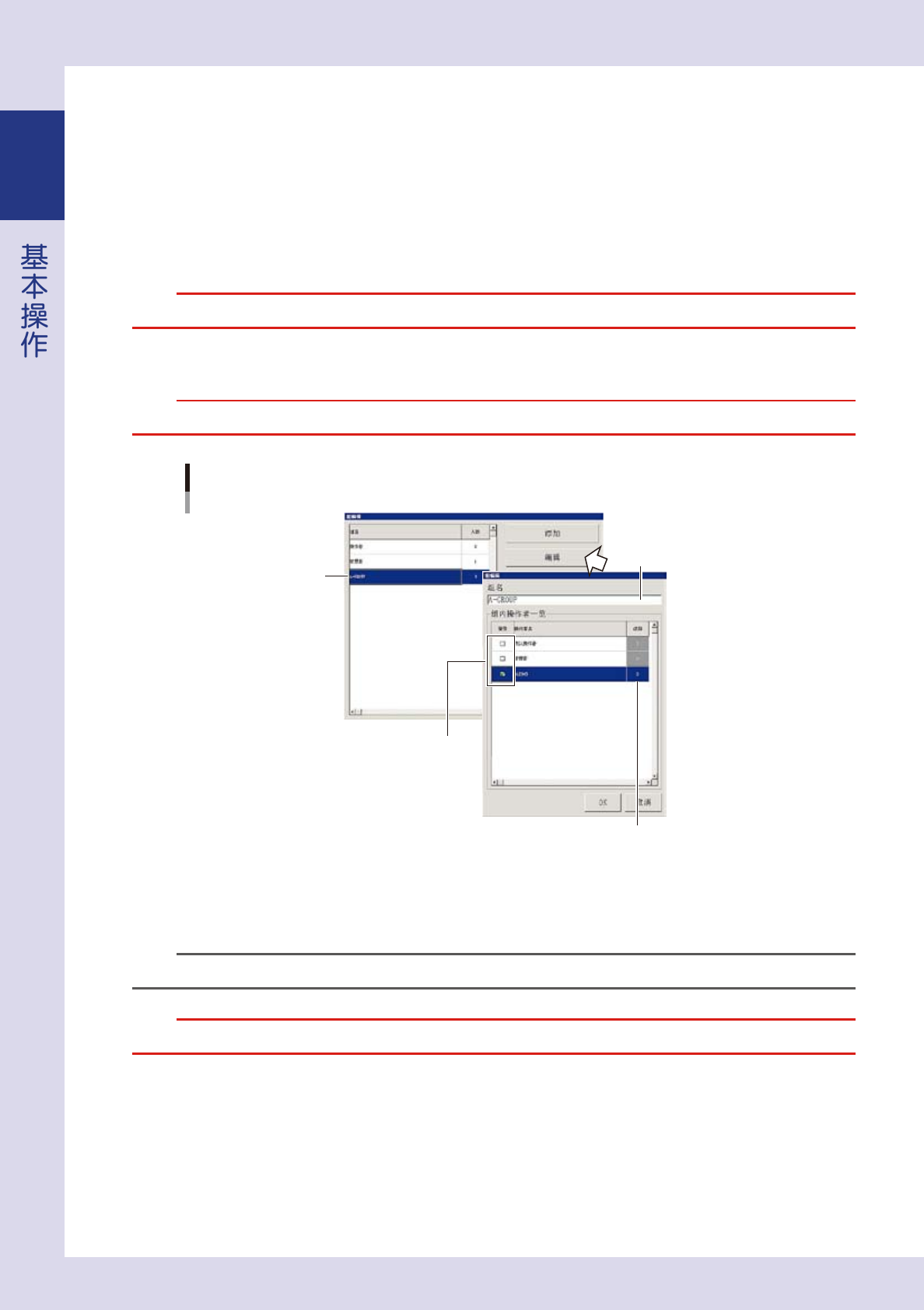
3. [ 编辑 ] 按钮
可更改登录的组名、添加操作者、更改级别。
以列表形式显示通过「编辑操作者」画面登录的操作者和默认登录的操作者。
「登录」栏的选择框中有勾号的操作者,是已在「组名」栏所显示的组中登录的操作者。
· 要更改组名时
在「组名」栏直接输入。
· 要添加操作者时
勾选要添加操作者的「登录」栏中的选择框。
同一操作者也可在多个组中登录。
c
注意
从「管理者」组无法删除「管理者」选择框中的勾号。从「操作者」组也无法删除「默认操作者」选择框中的勾号。
· 要更改级别时
点击「级别」栏显示下拉框,选择级别。
c
注意
「管理者」及「默认操作者」的级别无法更改。
组编辑
通过直接输入,更改组名
选择组名
使其显示下拉框,选择级别
勾选要添加的操作者前
的选择框
26136-P9-00
[删除]按钮
删除登录的组。选择要删除的组名,按此按钮。
显示确认对话框,按 [OK] 按钮。
n
要点
只在已删除的组中登录的操作者,组被删除时会自动登录至默认登录的「操作者」组。
c
注意
预先登录的默认「管理者」组与「操作者」组无法删除。
1-27
1
■ 级别的编辑
以下,介绍更改级别的方法。
n
要点
此操作仅限管理人员 ( 级别 10) 可执行。
参考
默认设置中,级别 0 为几乎所有的操作都受限,无法进行任何设置,而级别 10 则可以进行所有操作。
1
按「系统设置」画面的 [ 操作者管理 ] 按钮。
显示「操作者管理」画面。
2
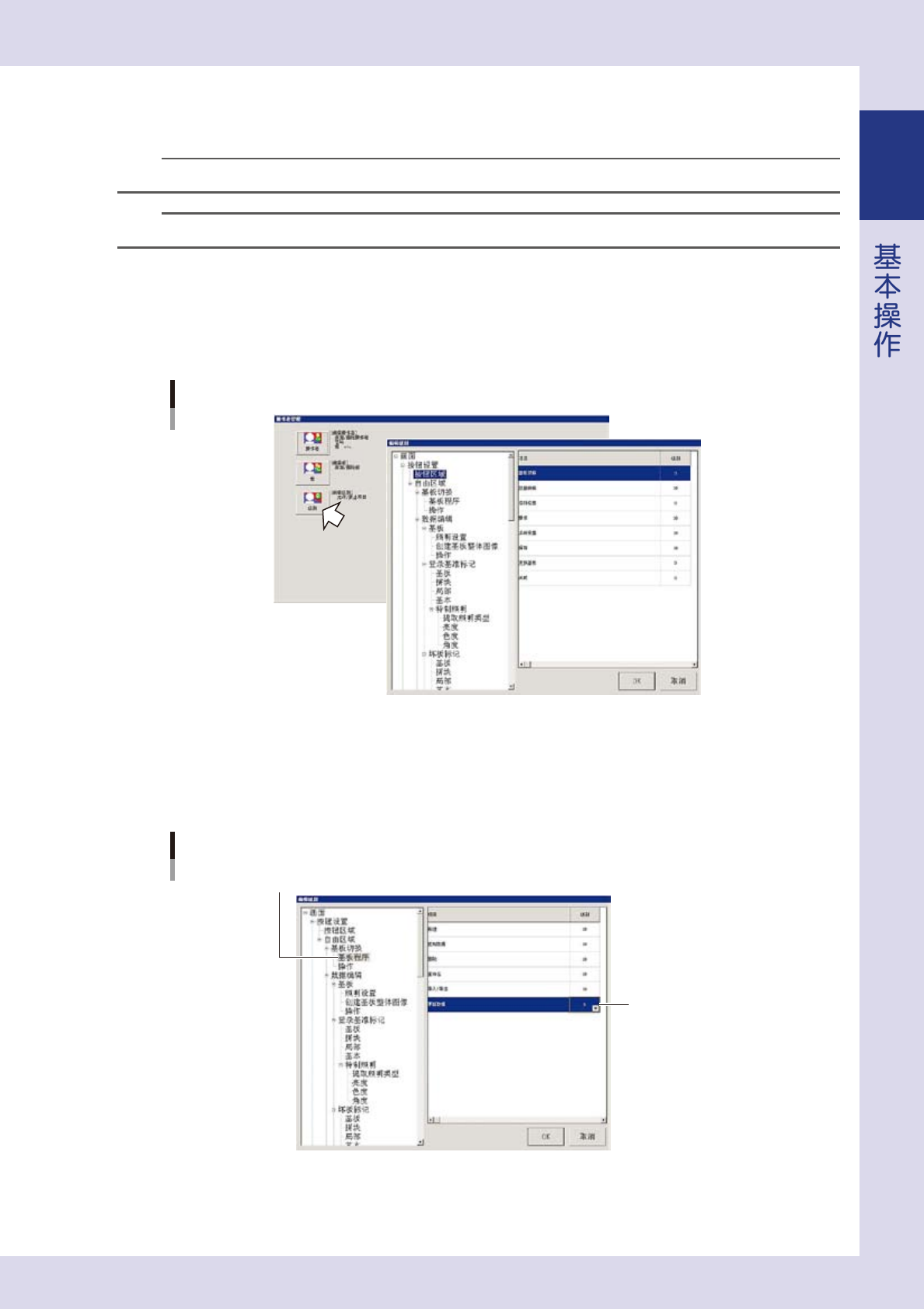
按 [ 级别 ] 按钮,打开「编辑级别」画面。
「编辑级别」画面
26137-P9-00
3
编辑项目的级别。
1. 从左侧树状视图选择项目,右侧以列表形式显示所选项目的详细内容。
2. 点击右侧列表中想要编辑的项目的级别栏,从下拉框中选择级别。
编辑项目
选择级别
选择要编辑的项目
26138-P9-00
4
设置或修改完后,按 [OK] 按钮。
编辑的内容被保存,返回「操作者管理」画面。
1-28
1
1.8.2 调节传送装置
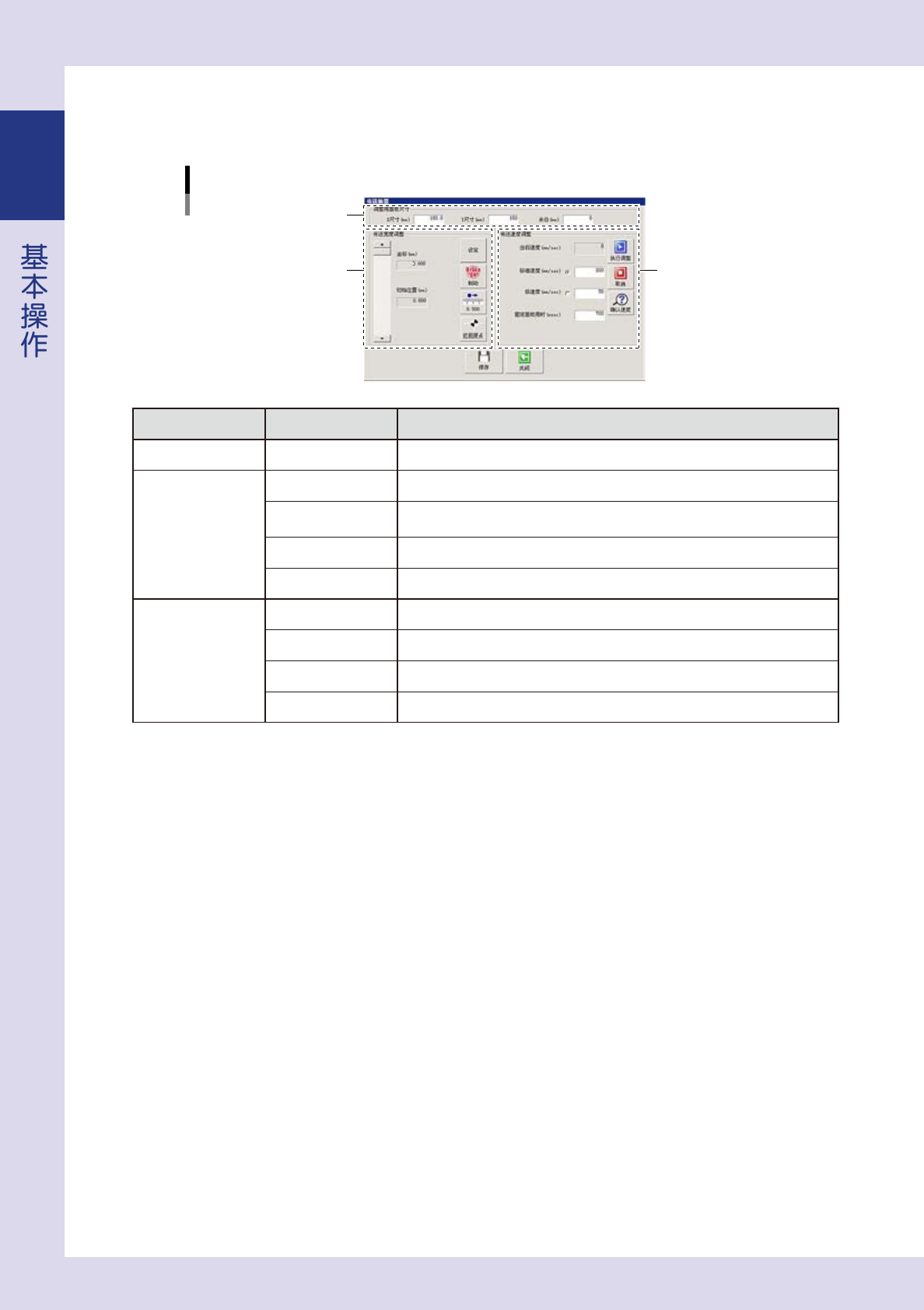
按「系统设置」画面的 [ 调节传送装置 ] 按钮,打开「传送装置」画面。在此画面,可以调节传送宽度和传送速度。
「传送装置」画面
传送宽度调整 传送速度调整
调整用基板的尺寸
26116-P9-00
项目 / 按钮名 功能
调整用基板尺寸 X、Y 尺寸、余白 输入调整用基板的尺寸。
传送宽度调整
设定 使所调整的传送宽度被设定。
制动
在紧急停机状态下要解除传送宽度的制动状态时使用。
如启动伺服电机,制动状态会自动被解除。
x.xxx 变更按滚动条的上下三角按钮时的传送轨移动间距。
返回原点 传送轨移至原点。
传送速度调整
执行调整 自动传送基板并调整为所设置的速度。
取消 在执行调整或确认速度的途中,如按 [ 取消 ] 按钮,会中断传送基板。
确认速度 按此按钮,会自动测定基板的传送速度并显示在「当前速度」显示框中。
固定基板用时 设置传入基板时检查位置的传感器检出基板后到基板夹夹住基板的时间。
■ 传送宽度调整方法
1
输入调整用基板的尺寸。
输入调整时要使用的基板的尺寸。余白,一般设置为 0.5mm。
2
将传送宽度调至可以放置基板的宽度。
上下移动滚动条或按上下的三角按钮调节传送宽度,使宽度正好可以放置基板。
3
按 [ 设定 ] 按钮,所调整的传送宽度被设定。
4
按 [ 保存 ] 按钮,所设定的传送宽度被保存。
■ 传送速度的调整方法
1
输入调整用基板的尺寸。
输入调整时要使用的基板的尺寸。余白,一般设置为 0.5mm。
2
选择要调整的速度。
从标准速度和低速度中选择要调整的速度后,更改右栏的数字。
3
将基板放置在传送装置入口,按 [ 执行调整 ] 按钮。
基板被传送并自动按照所设置的速度调整传送速度。
4
按 [ 保存 ] 按钮,保存所设置的传送速度。