YSi_Prog_C - 第70页
1-34 1 1.8.7 SPC 设置 按「系统设置」画面的 [SPC 设置 ] 按钮,打开「检查统计数据设定」画面。在此画面,可以设置与检查结果数据 的保存相关的内容。 「SPC设置」画面 1 2 3 4 5 6 26123-P9-00 1. 输出检查后的统计数据 勾选此选择框后,可以保存检查结果数据。 [ 浏览 ] 按钮 : 指定要保存检查统计数据的位置。 2. 保存良品图像 如勾选此选择框,则保存检查结果为良品的图像。 3. 保存…
1-33
1
1.8.6 编辑信号灯
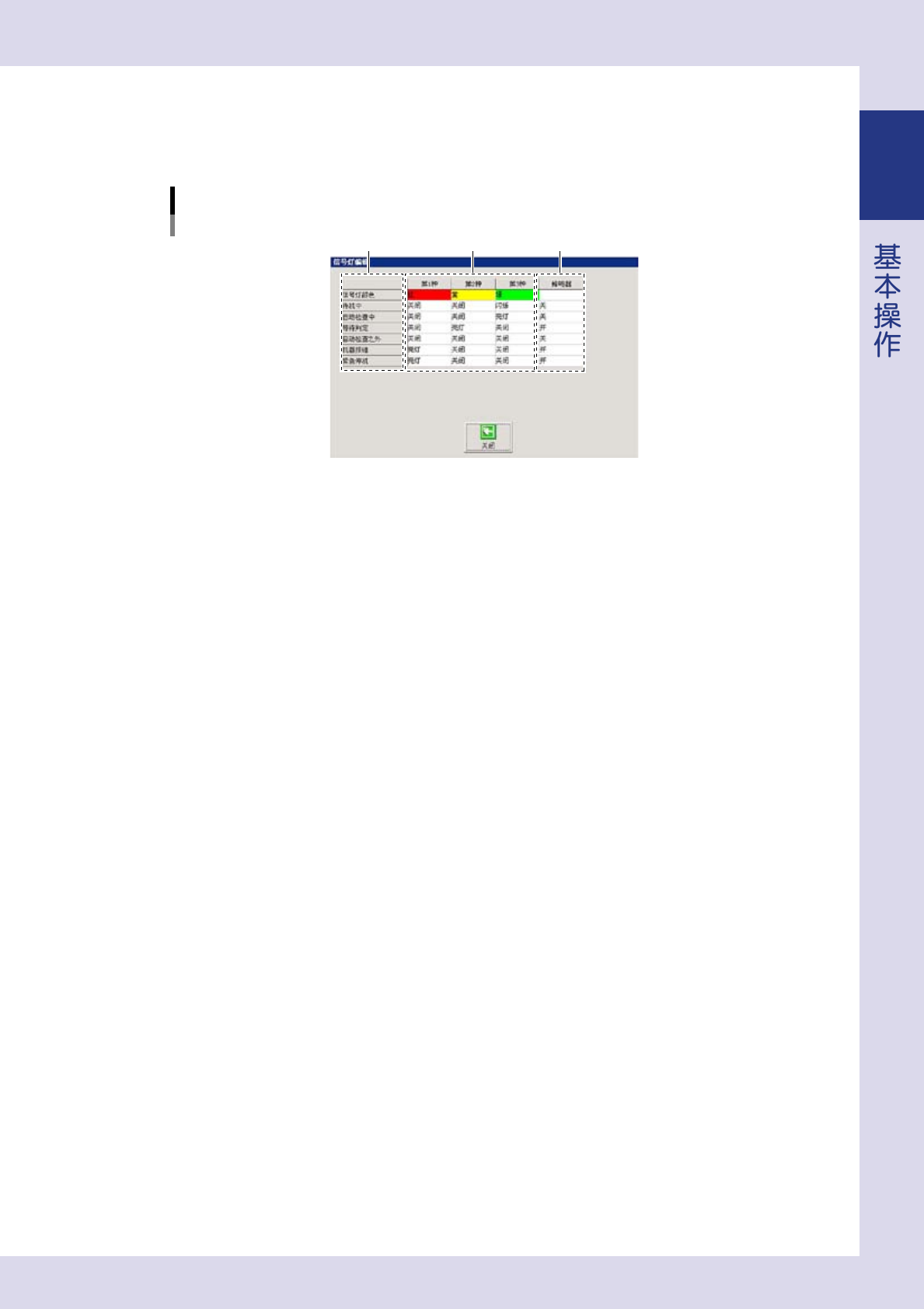
按「系统设置」画面的 [ 编辑信号灯 ] 按钮,打开「信号灯编辑」画面。在此画面,可以根据机器的动作、检查时
的状态设置信号灯和蜂鸣器。
「信号灯编辑」画面
2 3
1
26212-P9-00
1. 检查机的状态
信号灯颜色
设置信号灯的亮灯颜色。
待机中
等待传入基板的状态。
自动检查中
进行自动检查时的状态。
等待判定
等待判定的状态。
自动检查之外
自动检查以外的状态。
机器报错
机器报错时的状态。
紧急停机
处于紧急停机时的状态。
2. 信号灯的设置
设置检查机处于各种状态时信号灯的显示颜色和状态。
每种信号灯可以分别设置为「忽略」、「关闭」、「闪烁」、「亮灯」。
3. 蜂鸣器的设置
设置检查机处于各种状态时是打开还是关闭蜂鸣器。
1-34
1
1.8.7 SPC 设置
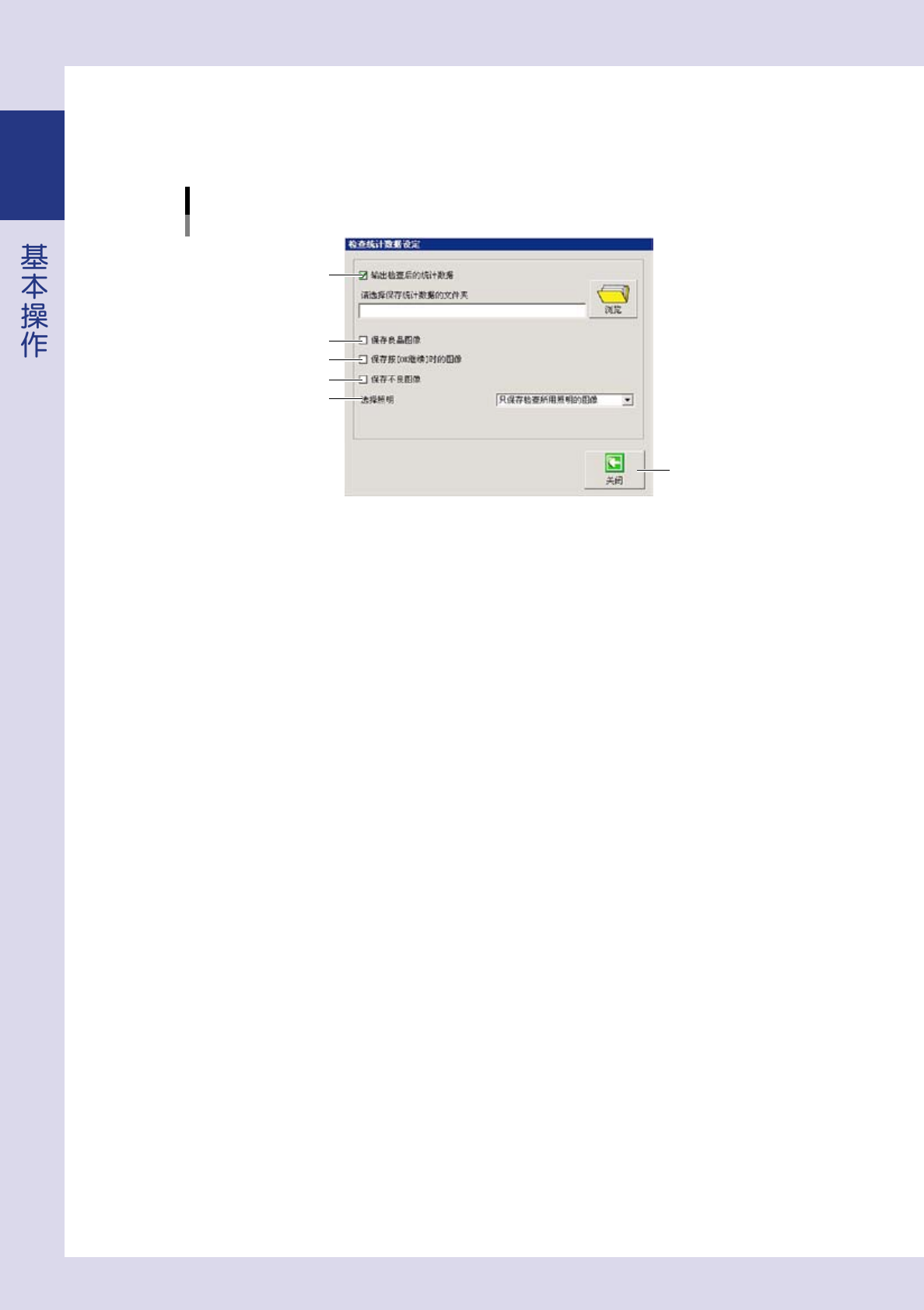
按「系统设置」画面的 [SPC 设置 ] 按钮,打开「检查统计数据设定」画面。在此画面,可以设置与检查结果数据
的保存相关的内容。
「SPC设置」画面
1
2
3
4
5
6
26123-P9-00
1. 输出检查后的统计数据
勾选此选择框后,可以保存检查结果数据。
[ 浏览 ] 按钮 :指定要保存检查统计数据的位置。
2. 保存良品图像
如勾选此选择框,则保存检查结果为良品的图像。
3. 保存按 [OK 继续 ] 时的图像
如勾选此选择框,则只保存按 [OK 继续 ] 按钮时的图像。
4. 保存不良图像
如勾选此选择框,则保存检查结果为不良的图像。
5. 选择照明
选择保存图像时要使用的照明的图像。
‧
只保存检查所用照明的图像
保存执行检查时所用照明的图像。
‧
保存所有照明的图像
保存所拍摄的所有照明 (U、H、M、L) 的图像。
6. [ 关闭 ] 按钮
按此按钮,关闭「检查统计数据设定」画面,返回系统设置画面。要保存编辑的内容时,按系统设置画面的 [ 保存系统设置 ]
按钮。
1-35
1
1.8.8 特殊设置
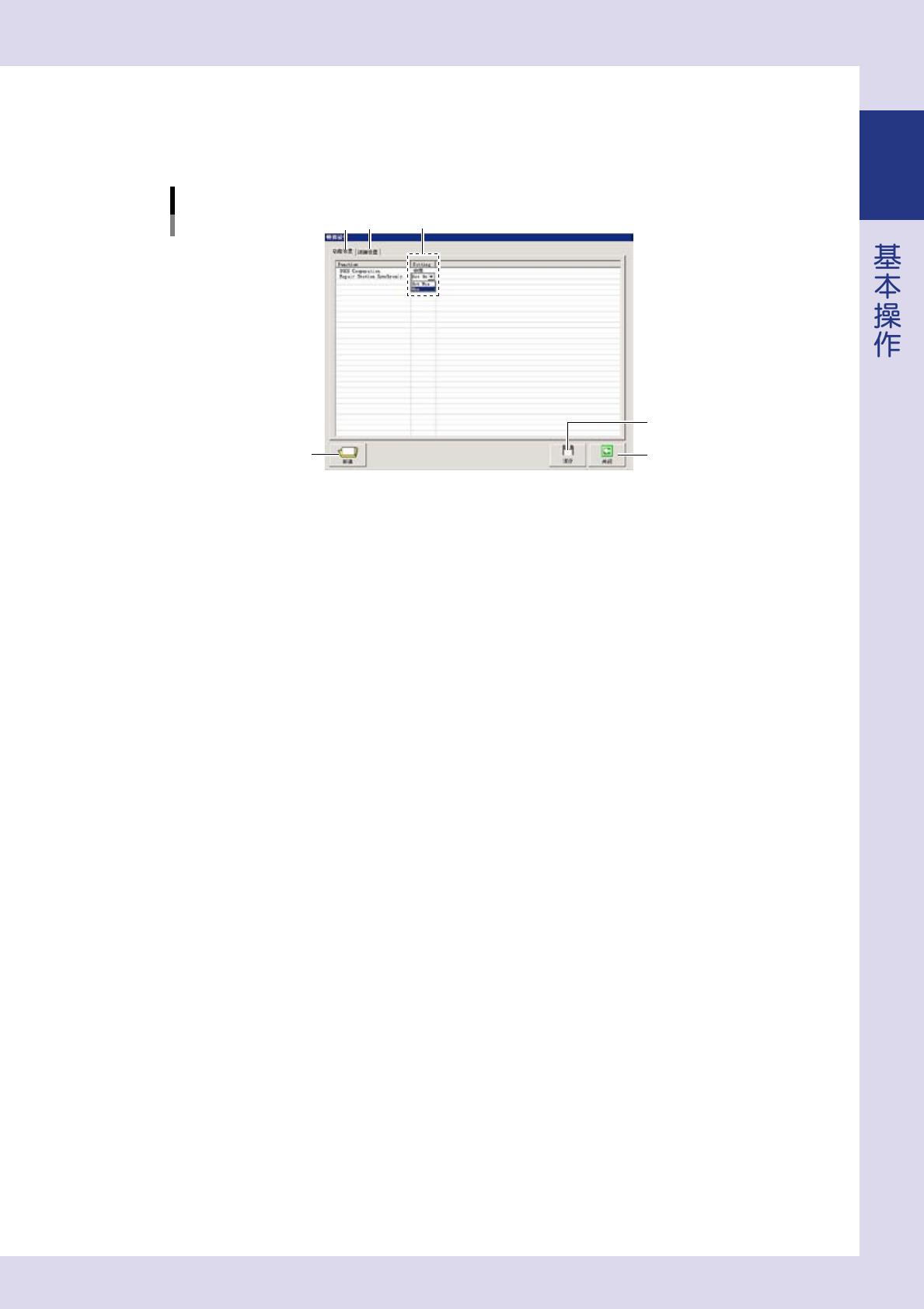
按「系统设置」画面的 [ 特殊设置 ] 按钮,打开「特殊设置」画面。在此画面,可以给检查机添加新的特殊功能或
使特殊功能停止使用。
「特殊设置」画面
21
3
Step 1
Step 3
Step 4
26124-P9-00
■ 特殊功能的添加方法
1
按[新建]按钮。
按 [ 新建 ] 按钮,打开「浏览文件夹」的画面。
2
选择 TOK 文件。
选择要添加的特殊功能的 TOK 文件所在的文件夹后,按 [ 确定 ] 按钮。
3
选择「Use( 使用 )」。
将添加的特殊功能设置为「使用」。
4
按[保存]按钮。
■ 停止使用特殊功能的方法
1
选择「NotUse( 不使用 )」。
将上述特殊功能的添加方法中的 Step3 中选择的「Use( 使用 )」改为「Not Use( 不使用 )」。
1. 功能设置
以列表显示设置在检查机中的特殊功能。
Function
显示特殊功能的名称。
Setting
设置使用 / 不使用特殊功能。
2. 详细设置
要设置特殊功能的详细内容时使用。
Function
显示特殊功能的名称。
Detail
显示特殊功能的详细功能。
Setting
设置特殊功能的详细内容。
3. [ 关闭 ] 按钮
按此按钮,返回系统设置画面。