YSi_Prog_C - 第77页
1-41 1 2.4 结束自动检查 以下,介绍检查结束后结束自动检查模式的方法。 1 确认状态的显示为「待机中」 。 检查结束后,如已传出基板, 「自动检查」画面的状态会显示为「待机中」 。 2 在按钮区域按下一步要操作的按钮。 按下一步要操作的按钮或按 [ 关机 ] 按钮结束检查。 c 注意 紧急停机按钮,只在发生紧急意外情况想要立即中断运行时使用。一般情况切勿使用。
1-40
1
2.3 检查结束画面
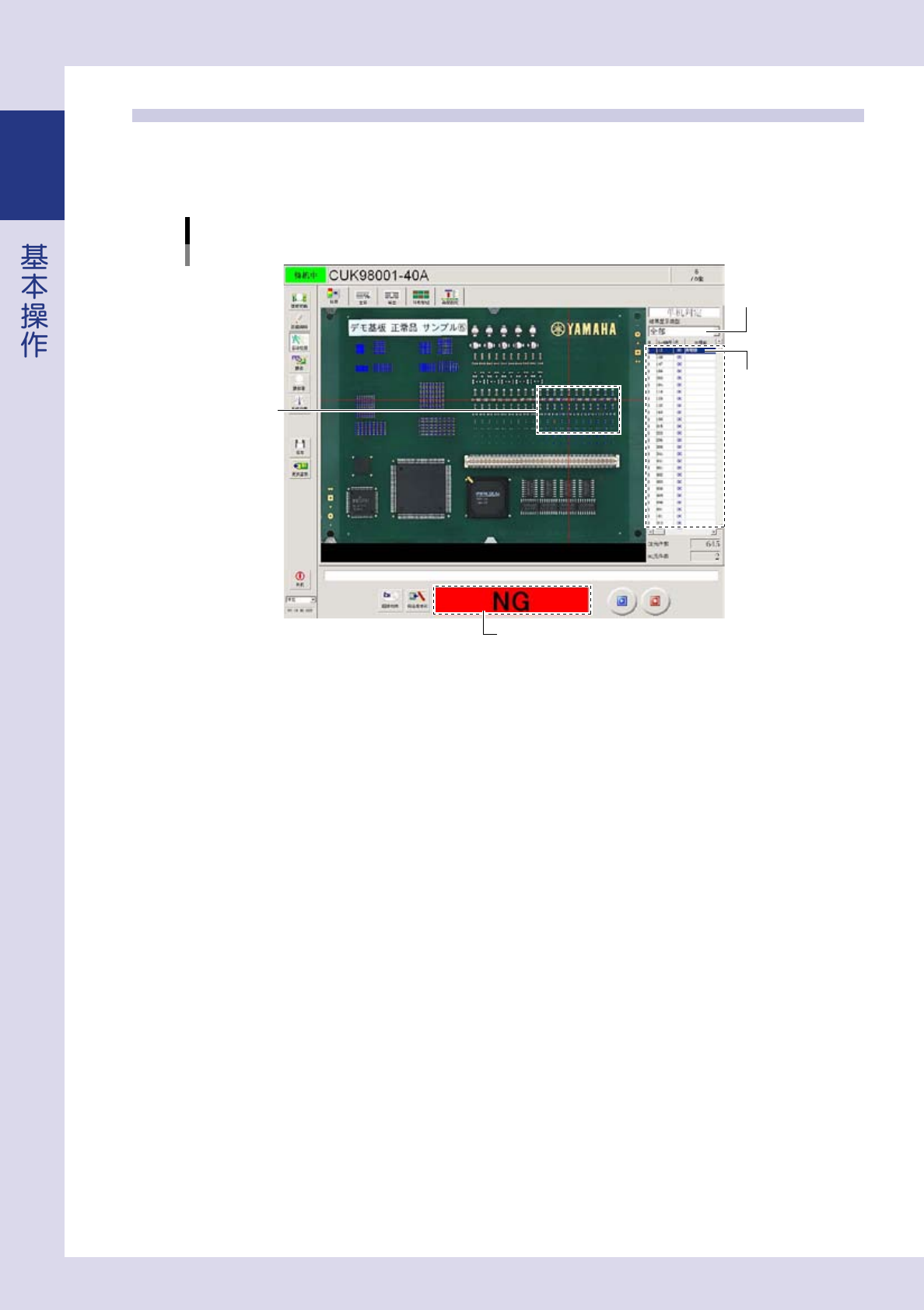
检查结束后,画面下部中央会显示「OK」「NG」。
画面上显示为蓝点的表示被判定为良品的元件,显示为红点的表示被判定为不良的元件。选择结果显示类型,可
以确认各个元件的识别结果。选择显示的 Ref 编号 ( 元件 ),会以交叉的直线标示所选元件的位置。
检查结束画面
选择Ref编号
结果显示类型
检查结果
按Ref编号分别显示
蓝色:OK
红色:NG
26129-P9-00

1-41
1
2.4 结束自动检查
以下,介绍检查结束后结束自动检查模式的方法。
1
确认状态的显示为「待机中」。
检查结束后,如已传出基板,「自动检查」画面的状态会显示为「待机中」。
2
在按钮区域按下一步要操作的按钮。
按下一步要操作的按钮或按 [ 关机 ] 按钮结束检查。
c
注意
紧急停机按钮,只在发生紧急意外情况想要立即中断运行时使用。一般情况切勿使用。

第 2 章 检查数据的创建与设置
目录
1. 创建数据之前 2-1
1.1 主要的检查项目 2-1
1.2 视野与检查对象 2-4
1.3 检查方法 2-5
1.4 检查程序的创建步骤 2-7
2. 检查程序的登录 2-8
2.1 登录新建的检查程序 2-8
2.2 读入检查程序 2-11
2.3 更改检查程序名 2-12
3. 基板整体图像的保存 2-13
4. 基准标记的登录 2-14
4.1 基准标记的登录 2-14
4.2 基准标记 CUSTOM 照明的设置 2-18
5. 坏板标记的登录 2-19
5.1 坏板标记的设置 2-20
5.2 坏板标记 CUSTOM 照明的设置 2-23
6. 视野的设置 2-24
6.1 设置视野的基本步骤 2-24
6.2 视野的详细设置 2-26
6.2.1 更改视野坐标 2-26
6.2.2 多个视野的操作 2-27
6.2.3 视野的自动创建与缩短生产节拍时间 2-30
6.3 视野图像的保存 2-31
7. 检查对象的设置 2-33
7.1 设置检查对象的基本步骤 2-33
7.2 检查对象的详细设置 2-36
7.3 CUSTOM 照明 2-39