YSi_Prog_C - 第91页
2-12 2 2.3 更改检查程序名 对已登录的检查程序,可以更改名称。以下,介绍更改方法。 1 按 [ 基板切换 ] 按钮,打开「基板切换」画面。 2 读入其它不想重命名的检查程序。 从检查程序列表中选择其它不想重命名的检查程序,按 [ 读入程序 ] 按钮。 3 选择想要重命名的检查程序。 从检查程序列表中选择想要重命名的检查程序。 4 按 [ 重命名 ] 按钮。 打开输入程序名的对话框。 5 更改程序名。 输入想要更改的程序名,按 …
2-11
2
2.2 读入检查程序
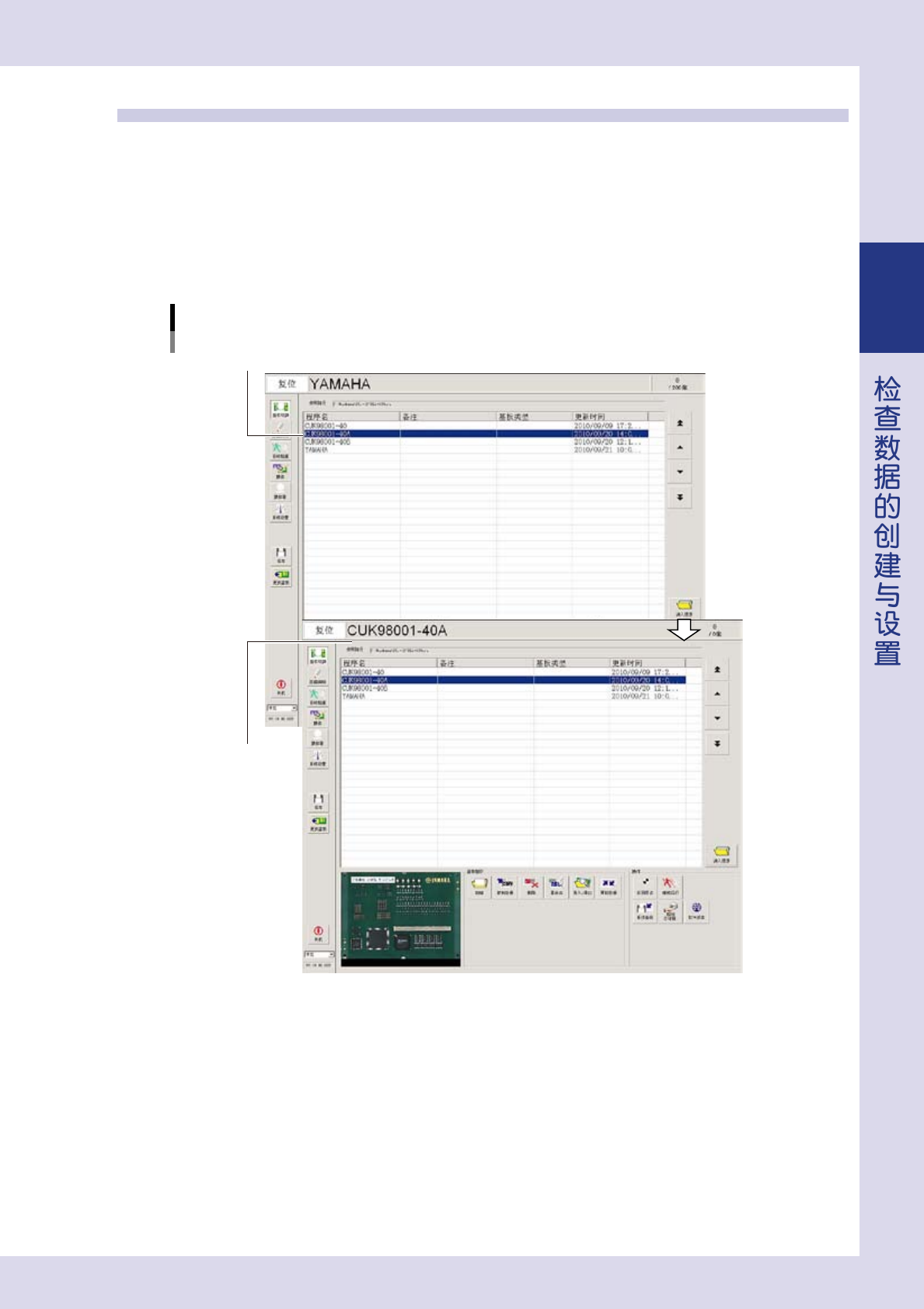
以下,介绍读入已经登录的检查程序的方法。
1
按 [ 基板切换 ] 按钮,打开「基板切换」画面。
2
选择检查程序。
1. 从检查程序列表中选择检查程序后,按 [ 读入程序 ] 按钮。
2. 所选择的检查程序被读入,状态区域显示程序名。
检查程序的切换
选择想要切换的检查程序
所读入的检查程序
26216-P9-00
2-12
2
2.3 更改检查程序名
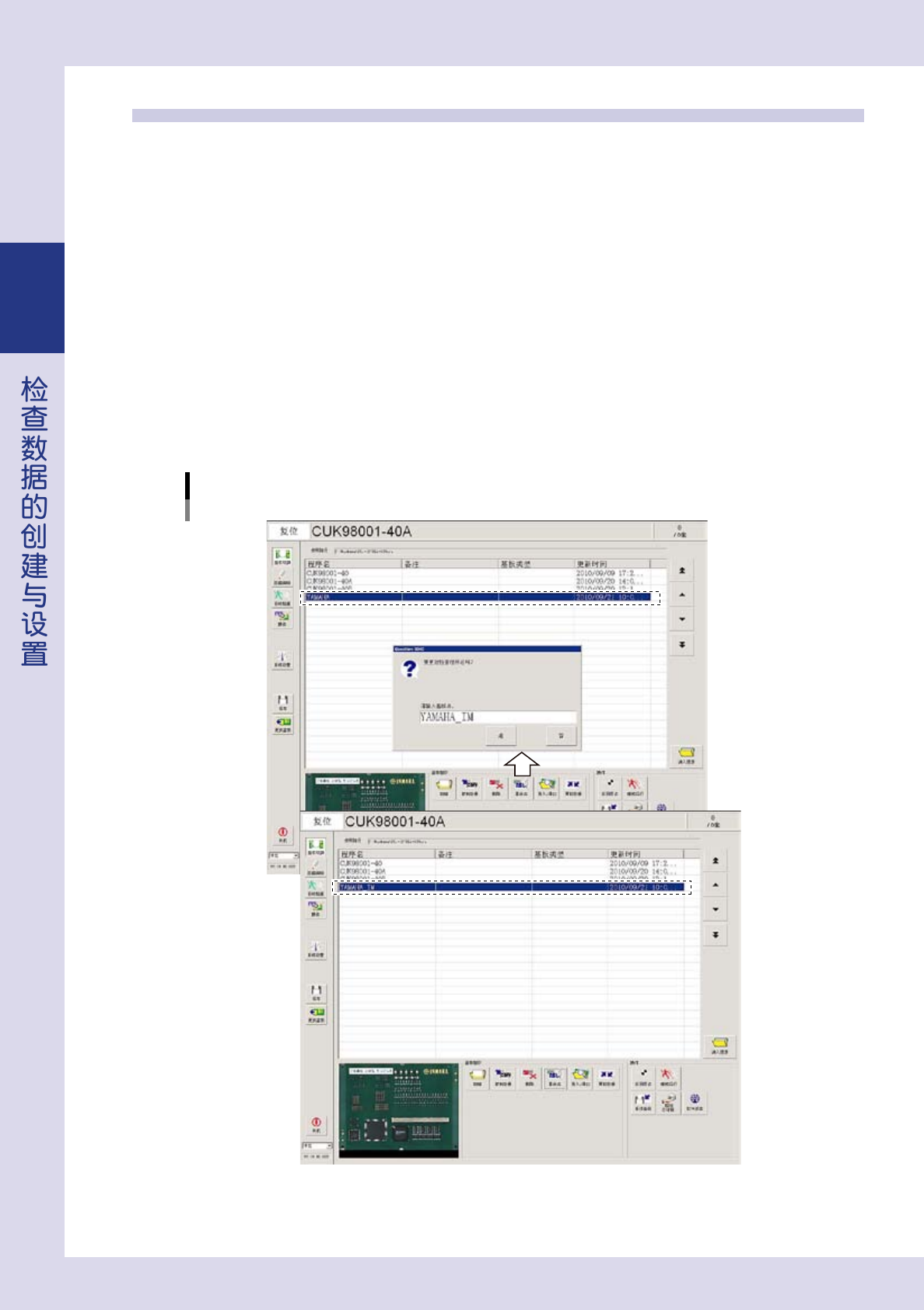
对已登录的检查程序,可以更改名称。以下,介绍更改方法。
1
按 [ 基板切换 ] 按钮,打开「基板切换」画面。
2
读入其它不想重命名的检查程序。
从检查程序列表中选择其它不想重命名的检查程序,按 [ 读入程序 ] 按钮。
3
选择想要重命名的检查程序。
从检查程序列表中选择想要重命名的检查程序。
4
按 [ 重命名 ] 按钮。
打开输入程序名的对话框。
5
更改程序名。
输入想要更改的程序名,按 [ 是 ] 按钮。
检查程序名的更改
26217-P9-00
2-13
2
3.基板整体图像的保存
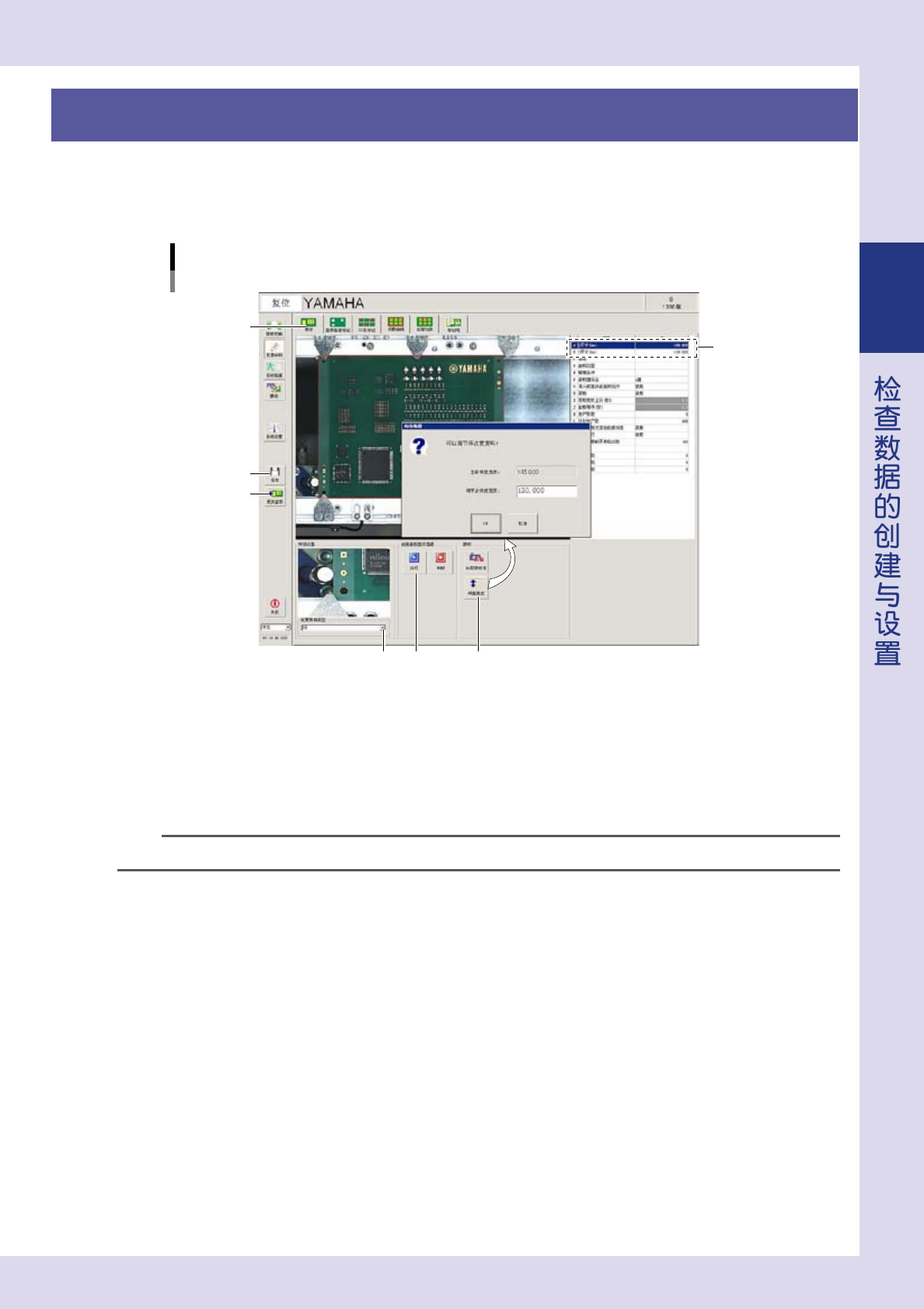
新建完检查程序后,必须保存基板的整体图像。保存时,必须将基板传入检查机内固定后再保存。
1
打开 [ 数据编辑 ]-「基板」画面。
[数据编辑] -「基板」画面
Step 7
Step 4
Step 6
Step 1
Step 3
Step 2
Step 5
26218-P9-00
2
输入基板尺寸。
在数据列表的「X、Y 尺寸」栏输入基板的尺寸。
3
按 [ 调整宽度 ] 按钮,调节传送宽度。
显示「传送装置」对话框,确认传送宽度后,按 [OK] 按钮。
参考
如使用顶针,在顶板上设置顶针时必须将顶针放置在顶板上升时顶针不会与其它零部件发生碰撞的位置。
4
按 [ 更换基板 ] 按钮。
显示确认对话框后,在传送装置入口处放置基板并按 [ 是 ] 按钮。基板被传入并固定。
5
按[执行]按钮。
相机头按指定的间距移动并拍摄基板的整体图像。如中途想中断拍摄时,按 [ 中断 ] 按钮。
6
根据需要,变更拍摄图像时用的照明。
如所拍摄的图像无法清晰地识别元件时,可以变更拍摄图像时用的照明。
在变更照明类型下拉框中变更照明后,按 [ 执行 ] 按钮。( 推荐照明 :M)
7
按[保存]按钮。
显示是否保存图像的确认对话框后,按 [ 是 ] 按钮。