ASM_Manual_TyphoonUSC_zh-CN_070820_onlinePDFA - 第19页
3 TYPHOON 钢网底面清洁剂 3.3 更换流程 使用手册 TYPHOON UNDER STENCIL CLEANER 08/2020 19 钢网底面清洁器的溶剂存储在外部溶剂罐中。外部溶剂罐固定在机器底座上,可以位于机器的任一 侧或背面。 用于将溶剂从溶剂罐传输到钢网底面清洁器头的塑料管经设计可承受大多数类型的溶剂。但是,两 种不同溶剂的混合会引起化学反应并严重损坏塑料管。当更换为其他类型的溶剂时,必须完全更换 管路以防止溶剂泄漏…
3 TYPHOON 钢网底面清洁剂
3.3 更换流程
18 使用手册 TYPHOON UNDER STENCIL CLEANER 08/2020
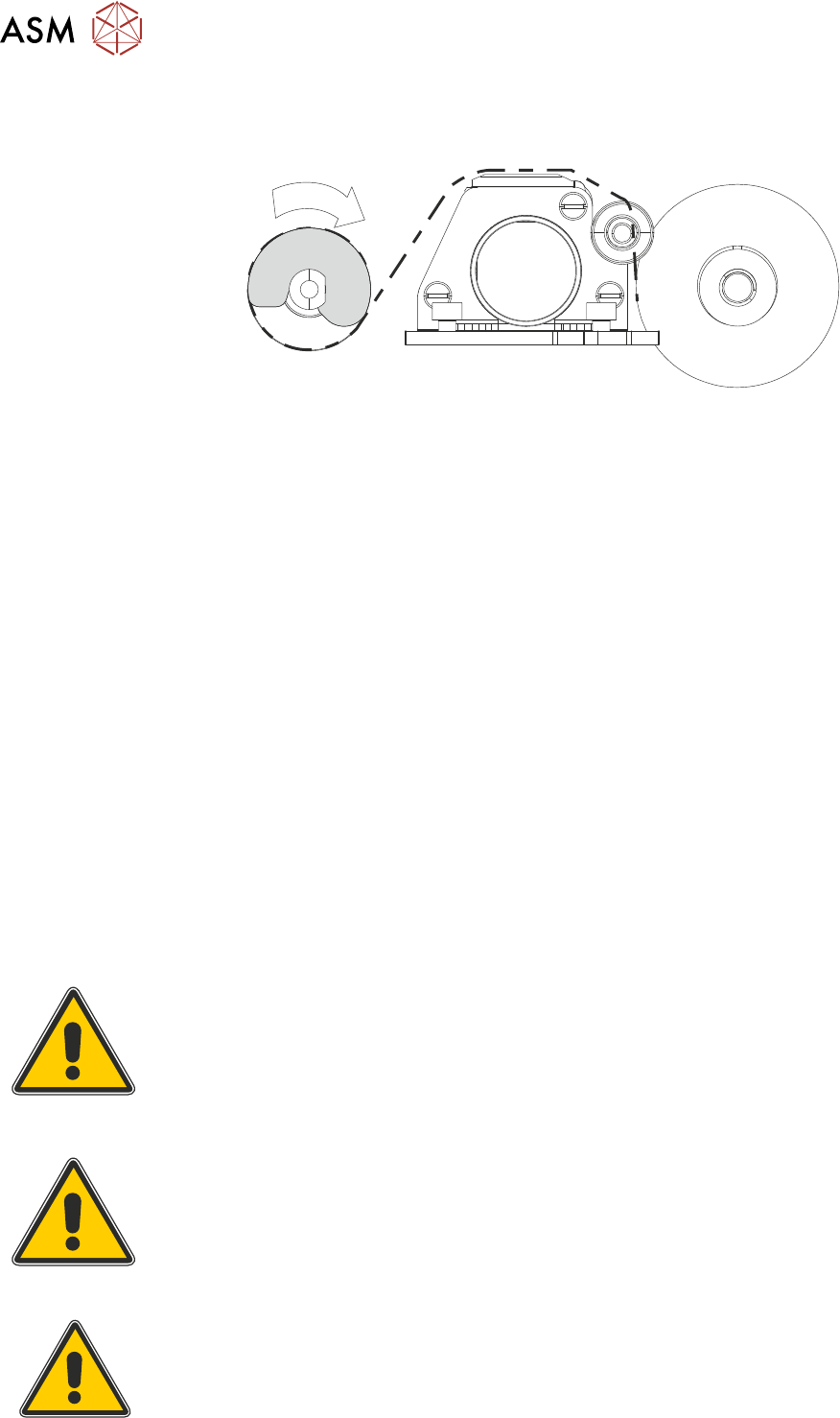
10. 将收布卷筒顺时针旋转两圈,以将织物牢固地绑在收布卷筒上。
x2
11. 选择
纸卷筒长度(Paper Roll Length)
。
12. 输入安装的织物卷筒的长度。
13. 选择
接受(Accept)
。
14. 选择
继续(Continue)
。
15. 选择
优质纸(Prime Paper)
。
16. 同时使用两个机器慢进按钮,确保正确送入织物。
17. 按下
返回(Back)
按钮。
18. 如果在移除织物卷筒的过程中移动/移除了钢网,请根据需要重新放置/安装钢网。
19. 关闭印刷头盖。
20.
按下系统(System)按钮
。
21. 如有要求,选择
装载屏幕(Load Screen)
。
22. 选择
继续(Continue)
。
23. 选择
返回(Back)
。
3.3.2 溶剂
警告
推荐溶剂. 任何使用的溶剂必须符合当地环境保护条例.
ASM推荐使用对环境没有损害的溶剂, 也就是没有CFC (含氯氟烃) 的水基溶液.
使用的溶剂必须有快速挥发的特点并且燃点高于39°C.
警告
防护服装
操作员在处理锡膏和溶剂过程中要自始至终穿戴合格的防护服装,
防止气雾吸入,眼睛接触,皮肤接触和摄取.
警告
打印介质和溶剂。使用或处理任何印刷介质或溶剂配方时,
必须严格遵守制造商的安全数据表。
3 TYPHOON 钢网底面清洁剂
3.3 更换流程
使用手册 TYPHOON UNDER STENCIL CLEANER 08/2020 19
钢网底面清洁器的溶剂存储在外部溶剂罐中。外部溶剂罐固定在机器底座上,可以位于机器的任一
侧或背面。
用于将溶剂从溶剂罐传输到钢网底面清洁器头的塑料管经设计可承受大多数类型的溶剂。但是,两
种不同溶剂的混合会引起化学反应并严重损坏塑料管。当更换为其他类型的溶剂时,必须完全更换
管路以防止溶剂泄漏。要获取新的管路和更换说明,请订购机器性能升级(MPU)602287 * 2。
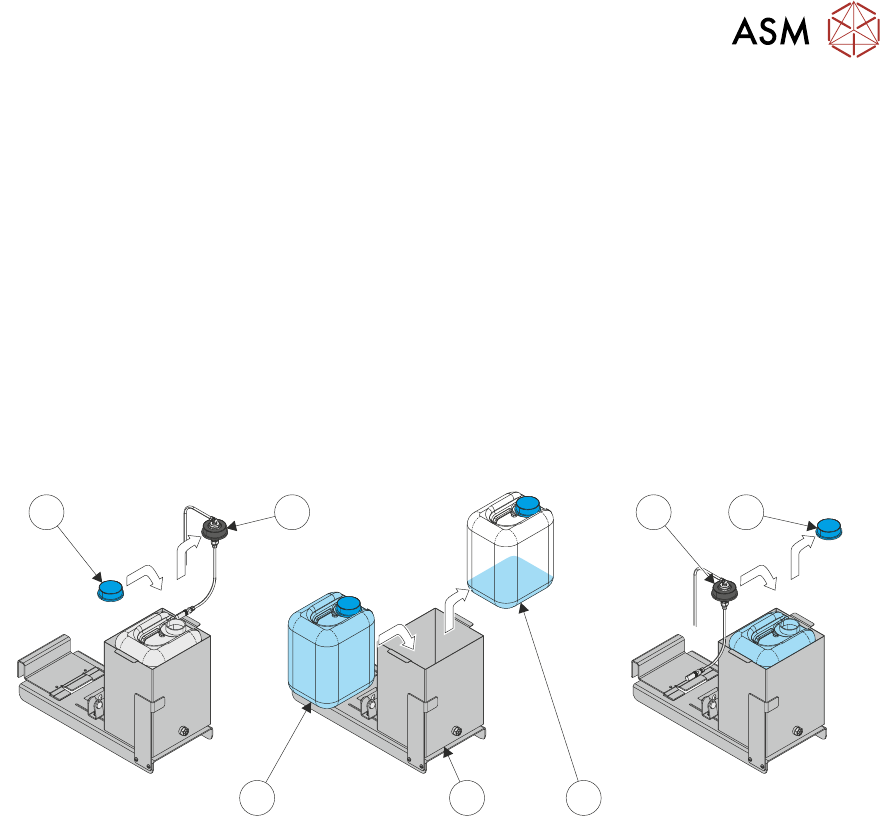
要补充溶剂,请执行以下步骤:
1. 如机器正在印刷,选择
停止(Stop)
。
注意
请勿在机器运行时补充溶剂,因为如果在移开溶剂容器盖的情况下执行清洁循环,可能会形成
气闸。
2. 从溶剂容器中卸下溶剂盖(2)。
1 12
3
4
5
2
3. 重新装上原来的容器盖(1)以防止溶剂溢出。
4. 从外部溶剂罐(4)上卸下空的溶剂容器(5)。
5. 将新的溶剂容器(3)放入外部溶剂罐(4)中。
6. 取下新的溶剂容器盖(1)并保留。
7. 重新装上溶剂盖(2)并拧紧。
3 TYPHOON 钢网底面清洁剂
3.4 故障排除
20 使用手册 TYPHOON UNDER STENCIL CLEANER 08/2020
3.4 故障排除
3.4.1 钢网清洁器刮刀出错(已安装可选的抬升传感器)
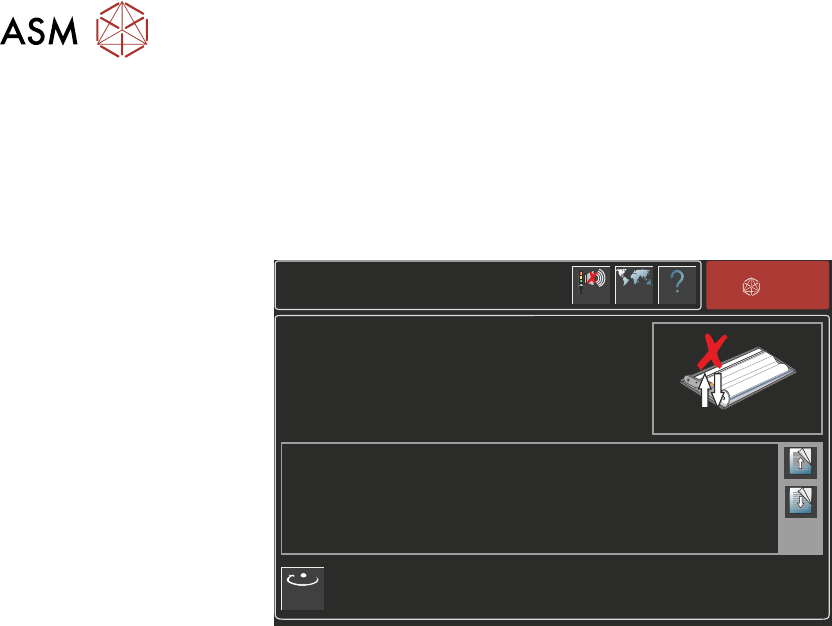
在清洁操作期间,如果 USC 室卡在 UP 或 DOWN 位置,则机器将进入错误状态。机器 HMI 监视器
上将显示一个清洁器刀片的错误页面,并且机器信标将点亮以指示错误:
Screen Cleaner Blade Error
Help
Language
ASM
Cancel
Buzzer
Page Up
Page
Down
The cleaner blade has failed to move to the required position.
Select Retry to automatically repeat this operation.
OTHERWISE
Escalate the issue to a suitably qualified ASM trained engineer.
Retry
3.4.1.1 恢复流程
以下是 USC 卡住出错的恢复过程:
1. 选择
重试(Retry)
再次执行先前的清理操作。
如果错误已清除,将不再显示错误消息,并且 USC 将继续执行清洁器的操作。
恢复完毕。
如果尝试多次重试后仍未清除错误,则仍然会显示错误消息,请继续执行步骤2。
2. 选择机器键盘上的
Windows
键。关闭 Windows。
如果无法关闭 Windows,请继续执行步骤3。
3. 将电源隔离器切换到
OFF
位置。
4. 将电源隔离器切换到
ON
位置。
5. 出现提示时,选择
诊断(Diagnostics)
。
6. 选择
系统(System)
按钮。
7. 使用
下一步(Next)
或
上一步(Previous)
标亮
屏幕清洁器(Screen Cleaner)
。
8. 选择
选择组件(Select Module)
。
9. 使用
下一步(Next)
或
上一步(Previous)
标亮
切换干擦刀片(Toggle Dry Wipe Blade)
。
10. 选择
运行诊断(Run Diagnost)
。
11. 使用
下一步(Next)
或
上一步(Previous)
将菜单列表向下移动,直到可以看到
下方清洁器刀
片(Cleaner Blade Down)
及
上方清洁器刀片(Cleaner Blade Up)
。
检查
下方清洁器刀片(Cleaner Blade Down)
及
上方清洁器刀片(Cleaner Blade Up)
传感器
的状态。
12. 使用
下一步(Next)
或
上一步(Previous)
标亮
切换干擦刀片(Toggle Dry Wipe Blade)
。
13. 选择
运行诊断(Run Diagnost)
。
14. 检查
下方清洁器刀片(Cleaner Blade Down)
及
上方清洁器刀片(Cleaner Blade Up)
传感器
的状态从步骤11开始已改变。