CX-1_维修调整.pdf - 第173页
Rev 2.2 维修调整要领书 13 -6- 5-2 Flexl ineDB 系统盘的安装 1) 右点击 「 起动 」 按键,选择浏览器 。 2) 把第 1 块 FD 插入到主机的 FDD ( 软盘驱动器 ) , 选择 setup.exe ( 双点击 )。 13-31
Rev 2.2
维修调整要领书
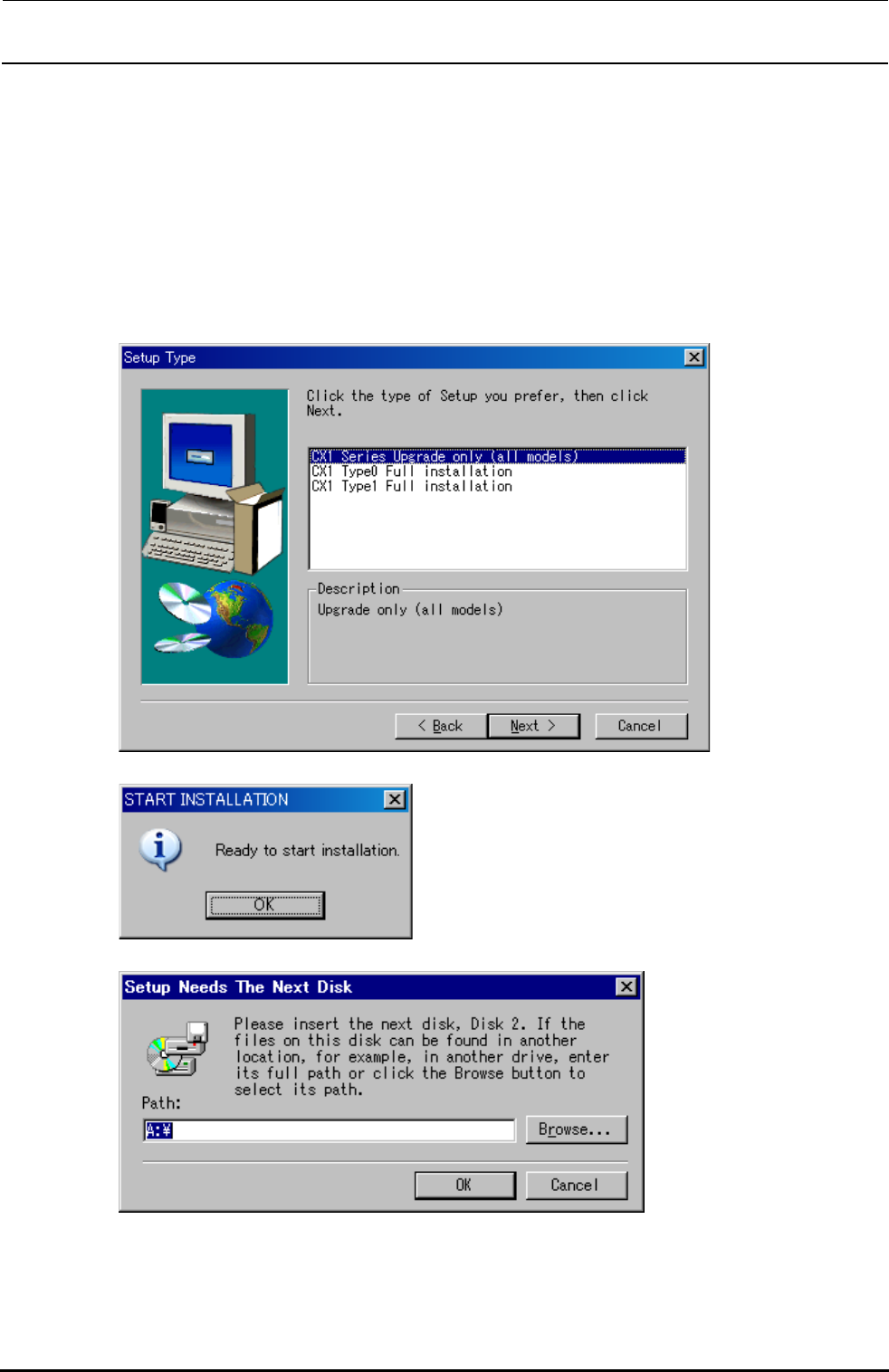
3)起动 CX-1 安装器,显示出通知画面。
然后分别选择「下一项」和「YES
」之后,下一项的“
安装类型
”画面被显示出来。
选择安装的类型,再选择「
下一项
」。
●CX-1 Series Upgrade only:
版本升级时使用。
●CX-1 Type0 Full installation:
新安装标准型的 CX-1 时选择。
●CX-1 Type1 Full installation:
新安装附带 R 贴装头选购件的 CX-1 时选择。
因此,这次
选择这里(根据机种
)。
下一项的通知被显示。点击「OK」之后,开始安装。
4) 第 1 块 FD
结束之后,显示出下一项通知
(请插入软盘 2)
。把第 2 块 FD 插入 FDD,点击「OK」。
5) 各 FD 结束之后,同样的通知被显示出来。按照通知插入被指示的 FD,选择「下一项」。安装完成。
※各机种需要的 FD 不同。因此,安装时有的 FD 不使用。
13-30
Rev 2.2
维修调整要领书
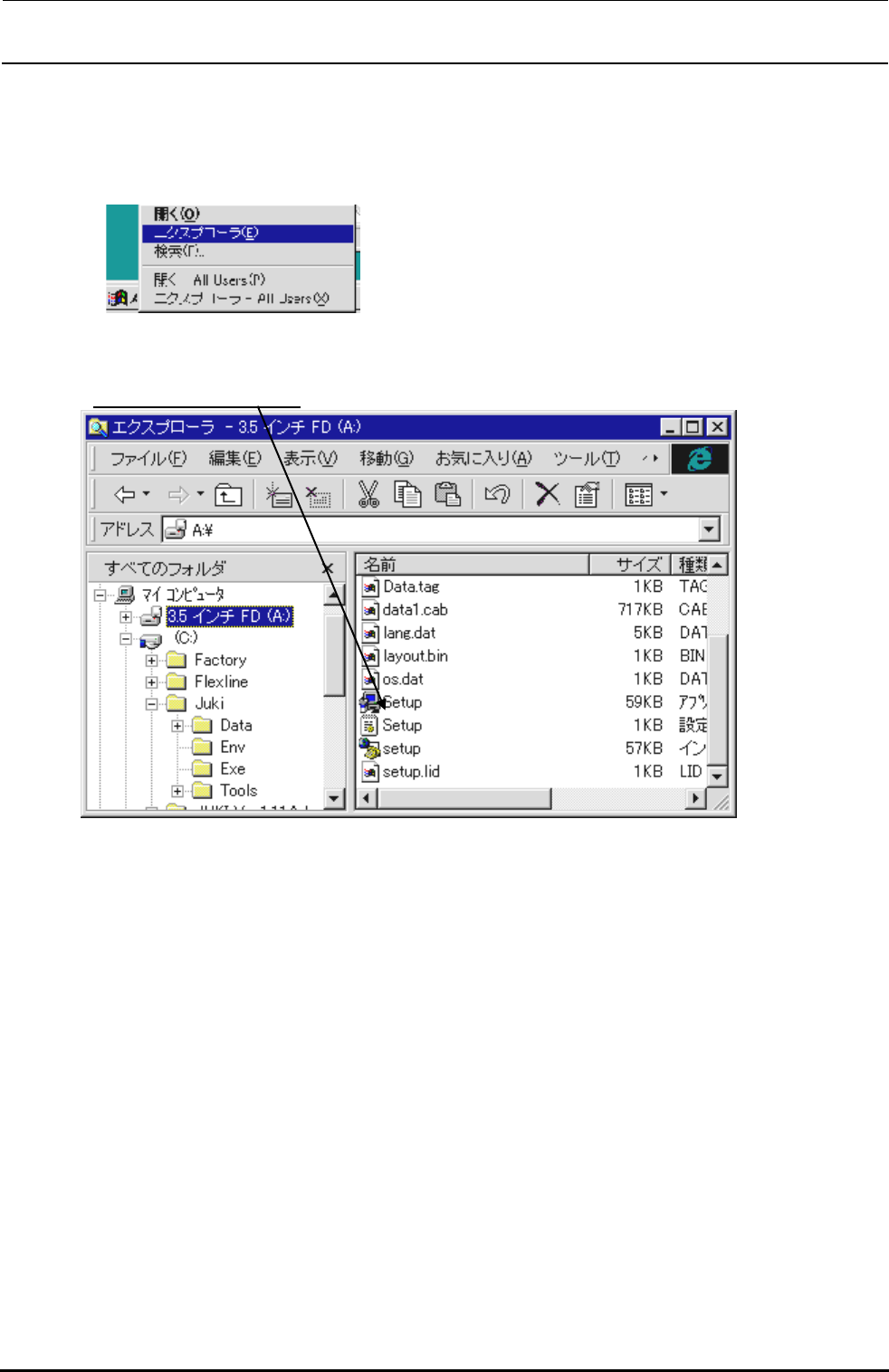
13-6-5-2 FlexlineDB 系统盘的安装
1)右点击「起动」按键,选择浏览器。
2)把第 1 块 FD 插入到主机的 FDD(软盘驱动器),
选择 setup.exe(双点击)。
13-31
Rev 2.2
维修调整要领书
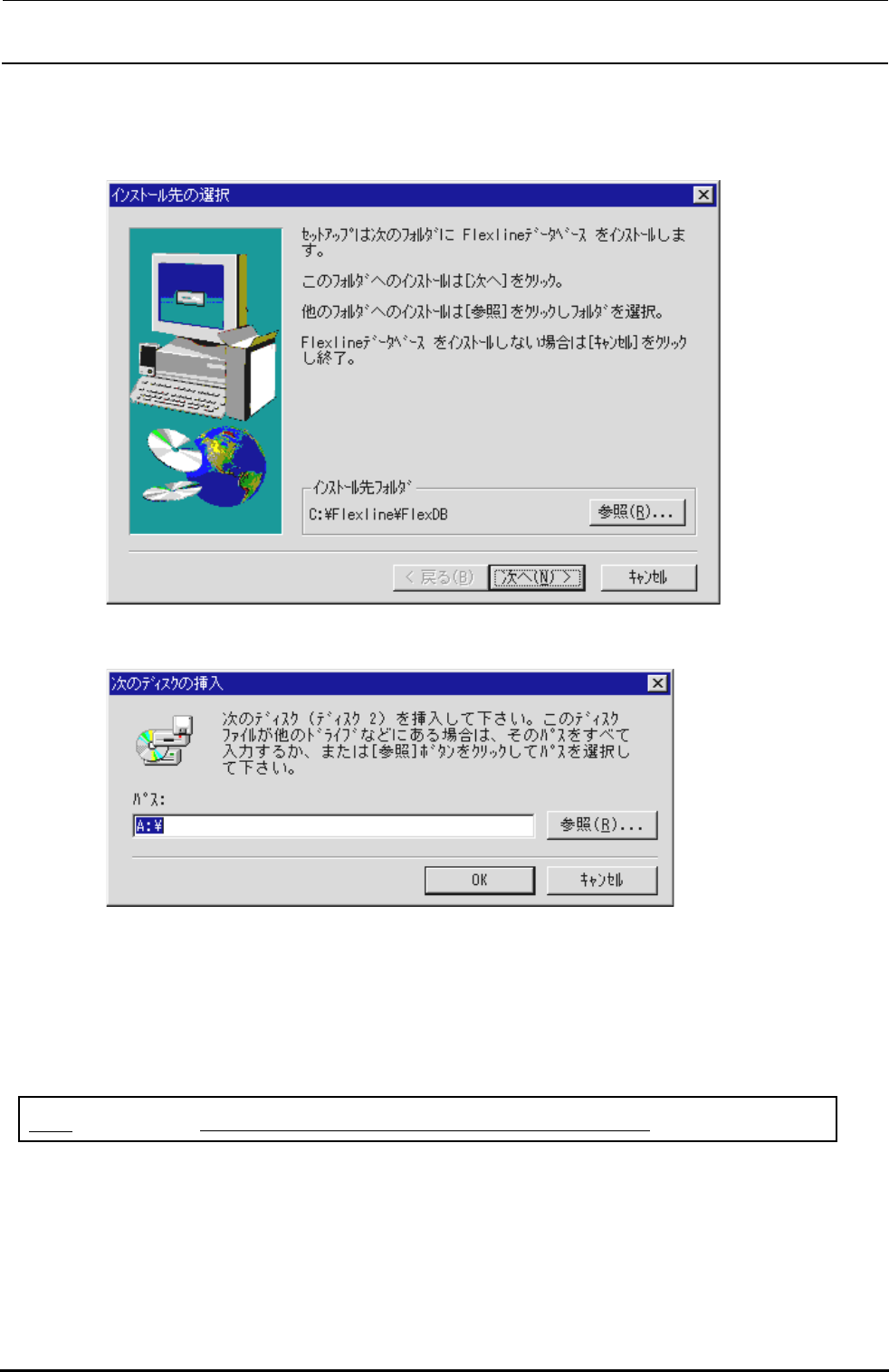
3)FlexlineDB 安装器起动,“
安装目标的选择
”画面被显示出来。安装目标的文件夹可以通过选择「参照」
进行变更,一般不进行变更,选择「
下一项
」。
4)第 1 块 FD 结束之后,以下的通知(
请插入软盘 2
)被显示。把第 2 块 FD 插入 FDD,点击「OK」。
5) 各 FD 结束之后,同样的通知被显示出来。按照通知插入被指示的 FD,选择「下一项」。安装完成。。
6)
选择「起动」按键,
重新起动
Windows NT。
Windows NT 被起动,CX-1 系统被建立。
!注:装置异常时,装置原点复位请复原安装数据(参照下页)之后再进行。
13-32