CX-1_使用说明书.pdf - 第139页
第1部 基本篇 第2章 生产 2-8-2 生产条件画面 启动生产,则显示生产条件设置画面。 在“基板生产”、“试打”、“空打”各种生产模式中,设置各项生产条件。 z 个别设定项目:选择“基板生产” 、 “试打” 、 “空打” ,设置条件 。 z 共同项目:设置与“基板生产” 、 “试打” 、 “空打”无关的共同项目 。 图 2-8-2-1 设置 基板生产条件 2-8-2-1 设置共同项目 1) 计划生产数量 输入计划生产数量。最初显示上…
第1部 基本篇 第2章 生产
2-8 生产画面
2-8-1 启动生产画面
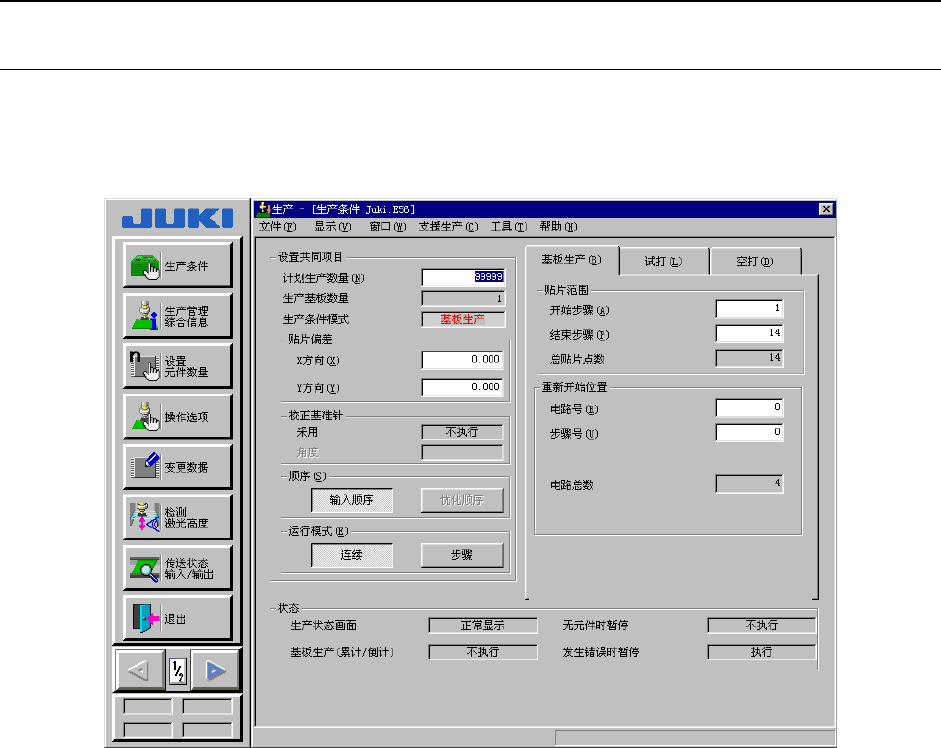
从主画面选择“生产”/“基板生产”,或选择命令按钮的“生产(基板生产)”,则显示如
下的生产条件设定画面。
请在该画面上指定生产条件(参见“2-8-3生产条件画面”)。
图 2-8-1-1 生产画面
2-37
第1部 基本篇 第2章 生产
2-8-2 生产条件画面
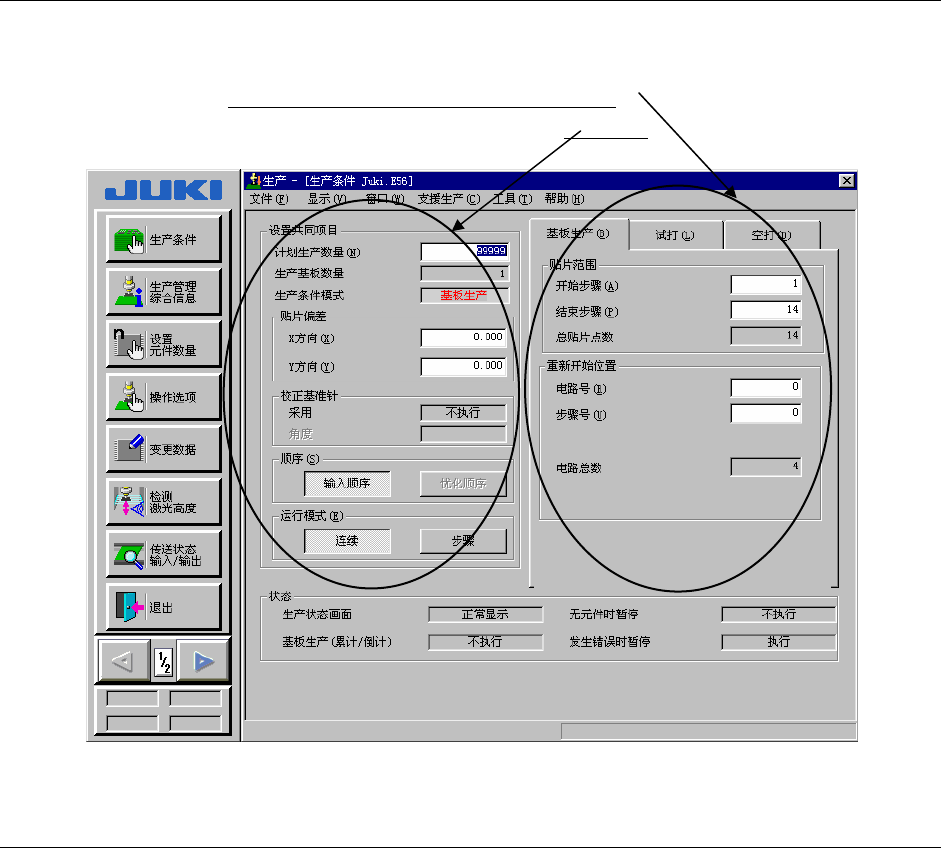
启动生产,则显示生产条件设置画面。
在“基板生产”、“试打”、“空打”各种生产模式中,设置各项生产条件。
z 个别设定项目:选择“基板生产”、“试打”、“空打”,设置条件
。
z 共同项目:设置与“基板生产”、“试打”、“空打”无关的共同项目
。
图 2-8-2-1 设置 基板生产条件
2-8-2-1 设置共同项目
1) 计划生产数量
输入计划生产数量。最初显示上一次生产时的计划数量。新设置时显示“1”。如输入“0”
时,表明计划生产量为“无限”。
2) 生产基板数量
显示已生产的基板的实际数量。实际数量在生产开始时被重设为0。(继续生产时不重设)
通常,实际数量初始状态为(0),但选中操作选项的“生产(显示)”标签上的“累计生产基板
数量”条项时,则显示上一次生产时的实际数量。在该状态下开始生产时,则以上一次的实
际数量为开始数量,直至达到预定的生产数量为止。
生产中断、结束时,显示已生产的实际数量。
通过清除生产管理信息,可从初始实际数量进行生产。
3) 生产条件模式
在个别设置项目中选择的生产条件模式,以基板生产、试打、空打的顺序显示。
2-38
第1部 基本篇 第2章 生产
4) 贴片偏差
当某些批次出现特有的偏移(因基准孔开孔工序等的误差而导致的偏移)时,如果在本项中输
入XY的偏移值,则所输入的值将为所有基板的偏移值。
◆未使用BOC标记时:为所有基板的贴片偏移值。
所输入的值,做为所有贴片点的偏移值。
◆使用BOC标记时: 为相对于寻找BOC标记位置的偏移值。即使输入偏移值后,贴片结果也不
会改变。如果由于基板的批次变更等原因,导致BOC标记的绝对位置偏差,
BOC标记超出摄像机窗口外时,请输入偏移值以使BOC标记在摄像机窗口中
央。
5) 校正基准针
显示是否进行操作选项设置的基准针校正。
要进行基准针校正时,会显示根据基准针与从动针位置得到的校正角度。
6) 顺序
指定是以输入顺序贴片、还是以优化顺序贴片。
未在程序编辑中进行过优化的数据,不能选择最优化顺序。
初始设置为输入顺序方式,但当生产程序生成后首次在生产画面上显示时进行优化时,则以优
化方式做为初始设置。
◆输入顺序:按贴片数据输入的顺序进行生产。通常会使生产节拍降低。请在检查时选择。
◆优化顺序:按优化顺序进行生产。通常请用该模式进行生产。
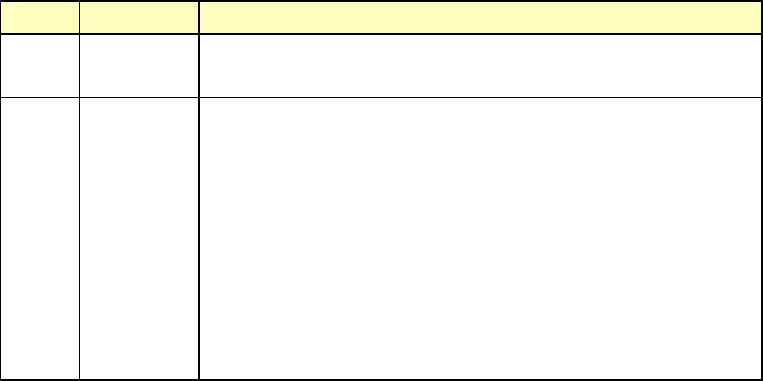
7) 运行模式
每种生产模式,都有2种运行模式可选择。
NO. 运行模式 内容□
1 连续
连续生产基板直至退出生产或直至在暂停时按下<STOP>开
关中断生产为止。
2 步骤
在移动的阶段性位置进入暂停状态。
暂停位置
1 移动到元件吸取位置后
2 移动到贴片位置后
3 移动到坏标位置后
4 移动到基准位置后
5 移动到产品废弃位置后
6.XY 移动结束后等
按<START>开关继续运行。
在连续运行的情况下,按一下<STOP>开关即进入暂停状态。
2-39