OM-1409-001_w.pdf - 第122页
3-7 1.3 打开线路板程序 1.3 打开线路板程序 就“Open( 打开 )”线路板程序的界面进行说明。 (1) 点击菜单栏的 “File( 文件 )” 菜单或工具栏的 “Open( 打开 )” 图标。 显示“Open( 打开 )”界面。 [1] [4] [5] [6] [2] [3] Fig.C4 “Open( 打开 )”界面 [1] 机种名称列表 显示线路板程序和更新日期。 [2] Program Name( 程序名称 ) 显示…

3-6
1.2 菜单栏和工具栏
0704-001
<Help( 帮助 )>
Table C7
指 令 图 标 功 能
Contents(目录) 不能使用
Help Topics(主题检索) 不能使用
About Version(版本) 显示使用中的软件版本。
3-7
1.3 打开线路板程序
1.3 打开线路板程序
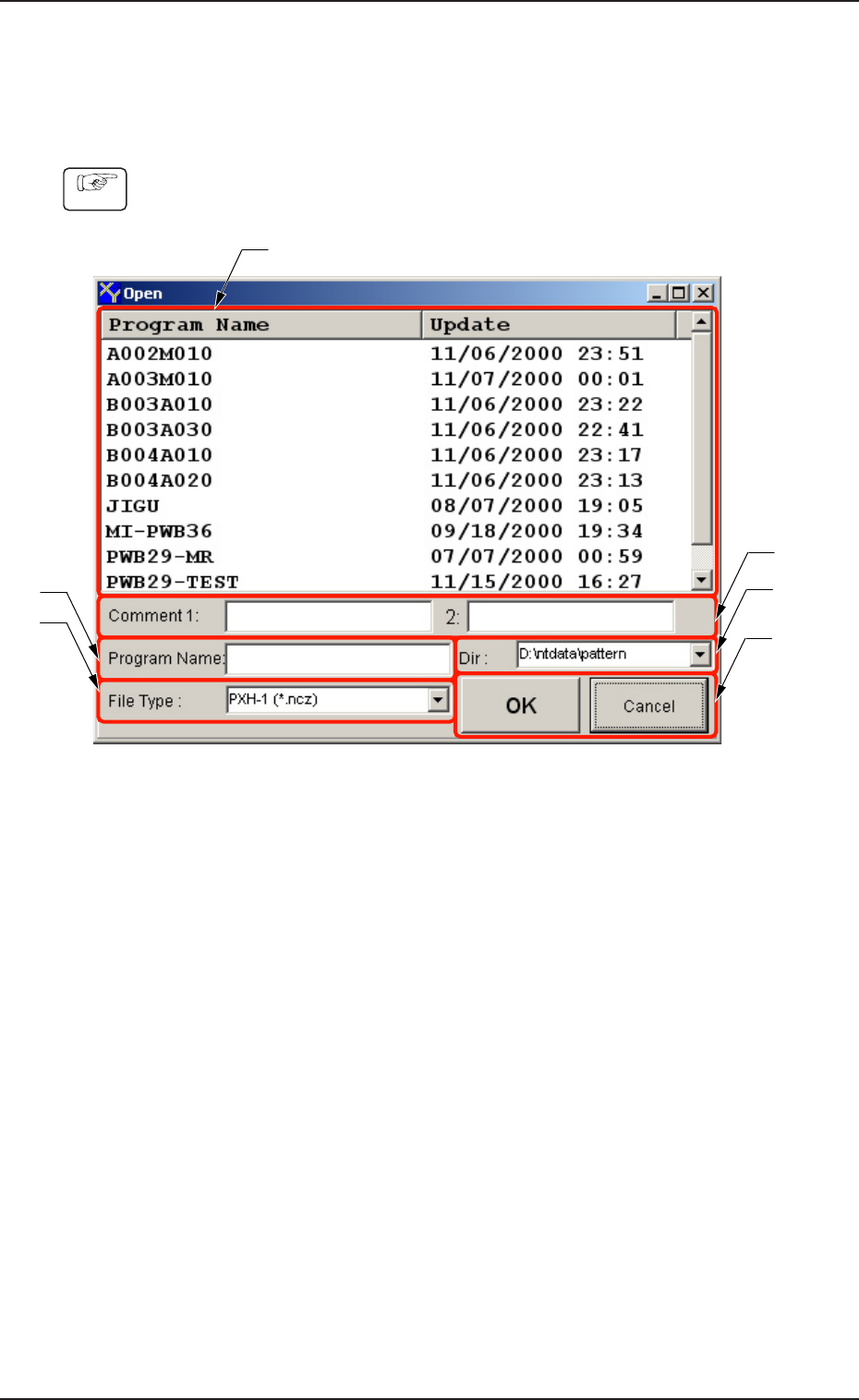
就“Open( 打开 )”线路板程序的界面进行说明。
(1) 点击菜单栏的“File( 文件 )”菜单或工具栏的“Open( 打开 )”图标。
显示“Open( 打开 )”界面。
[1]
[4]
[5]
[6]
[2]
[3]
Fig.C4 “Open( 打开 )”界面
[1] 机种名称列表
显示线路板程序和更新日期。
[2] Program Name( 程序名称 )
显示在 [1] 选中的线路板程序名称。
除了在列表中选择以外,还可以在输入框内直接输入文件夹位置。
0704-001
Procedure

3-8
1.3 打开线路板程序
[3] File Type( 文件类型 )
选择线路板程序的类型。
TPM-100(*.ncz) : 显示编制为 TPM-100 系列用的线路板程序。
TPM-200(*.ncz) : 显示编制为 TPM-200 用的线路板程序。
PXH-1(*.ncz) : 显示编制为 PXH-1 用的线路板程序。
[4] Comment( 注释 ) 1、Comment 2
显示线路板程序的注释。
[5] 指定文件夹
指定线路板程序的保存文件夹。
除了在列表中选择以外,还可以在输入框内直接输入文件夹位置。
[6] [OK] 按钮、[Cancel( 取消 )] 按钮
[OK] 按钮 : 打开选择或输入的线路板程序。
[Cancel] 按钮 : 不打开线路板程序,关闭“Open( 打开 )”
界面。
(1) 按菜单栏的“File( 文件 )”菜单,从下拉列表中选择“Open( 打开 )”,
或者点击工具栏的“Open( 打开 )”图标。
显示“Open( 打开 )”界面。
(2) 从“Open( 打开 )”界面的机种名称一览中选择编辑的线路板程序
或者用键盘输入机种名称,按 [OK] 按钮,便显示线路板程序的编
辑界面。
0704-001
Procedure