OM-1409-001_w.pdf - 第14页
1-1 1. Windows 的启动 表示 Windows 的启动步骤。 操作步骤 (1) 接通计算机电源,启动 Windows。 显示“Log-On Start( 正在登录 )”界面。 (2) 同时按 [Ctrl] 键、[Alt] 键和 [Del] 键。 显示“Log-On Information( 登录信息 )”界面。 (3) 输入用户名和口令密码,点击 [OK] 按钮。 显示桌面。 Fig.A1 桌面 1. Windows 的启动…

1-B
0704-001
1-1
1. Windows 的启动
表示 Windows 的启动步骤。
操作步骤
(1) 接通计算机电源,启动 Windows。
显示“Log-On Start( 正在登录 )”界面。
(2) 同时按 [Ctrl] 键、[Alt] 键和 [Del] 键。
显示“Log-On Information( 登录信息 )”界面。
(3) 输入用户名和口令密码,点击 [OK] 按钮。
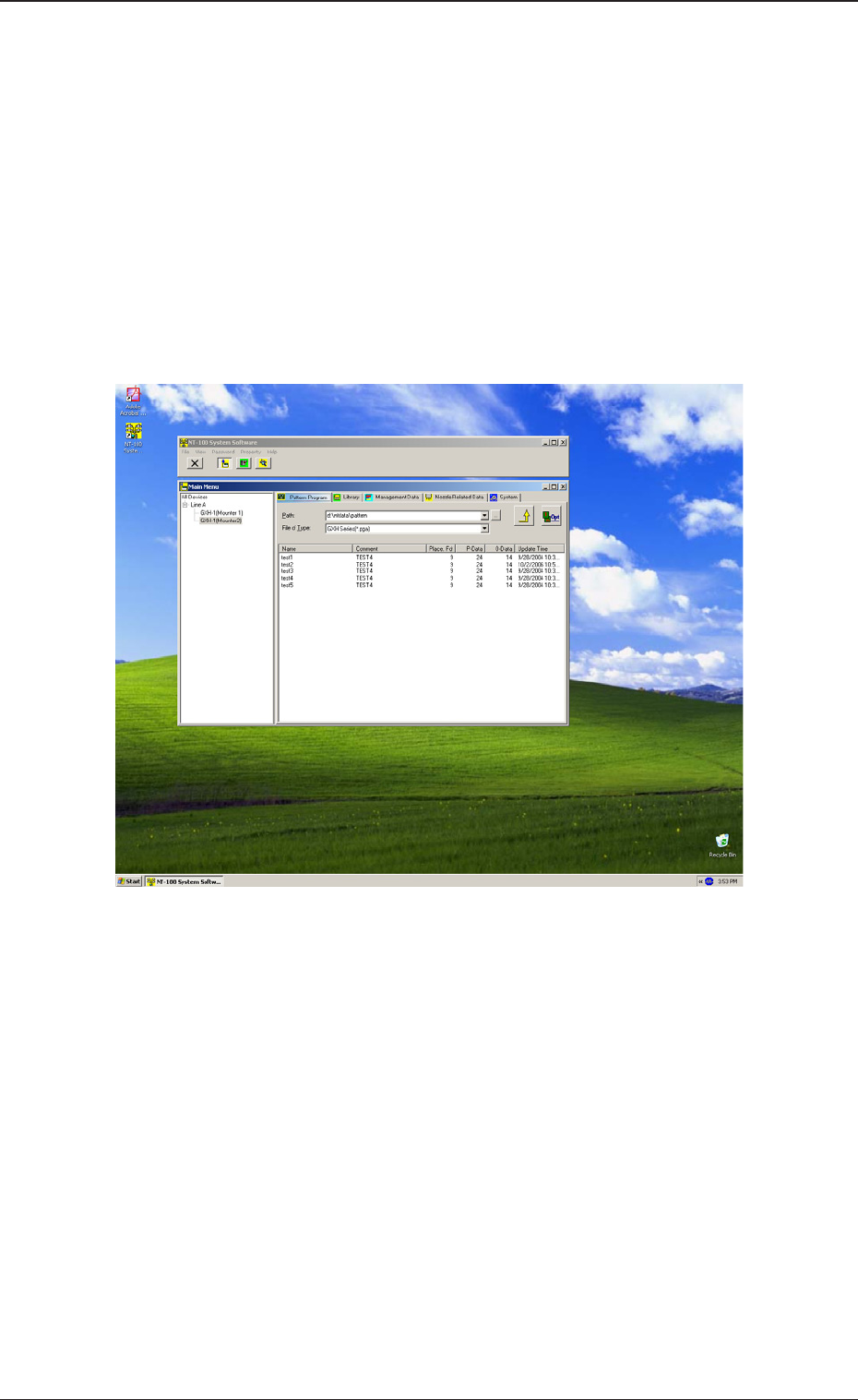
显示桌面。
Fig.A1 桌面
1. Windows 的启动
0704-001

1-2
2. Windows 的基本操作
本说明书就微软公司 Windows 系统的基本操作进行说明。
完全掌握 Windows 系统操作的人员请省略此部分直接进入“第二节
NT-100 系统软件的基本操作”章节。
鼠标的操作方法
•
点击
用鼠标最频繁操作的是选择菜单、指令、文本、图形、窗口,并根据
一些指令将其改变等。使用鼠标需要在键盘旁边留有小小的空间。
可以使用控制面板改变鼠标的反应速度。
在使用鼠标选择一些目标物或菜单项目时,请将鼠标指针 ( 通常为界
面上出现的箭头 ) 对准名称、图形、或文本上,按一下鼠标左键后迅
速将手指拿开。
•
双击
将鼠标的按钮 ( 标准的是左键 ) 连续按两次叫做双击。双击产生与点
击不同的动作。例如,点击决定插入位置,而双击选择词语。
•
拖动
可以拖动鼠标 ( 在点击的状态下上下左右移动 ),选择多个文本文字,
或移动图形。
请移动鼠标使其指针头指下想选择的目标物或文本的起始部分。( 指
针在文本上时指针由箭头变成“I”。)
接着,请在按住鼠标键的状态下 ( 通常是左键 ) 移动鼠标。
移动图形时,所选择的图形同鼠标一起移动。
选择文本时,移动鼠标可以指定范围 ( 文字反白显示 )。
拖动后请将手指从鼠标键上拿开。
2. Windows 的基本操作
0704-001