OM-1409-001_w.pdf - 第35页
1-22 7.8 授权客户端的设定 为了正常发挥授权客户端的功能,需要启动授权客户端的设定软件, 进行授权客户端的设定。 (1) 在桌面,依次按下 [Start( 开始 )] 菜单的 [Program( 程 序 )]-[NT-100 System Software(NT-100 系统软件 )] 后,按 [Li - cense Client( 授权客户端设定 )]。 显示“SoftGuard Client Setter”界面。 Fig.A…
1-21
7.7 授权服务器的设定
0704-001
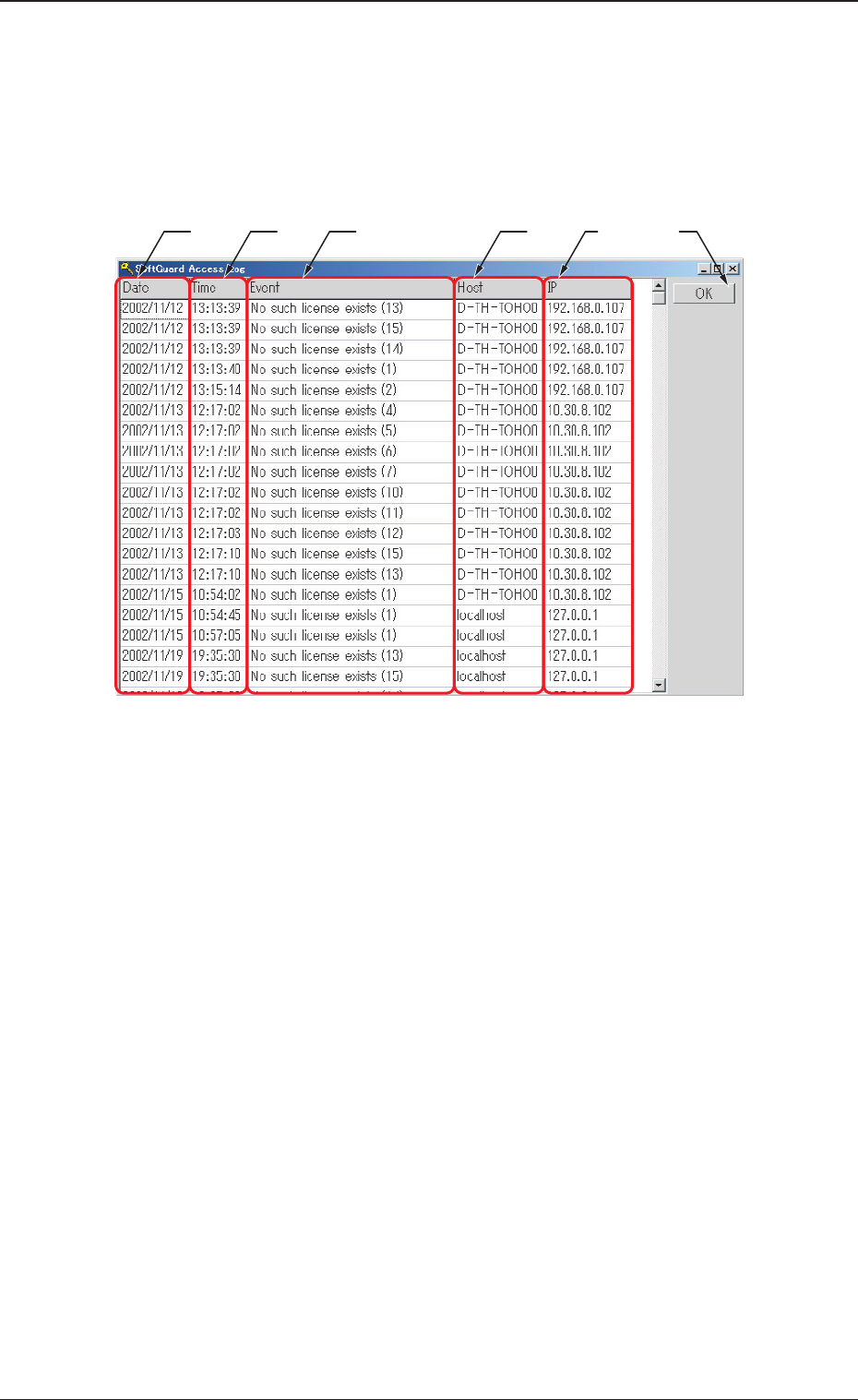
访问日志
在“SoftGuard Access Log”界面中,可以确认向授权服务器的访问
情况。
在“SoftGuard Server Setter”界面中,按 [Access( 访问 )] 按钮。
显示“SoftGuard Access Log”界面。
[1] [2] [3] [4] [5]
[6]
Fig.A19
[1] Date( 日期 )
显示日志的日期。
[2] Time( 时间 )
显示日志的时间。
[3] Event( 事件 )
显示软件的访问情况。
[4] Host( 主机 )
显示授权服务器名。
[5] IP
显示访问源的 IP 地址。
[6] [OK( 确定 )] 按钮
关闭“SoftGuard System Log”界面。
1-22
7.8 授权客户端的设定
为了正常发挥授权客户端的功能,需要启动授权客户端的设定软件,
进行授权客户端的设定。
(1) 在桌面,依次按下 [Start( 开始 )] 菜单的 [Program( 程
序 )]-[NT-100 System Software(NT-100 系统软件 )] 后,按 [Li
-
cense Client( 授权客户端设定 )]。
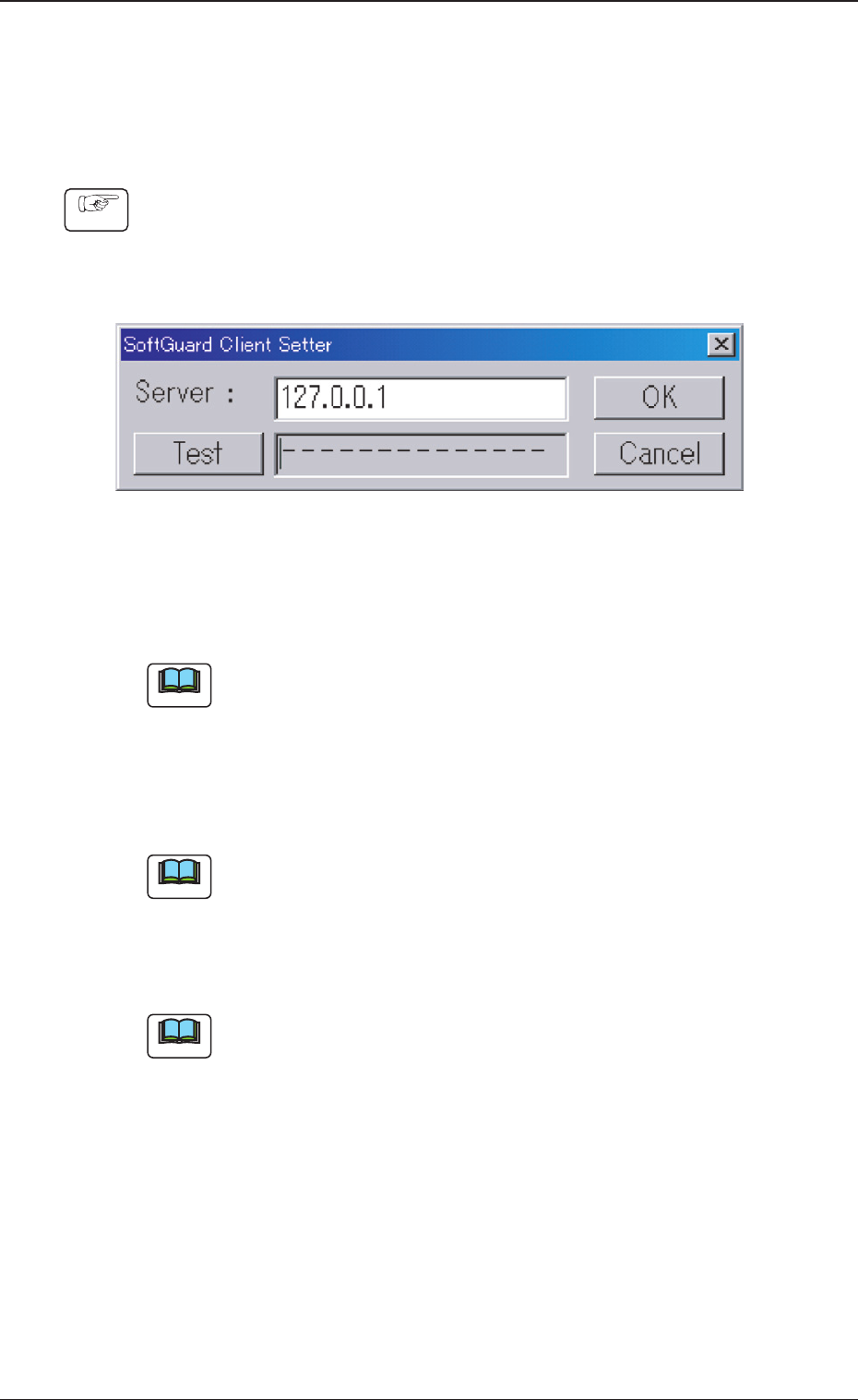
显示“SoftGuard Client Setter”界面。
Fig.A20 “SoftGuard Client Setter”界面
(2) 请在“Server( 服务器 ):”文本框中输入授权服务器的主机名或
IP 地址。
Note
在同一台个人计算机上设定授权服务器和客户端时,请输入
“127.0.0.1”。
(3) 按 [Test( 测试 )] 按钮,确认是否正常连接上。
正常连接到授权服务器时,显示“OK: Connected”字样。
没有连接到授权服务器时,显示“NG: Cannot connect”字样。
Note
显示“NG: Cannot connect”字样时,请确认所输入的值及 LAN 的连接。
(4) 按 [OK( 确定 )] 按钮,适用当前设定的内容,关闭“SoftGuard
Client Setter”界面。
Note
按 [Cancel( 取消 )] 按钮,未适用当前设定的内容,关闭“SoftGuard
Client Setter”界面。
7.8 授权客户端的设定
0704-001
Procedure

1-23
7.9 应用软件的使用
0704-001
7.9 应用软件的使用
进行“7.7 授权服务器的设定”、“7.8 授权客户端的设定”,可以在所
购买的许可证数量范围内随意使用应用软件。
若使用的数量超过所购买的许可证数量,则在应用软件的使用中显示
许可证数量不足的提示。
发生次数频繁时,认为是所购买的许可证数量不符合实际使用的数量,
请考虑是否要追加购买许可证。
Note
关于追加购买许可证的事项,请咨询株式会社日立高新技术营业部门
或销售代理店。