OM-1409-001_w.pdf - 第48页
2-7 2.3 新装置的登录 就在 NT-100 系统软件上登录新装置的方法进行说明。 (1) 在“Device Manager( 装置管理 )”界面中, 选择工具栏中的“Add New Device( 新装置的添加 )”( ),便显示以下界面。 Fig.B3 “New Device( 新装置 )”界面 (2) 在“New Device( 新装置 )”界面中,输入各项目。 Notice 装置的设定, 请配合实际的装置输入。 实际的装置和…
2-6
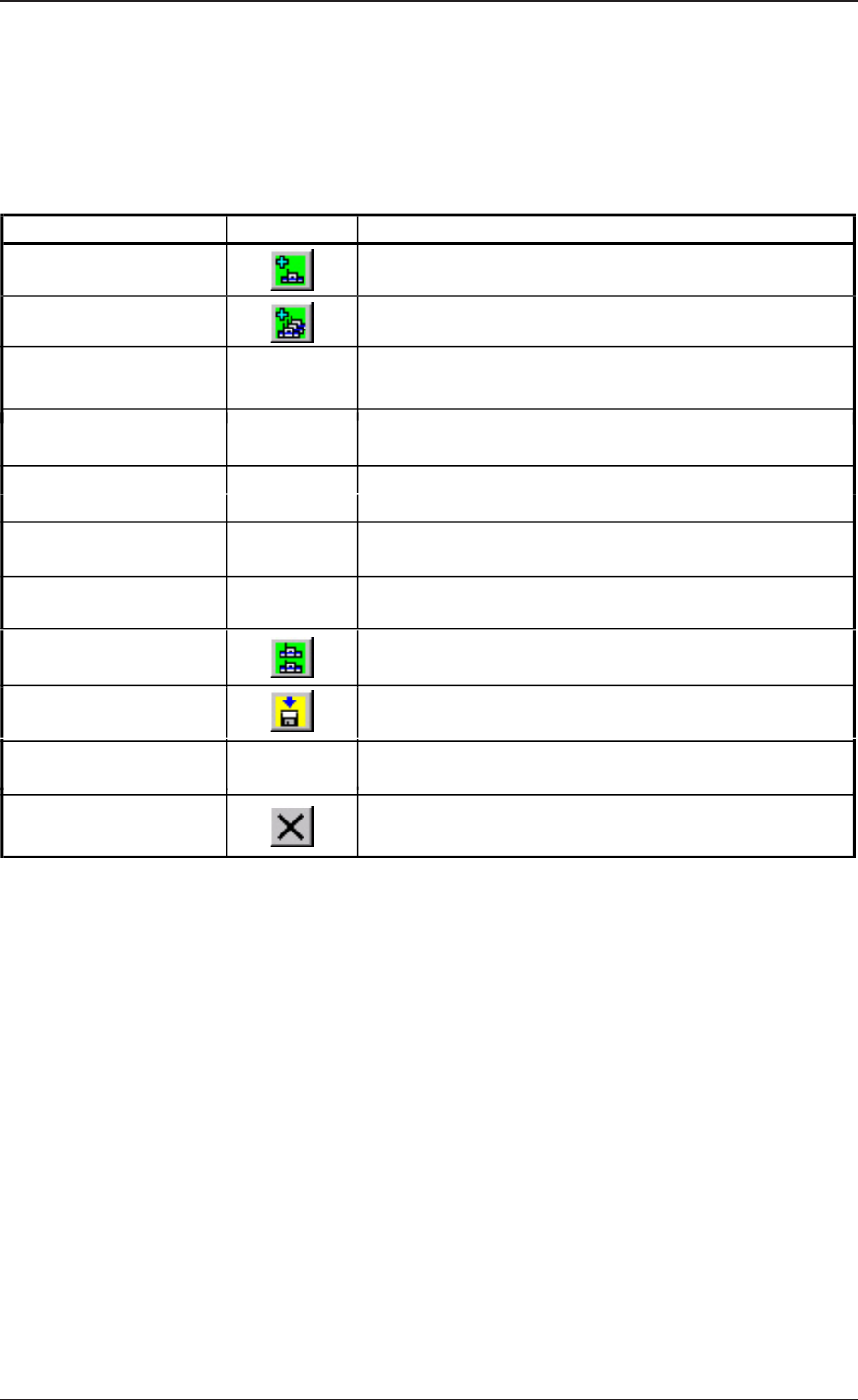
2.2 装置管理的菜单栏及工具栏
下表表示菜单栏中的菜单、菜单所包括的指令、指令和工具栏中图标
的对应。
<Device( 装置 )> Table B6
2.2 装置管理的菜单栏及工具栏
0704-001
Add Previous Device
(旧装置的添加)
添加TCM-3000、TIM-5000、TDM-3000、TPM-5000
系列的装置。
Add New Device
(新装置的添加)
Add New Group
(新组的添加)
Copy(复制)
Delete(删除)
Rename Host Name
(主机名的变更)
Rename Group Name
(组名的变更)
Property(属性)
Save(覆盖保存)
Backup(备份)
Exit from Device
Manager(装置管理退出)
添加新装置。
详细内容请参照“2.3 新装置的登录”章节。
添加新组。
详细内容请参照“2.4 新组的登录”章节。
复制装置和组。
详细内容请参照“2.5 装置和组的复制和删除”章节。
删除装置和组。
详细内容请参照“2.5 装置和组的复制和删除”章节。
变更装置的主机名。
详细内容请参照“2.6 主机名的变更”章节。
变更组名。
详细内容请参照“2.7 组名变更”章节。
显示装置和组的属性。
详细内容请参照“2.8 属性”章节。
覆盖保存装置信息。
详细内容请参照“2.9 装置管理的数据”章节。
备份装置信息。
详细内容请参照“2.10 装置管理数据的备份”章节。
结束装置管理。
指 令 图 标 功 能
2-7
2.3 新装置的登录
就在 NT-100 系统软件上登录新装置的方法进行说明。
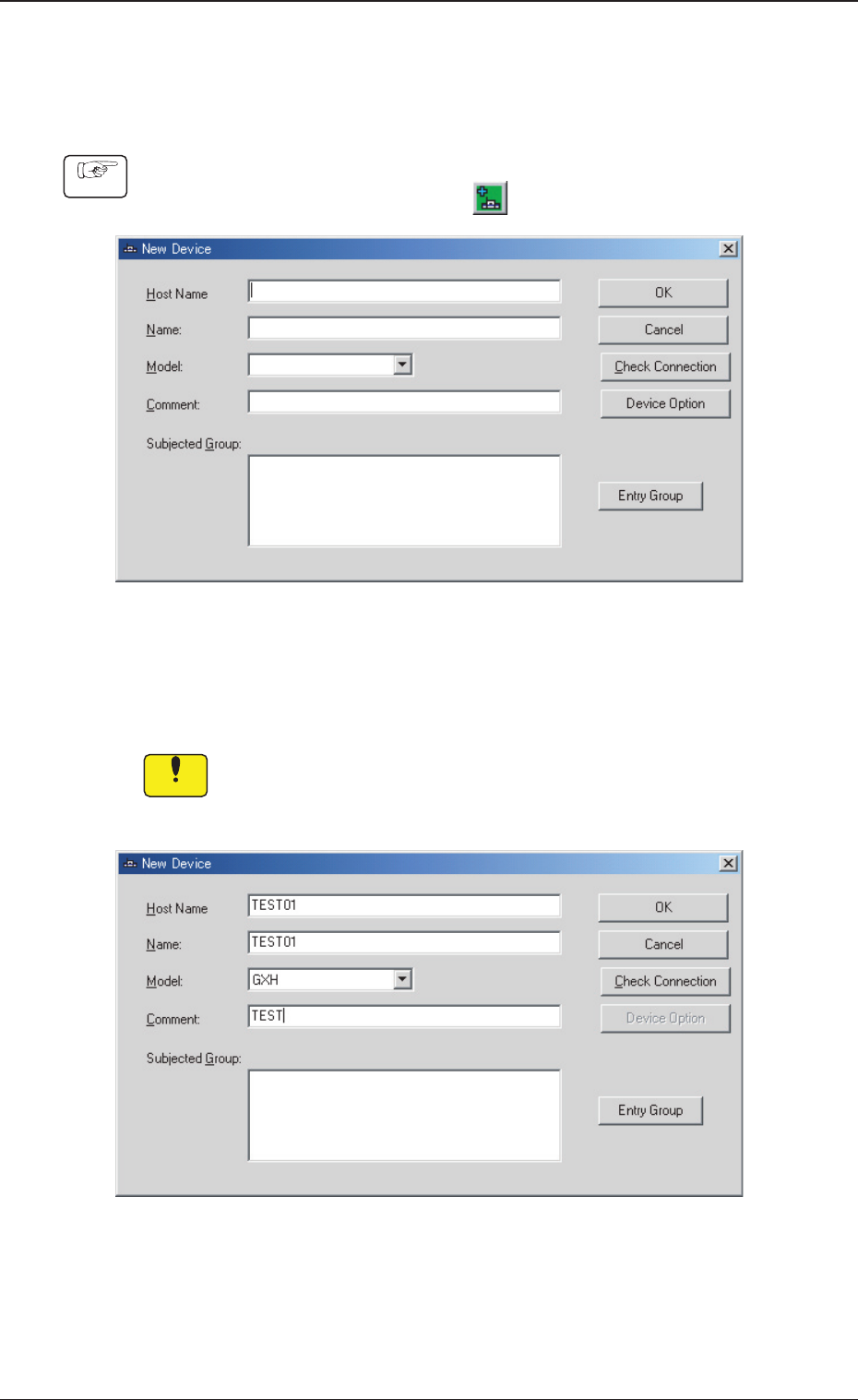
(1) 在“Device Manager( 装置管理 )”界面中,选择工具栏中的“Add
New Device( 新装置的添加 )”(
),便显示以下界面。
Fig.B3 “New Device( 新装置 )”界面
(2) 在“New Device( 新装置 )”界面中,输入各项目。
Notice
装置的设定, 请配合实际的装置输入。
实际的装置和所输入的内容不一致时, 会导致发生无法进行通信等故
障。
Fig.B4
2.3 新装置的登录
0704-001
Procedure
2-8
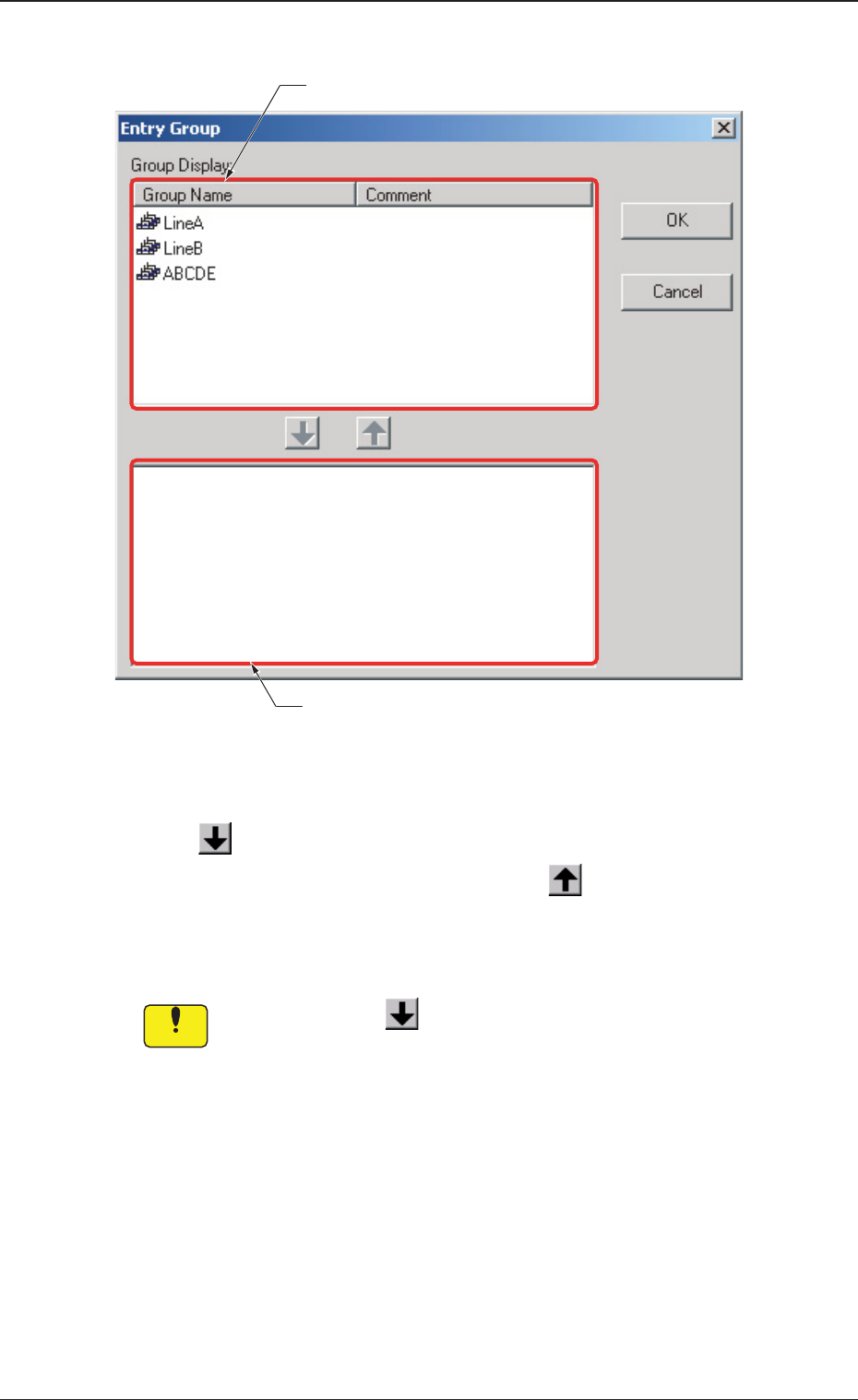
(3) 按下 [Entry Group( 组登录 )] 按钮,便显示以下界面。
未登录的组
已登录的组
Fig.B5 “Entry Group( 组登录 )”界面
(4) 在“Entry Group( 组登录 )”界面中,选择要登录的组后,按下
[ ] 按钮。
要删除组时,选择要删除的组后,按下 [
] 按钮。
决定登录的组后,按 [OK( 确定 )] 按钮。
关闭“Entry Group( 组登录 )”界面,在“New Device( 新装置 )”
界面中的“Subjected Group( 所属组 )”中添加登录的组名。
Notice
新装置请务必按下 [ ] 按钮, 添加 ( 登录 ) 到组。
不添加到组, 装置便无法使用。
2.3 新装置的登录
0704-001