OM-1409-001_w.pdf - 第54页
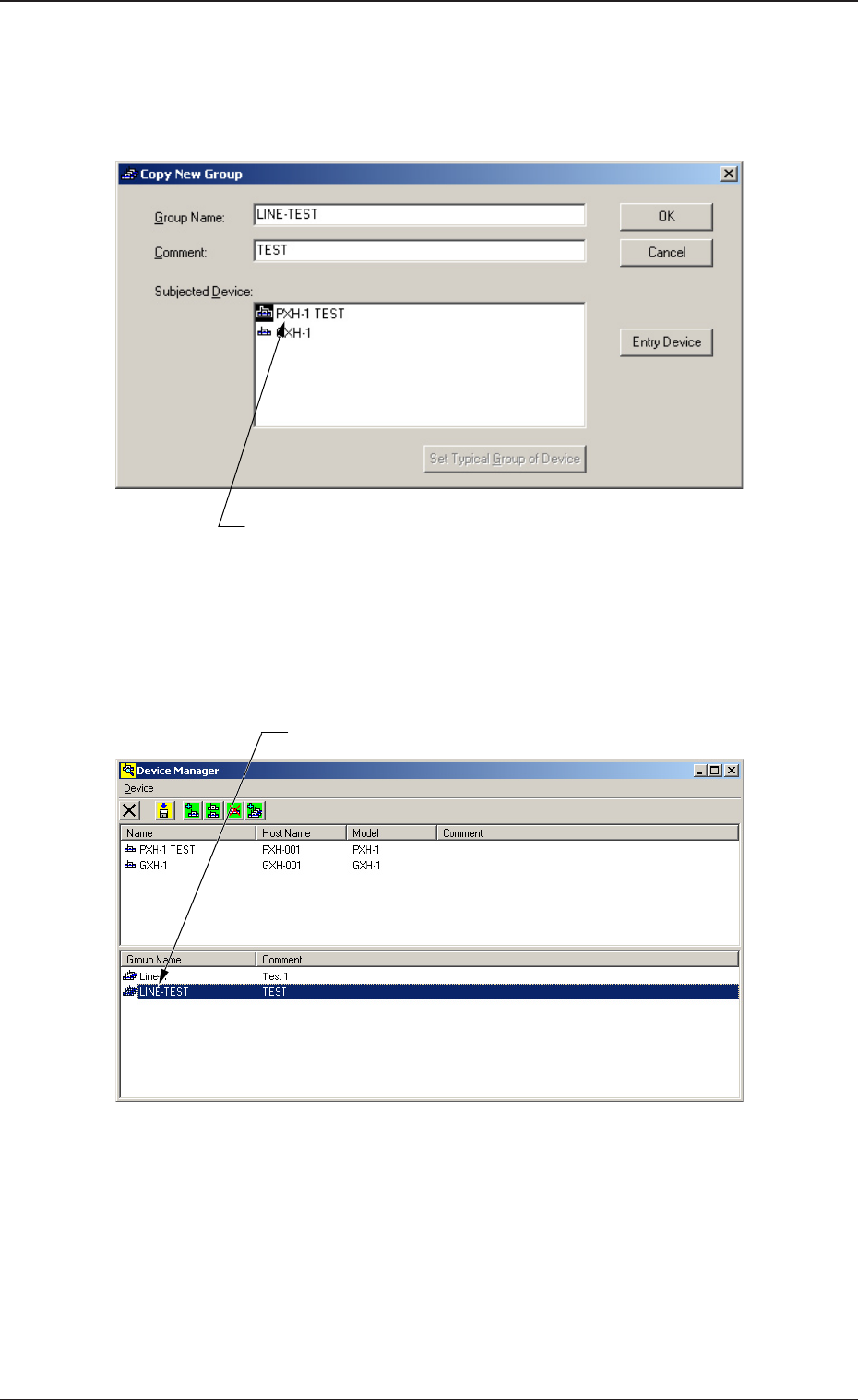
2-13 (5) 选择想要设定为组代表装置的装置后,按下 [Set Typical Group of Device( 组代表装置的设定 )] 按钮。 所选择装置的图标周围变黑。 组代表装置 Fig.B9-1 (6) 按下 [OK( 确定 )] 按钮。 组重新被登录。 新登录的组 Fig.B9-2 2.4 新组的登录 0704-001
2-12
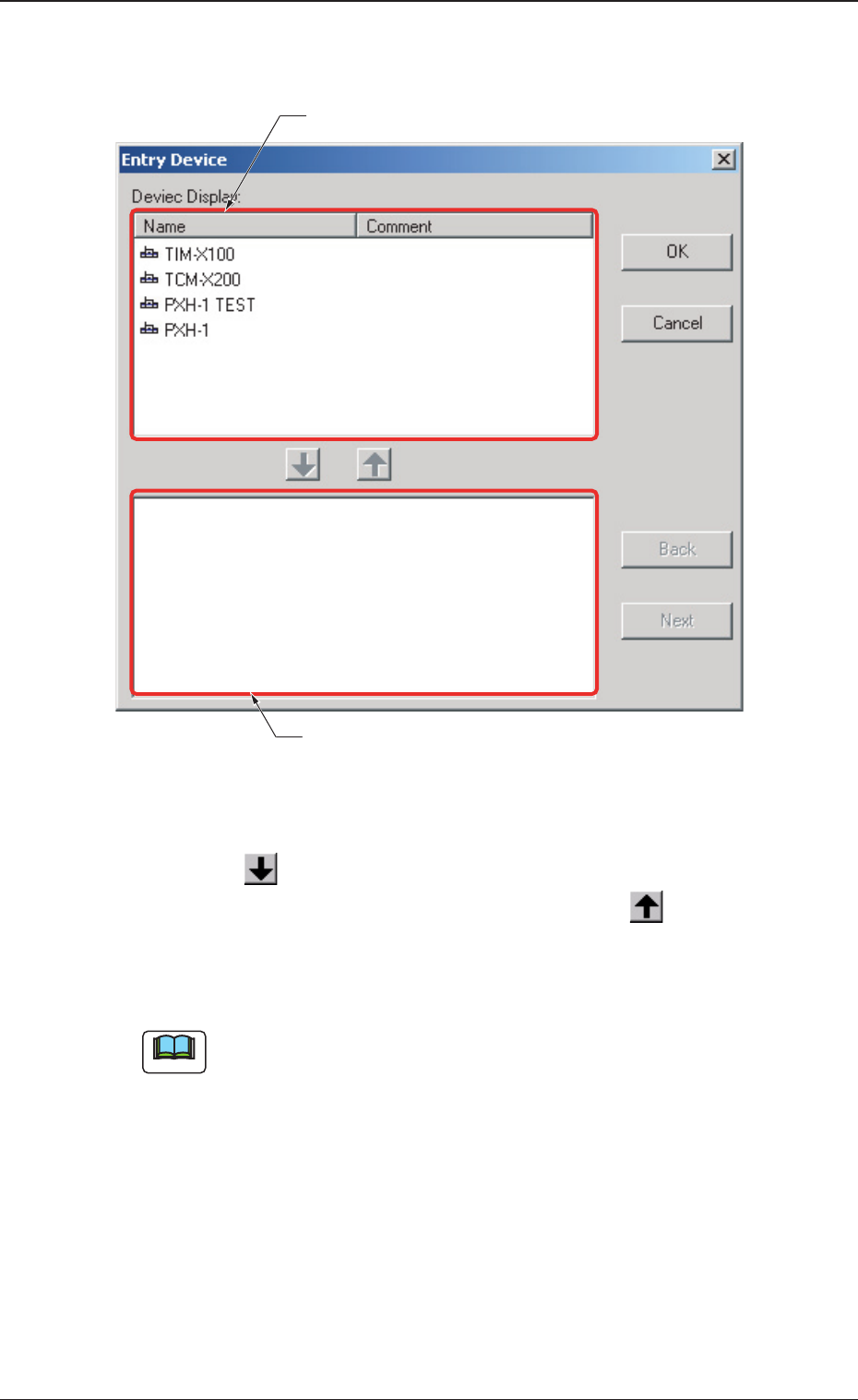
(3) 按下 [Entry Device( 装置登录 )] 按钮。
显示“Entry Device( 装置登录 )”界面。
未登录的装置
已登录的装置
Fig.B9
(4) 在“Entry Device( 装置登录 )”界面中,选择要登录到组的装置后,
按下 [
] 按钮。
要从组删除装置时,选择要删除的装置后,按下 [
] 按钮。
关闭“Entry Device( 装置登录 )”界面,在“Copy New
Group( 新组的复制 )”界面中的“Subjected Device( 所属装置 )”
中添加登录的装置名。
Note
(a) 一台装置也没有登录时,在“Entry Device( 新装置的登录 )”
界面中不显示装置。
添加组之前请在“New Device( 新装置的登录 )”界面中登录装置。
(b) 多个装置登录到组时,选择装置后,按下 [Next( 前一页 )] 或
[Back( 下一页 )] 按钮,可以变更装置的顺序。
该序号在主菜单反映为每个组显示的装置序号。
2.4 新组的登录
0704-001
2-13
(5) 选择想要设定为组代表装置的装置后,按下 [Set Typical Group
of Device( 组代表装置的设定 )] 按钮。
所选择装置的图标周围变黑。
组代表装置
Fig.B9-1
(6) 按下 [OK( 确定 )] 按钮。
组重新被登录。
新登录的组
Fig.B9-2
2.4 新组的登录
0704-001
2-14
2.5 装置和组的复制和删除
2.5.1 装置的复制
就复制登录在 NT-100 系统软件上的装置参数,登录新装置的方法进行
说明。
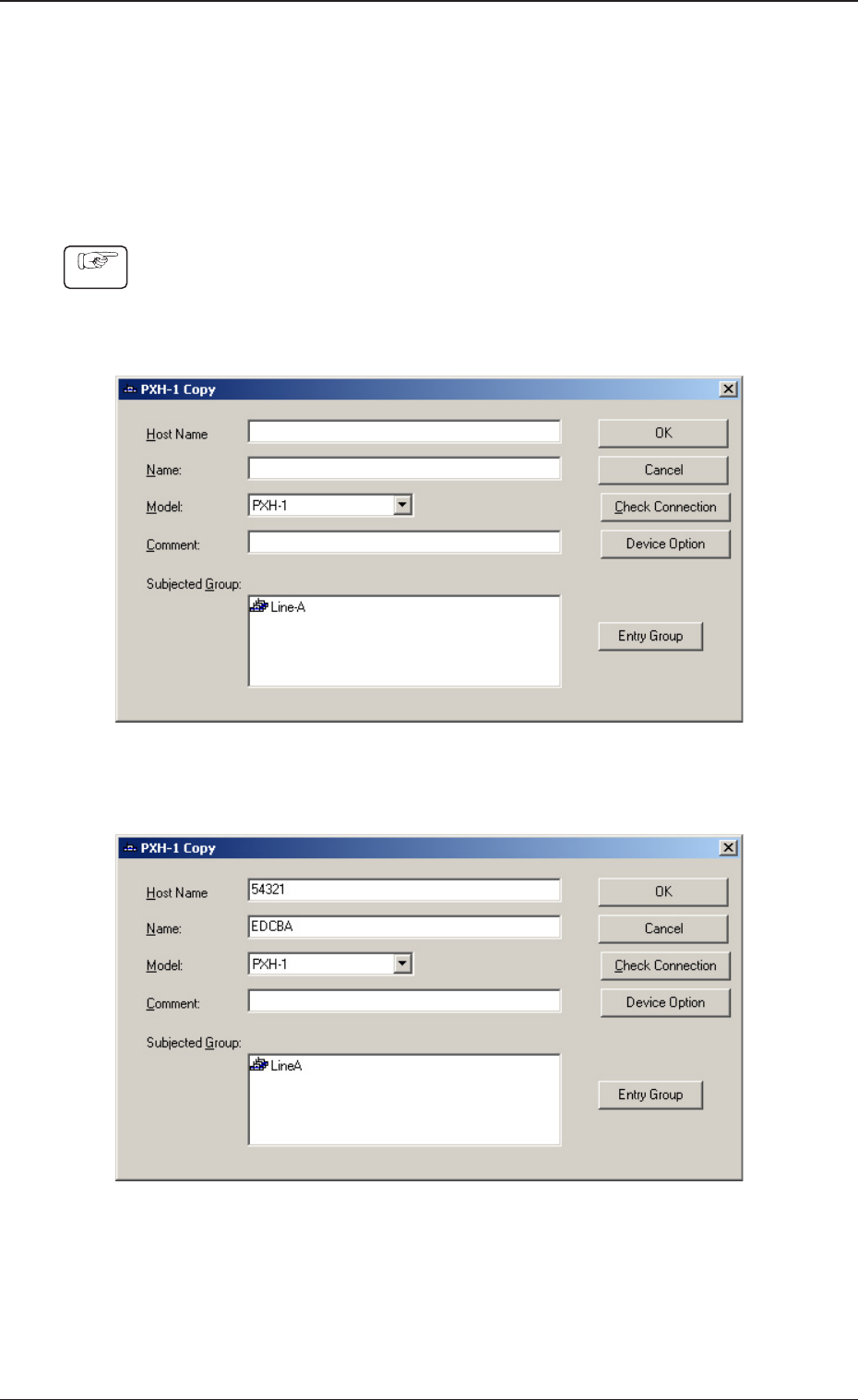
(1) 在“Device Manager( 装置管理 )”界面中,选择想要复制的装置。
(2) 在“Device Manager( 装置管理 )”界面中,选择菜单栏中“Device( 装
置 )”-“Copy( 复制 )”,便显示以下界面。
Fig.B10 装置的“Copy( 复制 )”界面
(3) 在装置的“Copy( 复制 )
”界面中,输入各项目。
Fig.B11
2.5 装置和组的复制和删除
0704-001
Procedure