OM-1409-001_w.pdf - 第82页
2-41 3.4 版本信息的确认 在“NT-100 System Software(NT-100 系统软件 )”界面中 , 选择 “Help( 帮助 )”菜单中的“About( 版本信息 )”菜单,便显示以下界面。 [3] [5] [4] [1] [2] Fig.B34 “About( 版本信息 )”界面 [1] 版本 显示软件名称、版本。 [2] 软件一览 显示构成 NT-100 系统软件的软件一览。 [3] [OK( 确定 )] 按…
2-40
3.3 NT-100 系统软件的环境设定
0704-001
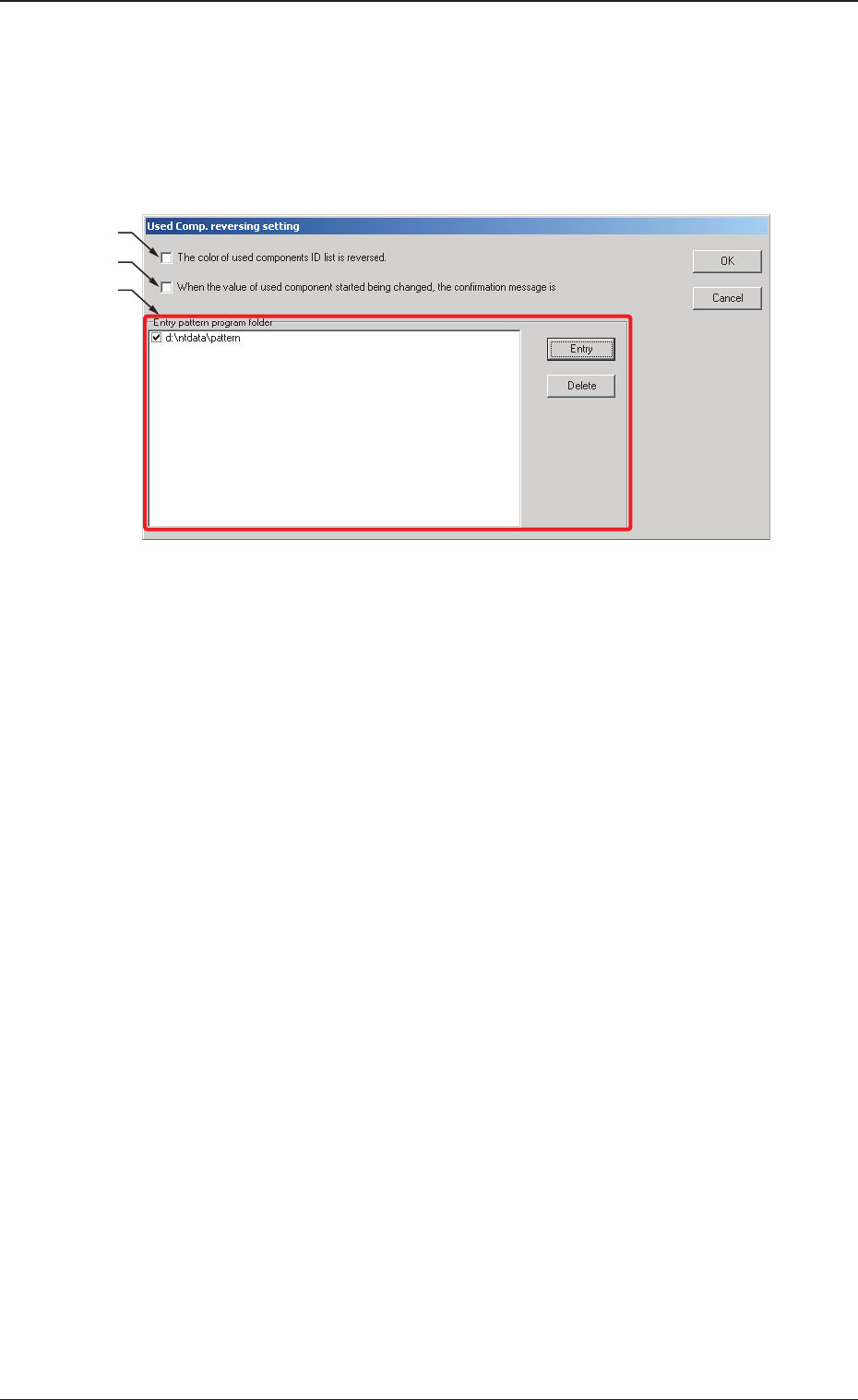
3.3.5 Used Comp. reversing setting.( 使用元件反转设定 )
设定在区分使用中元件或变更元件设定时,是否显示确认消息。
在“NT-100 System Software(NT-100 系统软件 )”界面中,选择
菜单栏的“Property( 设定 )”,再选择“Used Comp. reversing
setting( 使用元件反转设定 )”,便显示以下界面。
[1]
[2]
[3]
Fig.B33-1 “Used Comp. reversing setting( 使用元件反转设定 )”界面
[1] “The color of used components ID list is reversed.( 反转元
件 ID 一览的使用元件颜色 )”选中
显示元件 ID 一览时,在线路板程序中使用的元件颜色被反转显示。
[2] “When the value of used component started being changed,
the confirmation message is( 使用元件值要变更时,显示确认
消息 )”选中
要变更的元件数据是线路板程序等中当前使用中的元件数据时,
现实确认消息。
[3] Entry pattern program folder( 线路板程序文件夹登录 )
登录应用 [1] 和 [2] 设定的线路板程序文件夹。
取消一览中登录着的文件夹的选中,可以在一览中登录的状态下
解除设定的应用。
[Entry( 登录 )] 按钮
可以从“Folder( 文件夹 )”选项卡选择登录的线路板程序文件夹,
登录到一览。
[Delete( 删除 )] 按钮
选择已登录的线路板程序文件夹,按此按钮,删除登录到一览的
文件夹。
2-41
3.4 版本信息的确认
在“NT-100 System Software(NT-100 系统软件 )”界面中 , 选择
“Help( 帮助 )”菜单中的“About( 版本信息 )”菜单,便显示以下界面。
[3] [5] [4]
[1]
[2]
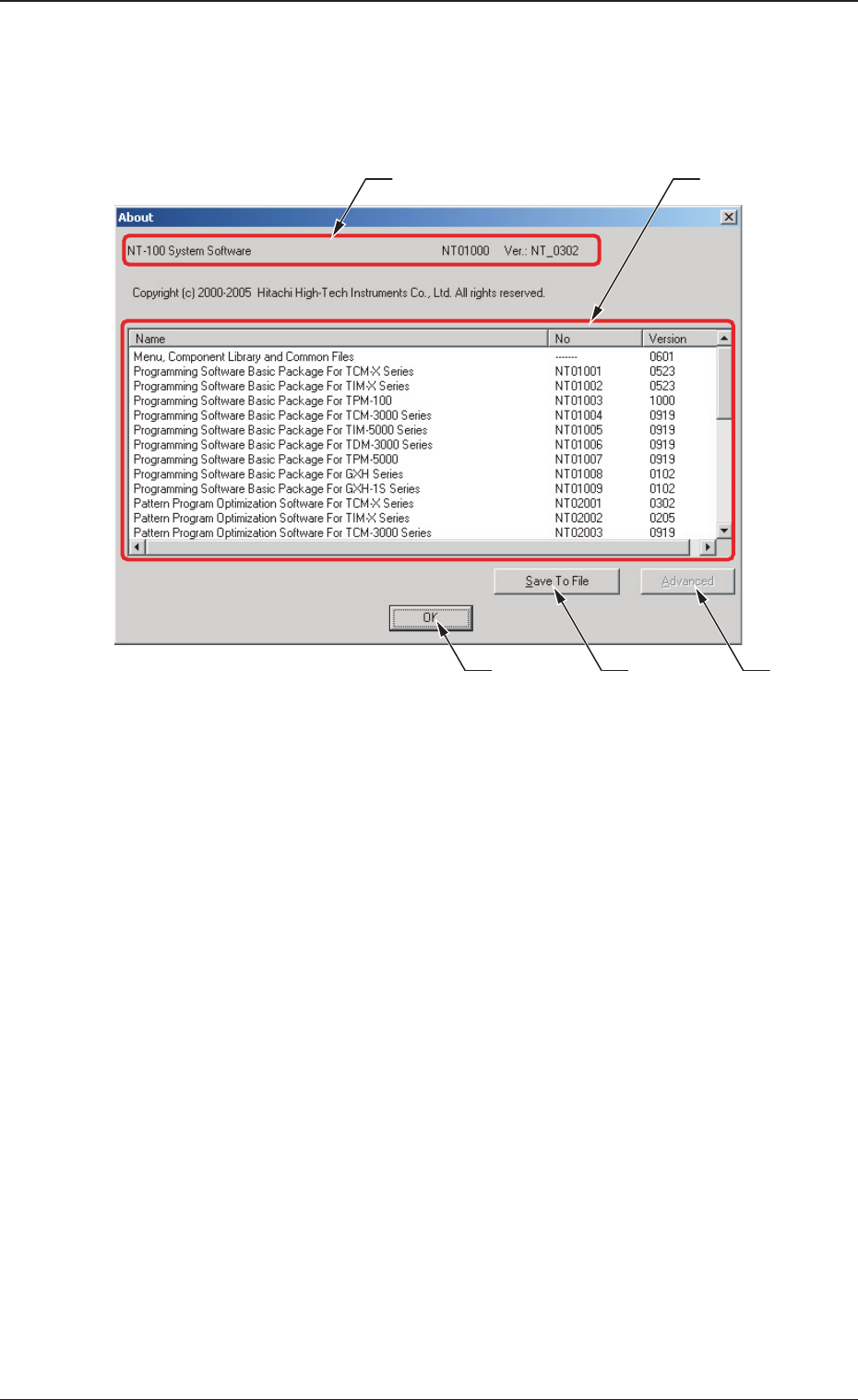
Fig.B34 “About( 版本信息 )”界面
[1] 版本
显示软件名称、版本。
[2] 软件一览
显示构成 NT-100 系统软件的软件一览。
[3] [OK( 确定 )] 按钮
关闭“About( 版本信息 )”界面。
[4] [Advanced( 详细 )] 按钮
将在软件一览中选择的软件信息显示到“Advanced( 详细 )”界面中。
[5] [Save to File( 保存到文件 )] 按钮
将软件一览保存到文本文件。
3.4 版本信息的确认
0704-001
2-42
4. 与装置的通信
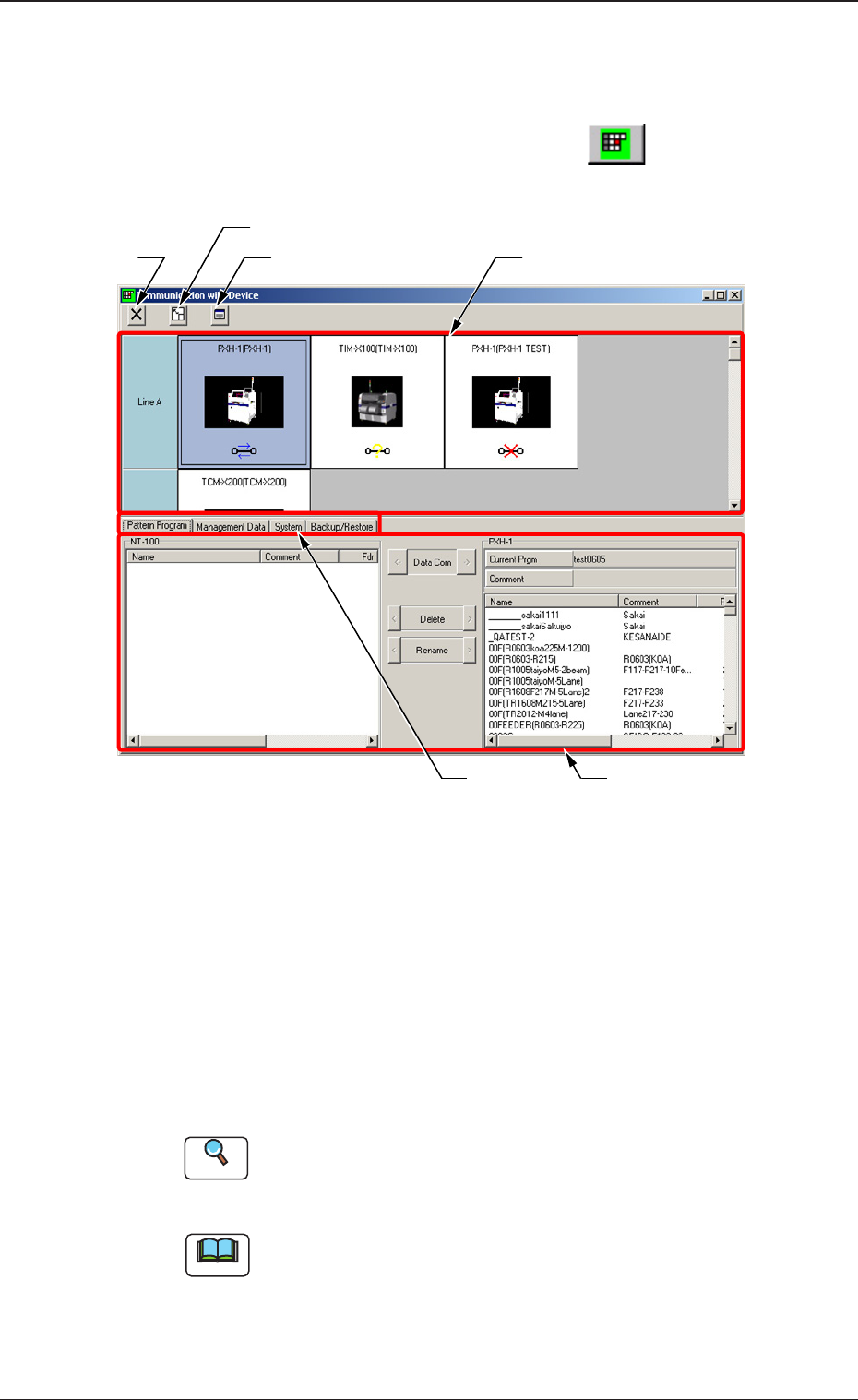
在“NT-100 System Software(NT-100 系统软件 )”界面中,按下
[Communication with Device( 与装置的通信 )]( ) 图标,
便显示以下界面。
[1] [3]
[4]
[2]
[6][5]
Fig.B35 “Communication with Device( 与装置的通信 )”界面
[1] [ 关闭 ] 按钮
关闭“Communication with Device( 与装置的通信 )”界面。
[2] 大小变换图标
切换状态信息的标准大小和缩小大小的显示。
[3] 通信状态确认图标
打开“Communication State( 通信状态 )”界面。
Reference
详细内容请参照“4.1.2 Communication State( 通信状态的确
认 )”章节。
Note
未连接到装置时不显示。
[4] 状态信息
显示组和装置的一览。
4. 与装置的通信
0704-001