NXT 系统手册 QD027-17.pdf - 第273页
QD027-17 7. 附加软件 NXT 系统手册 257 7.9 生产计划表 创建生产计划表后, 可以显示出预定生产量或者各种 各样的生产线的运转监视器内的设定 。 因为在此创建的生产计划表的内容仅仅反映在附加软件内的进程 监视器上, 所以对于机器 上的实际生产没有任何影响。请 按照工厂的工程管理预定创建计划 表。 7.9.1 新建计划表的创建 1. 从运转监视器以及趋势画面的标题菜单 中单击 [ 计划表 ],显示出计划表的编辑器。 …
7. 附加软件 QD027-17
256 NXT 系统手册
7.8 搜索错误
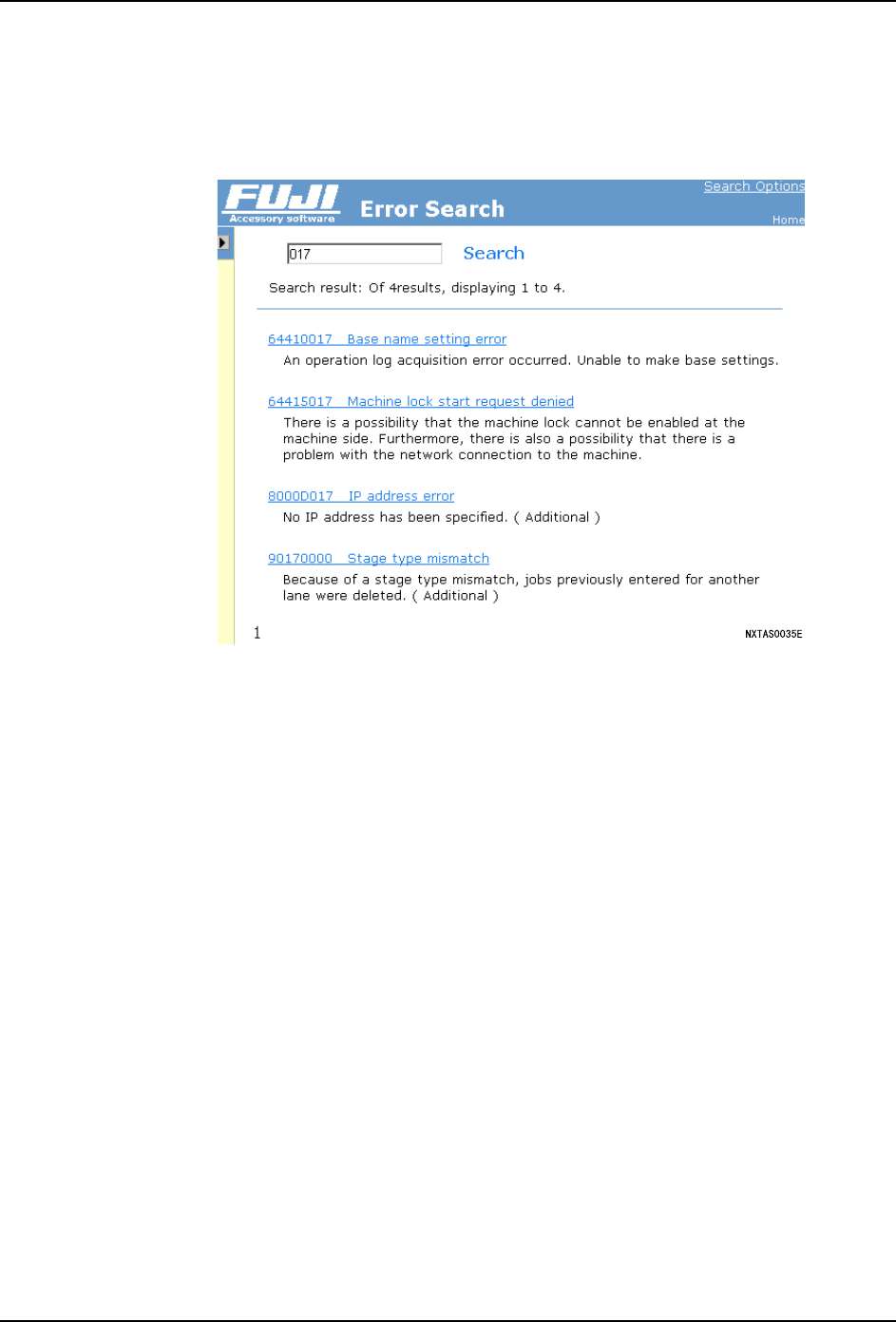
单击菜单的 [ 搜索错误 ] 后,显示出搜索错误画面。
在搜索文本框中输入要搜索的错误编码,单击 [ 搜索 ] 后,显示出与输入文本相一致的项目
一览表。
单击错误编码的链接后,显示出该项目的详细信息。单击 「信息编辑」后,就能够编辑所
选择的信息。
QD027-17 7. 附加软件
NXT 系统手册 257
7.9 生产计划表
创建生产计划表后,可以显示出预定生产量或者各种各样的生产线的运转监视器内的设定。
因为在此创建的生产计划表的内容仅仅反映在附加软件内的进程监视器上,所以对于机器
上的实际生产没有任何影响。请按照工厂的工程管理预定创建计划表。
7.9.1 新建计划表的创建
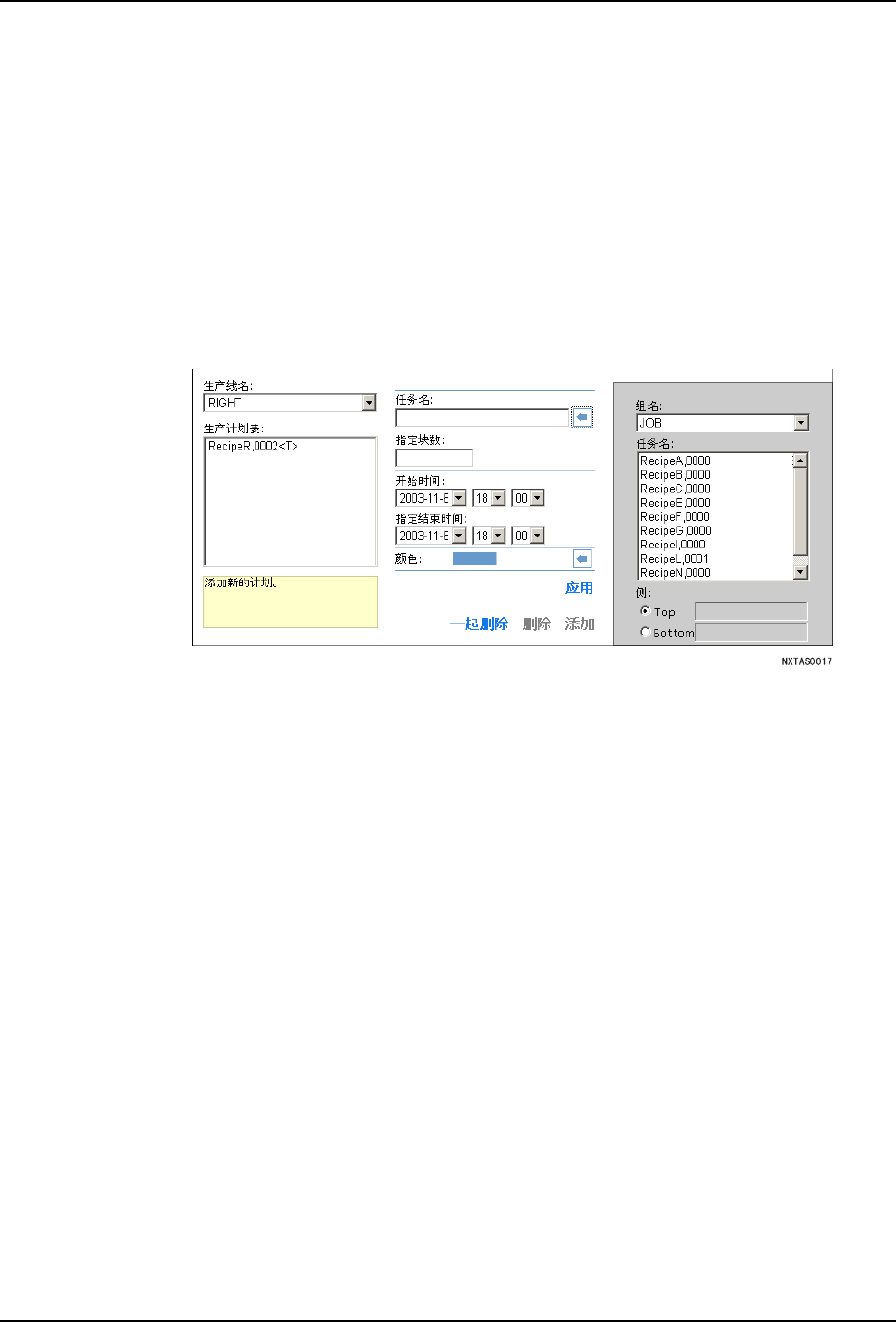
1. 从运转监视器以及趋势画面的标题菜单中单击 [ 计划表 ],显示出计划表的编辑器。
2. 从 [ 生产线名 ] 的选择框中选择生产线名。
3. 单击 Job 名的文本框右侧的兰色的箭头的图标后,显示出 Fuji Flexa 的全局 Job 目录内
的 Job 一览表。
4. 选择目标的 Job,指定电路板的生产面 (表面 / 背面)。
5. 再次按下 Job 名的文本框右侧的兰色的箭头的图标后,在文本框内自动地显示出所选择
的Job名。
6. 输入指定的生产块数。
7. 依据工序管理预定,输入生产开始指定时刻和生产结束预定时刻。
8. 单击颜色的文本框的右侧的兰色的箭头键后,指定用于识别 Job 的颜色。
9. 单击 [ 应用 ] 后,就会增加新建计划表。

7. 附加软件 QD027-17
258 NXT 系统手册
7.9.2 计划表的编辑
1. 从运转监视器或者趋势画面的标题菜单中单击 [ 计划表 ],显示出计划表的编辑器。
2. 从 [ 生产线名 ] 的选择框中选择生产线名。
3. 从 [ 生产计划 ] 的一览表中选择编辑对象的 Job 名。
4. 变更对象计划表的设定。
5. 变更了必要的所有的设定后,单击 [ 应用 ] 后保存编辑内容。
7.9.3 计划表的删除
1. 从运转监视器以及趋势画面的页眉菜单中单击 [ 计划表 ],显示出计划表的编辑器。
2. 从 [ 生产线名 ] 的选择框中选择生产线名。
3. 从 [ 生产计划 ] 的一览表中,选择要删除的计划表名。
4. 单击 [ 删除 ] 后,删除选择的计划表。
5. 删除了所有的删除的计划表后,单击 [ 应用 ] 后保存编辑内容。