NXT 系统手册 QD027-17.pdf - 第317页
QD027-17 9. 系统管理 NXT 系统手册 301 14.输入用户的密码后 单击 [ 注册 ]。 15.注册成功后,在选择的机器处于被选 择的状态下就会显示出 机器附件画面。 16.选择要版本更新的 模组,单击 [ 远 程操作 ]。 17.单击 [ 版本更新 ]。 备注 ) 在进行软件的版本更新处理中不能指定目标的单元软件时,在安装由附加软件服务器的 PC 上 显示出为了将单元版本更新所必须的软件没有安装的信息画面。 这时,请在…
9. 系统管理 QD027-17
300 NXT 系统手册
9.2 NXT 单元软件的版本更新
使用这个指令,可以进行下述的版本更新。
·工作头
·供料托架
·操作面板
·供料器
·搬运轨道
·料盘单元
1. 在安装有附加软件的 PC 上安装单元软件。
2. 将进行版本更新的 NXT 的所有基座的电源变成 ON,确认模组是否没有在进行生产或者没
有进行特殊的处理。
3. 为了进行软件的加载,按下操作面板的 MANUAL,显示手动操作指令画面。
4. 使用光标键选择更换单元的示意图,单击 OK 按钮。
5. 使用光标键选择更换吸嘴的示意图。
6. 按下 START 按钮后,就会将工作头上的吸嘴排出到吸嘴置放台上。
7. 当操作向导画面上显示出拉出模组的向导后,请按下 CANCEL 按钮。不需要拉出模组。
8. 使用光标键选择自我诊断的示意图,按下 OK 按钮。
9. 再次选择自我诊断的示意图,按下 OK 按钮。
10.双击在桌面上的 [Internet Explorer] 的图标。
11.输入地址 (URL)”http://”***”/fujiweb(*** 是安装有附加软件的服务器名 ),按下
ENTER。服务器 PC 被确定以及确认该服务器处于运行中后显示出加载画面。必要的项目
加载后,显示出 [Home] 画面。
12.在在线监视器画面上,单击要版本更新的 NXT 机器后,显示出机器附加软件的注册画面。
13.直接输入用户的 ID 或者由选择框进行指定。
QD027-17 9. 系统管理
NXT 系统手册 301
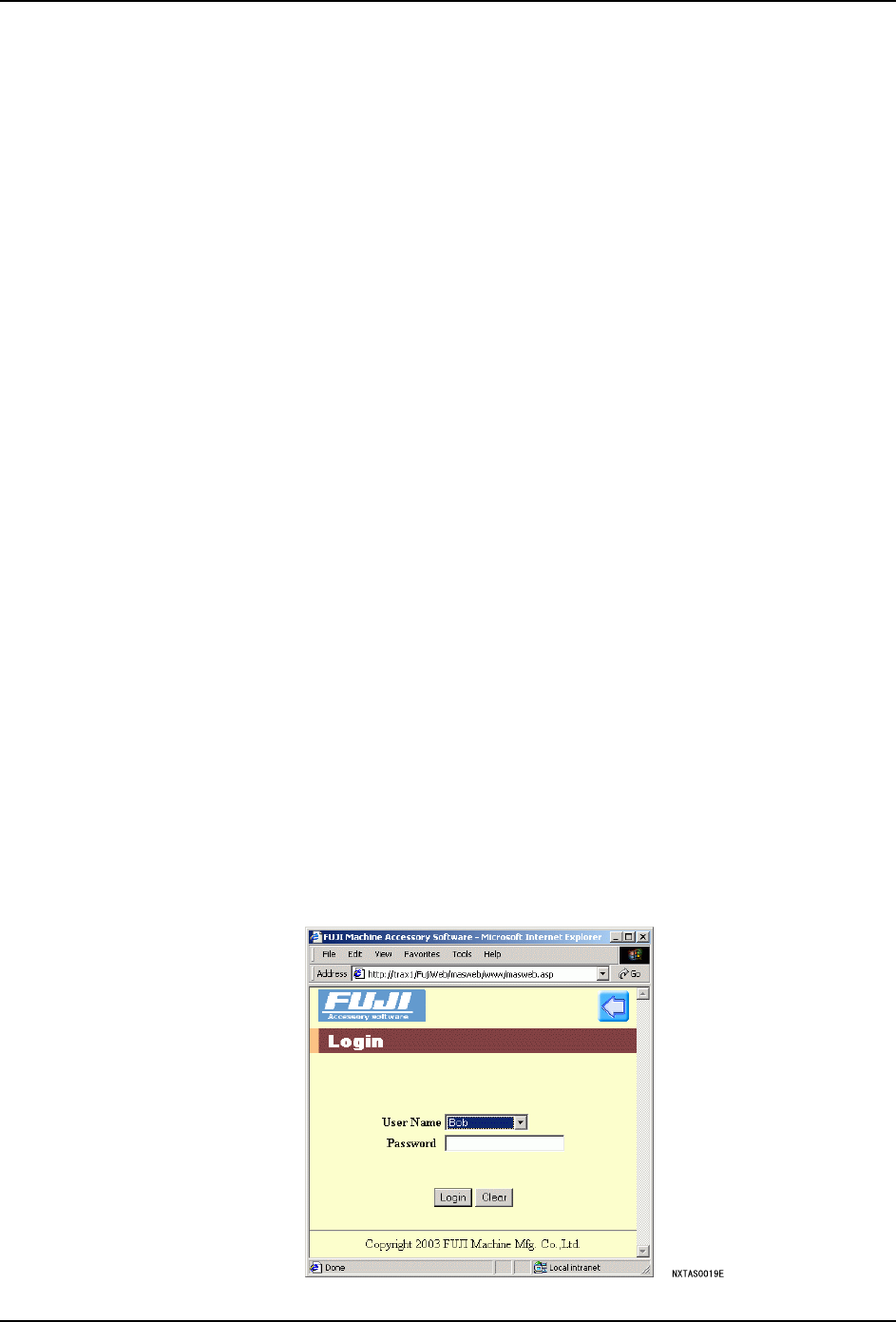
14.输入用户的密码后单击 [ 注册 ]。
15.注册成功后,在选择的机器处于被选择的状态下就会显示出机器附件画面。
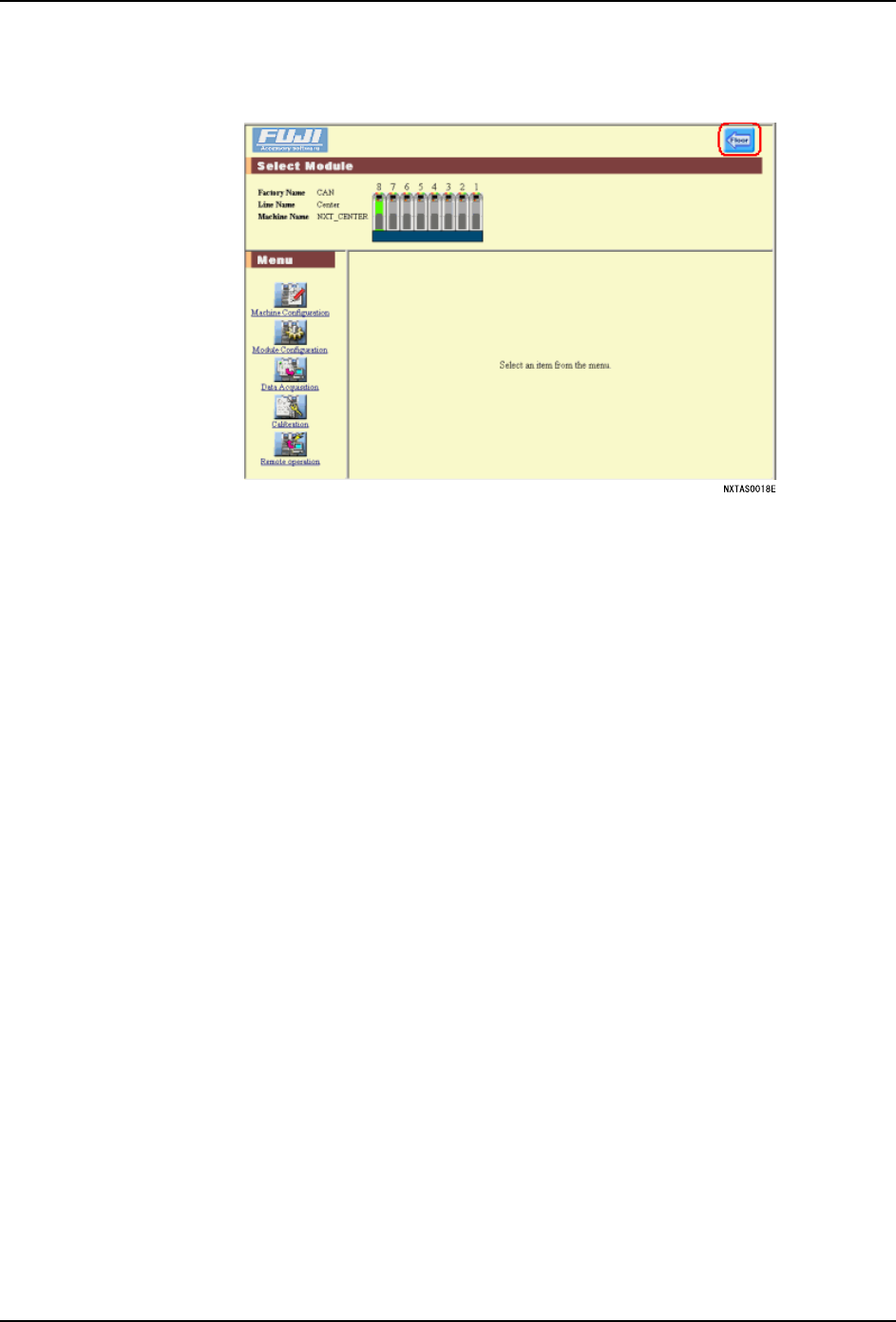
16.选择要版本更新的模组,单击 [ 远程操作 ]。
17.单击 [ 版本更新 ]。
备注 ) 在进行软件的版本更新处理中不能指定目标的单元软件时,在安装由附加软件服务器的 PC 上
显示出为了将单元版本更新所必须的软件没有安装的信息画面。这时,请在没有安装附加软件
服务器的 PC 上重新安装单元版本更新软件。
18.单击 [ 版本更新开始 ] 后,附加软件开始进行单元软件的复制。软件的复制结束后,机
器自动地进行重新启动。
19.机器的重新启动结束后,显示出选择画面。在此只能选择与基座的固件不同的版本项
目。
20.选择要版本更新的单元,按下 [OK]、[ 开始 ] 后,就会开始版本更新。

9. 系统管理 QD027-17
302 NXT 系统手册
9.3 网络设定的变更
用远程操作可以方便地变更基座的 IP 地址。
为了变更到网络上的合适的 IP 地址,在变更 IP 地址前有必要知道当前的 IP 地址。使用 NXT
的软件工具的 NetworkSetting,可以变更基座的当前的网络设定。
1. 将 NXT 软件的 CD-ROM 插入到 CD-ROM 硬驱中,从资源管理启动 CD-ROM。
2. 双击 [NXT],打开文件夹。
3. 双击 NxtworkSetting.exe 后启动软件。
4. 根据需要,输入变更网络设定的基座的 IP 地址,单击 [OK]。
备注 ) 不知道基座当前的 IP 地址时,将与基座连接的模组中的一台模组变为手动操作后,使用
information 指令,可以显示出基座的当前的 IP 地址。
5. 在相应的文本框中指定新建的 IP 地址、子网编码以及网关后,单击 [ 下一步 ]。
备注 ) 即使没有必要变更这些项目的必要,也请必须输入当前使用的数值。
6. 指定 NXT 的主电脑名。使用域时,也请输入域的信息。
7. 单击 [ 下一步 ]。
8. 使用 DNS 服务器时,在相应的文本框中指定 DNS 服务器。
9. 所有的设定结束后,按下 [OK] 时,将新的设定传送给 NXT 机器。
10.将 NXT 机器重新启动后,使新的网络设定有效。