YSP20_Users_K.pdf - 第166页
5-38 5 7 [ 적정 값 검 색 ] 버튼 을 누 르 고 마크 의 최적 경 계값 을 구합니다 . 마크화상을 2 치화 할 때 의 최 적 경계 값 이 검색 되고 결과 가 표시 됩 니 다 . 에 러 가 발생 한 경 우는 다음과 같이 조작해 주 십 시 오 . 1 . [ 취 소 ] 버 튼을 누 르고 마 크화면 으로 돌아 가 서 「마크 타입 」 「형상타입 」 「인식 타입」등 의 파라미 터 가 올바 르…
5-37
5
5
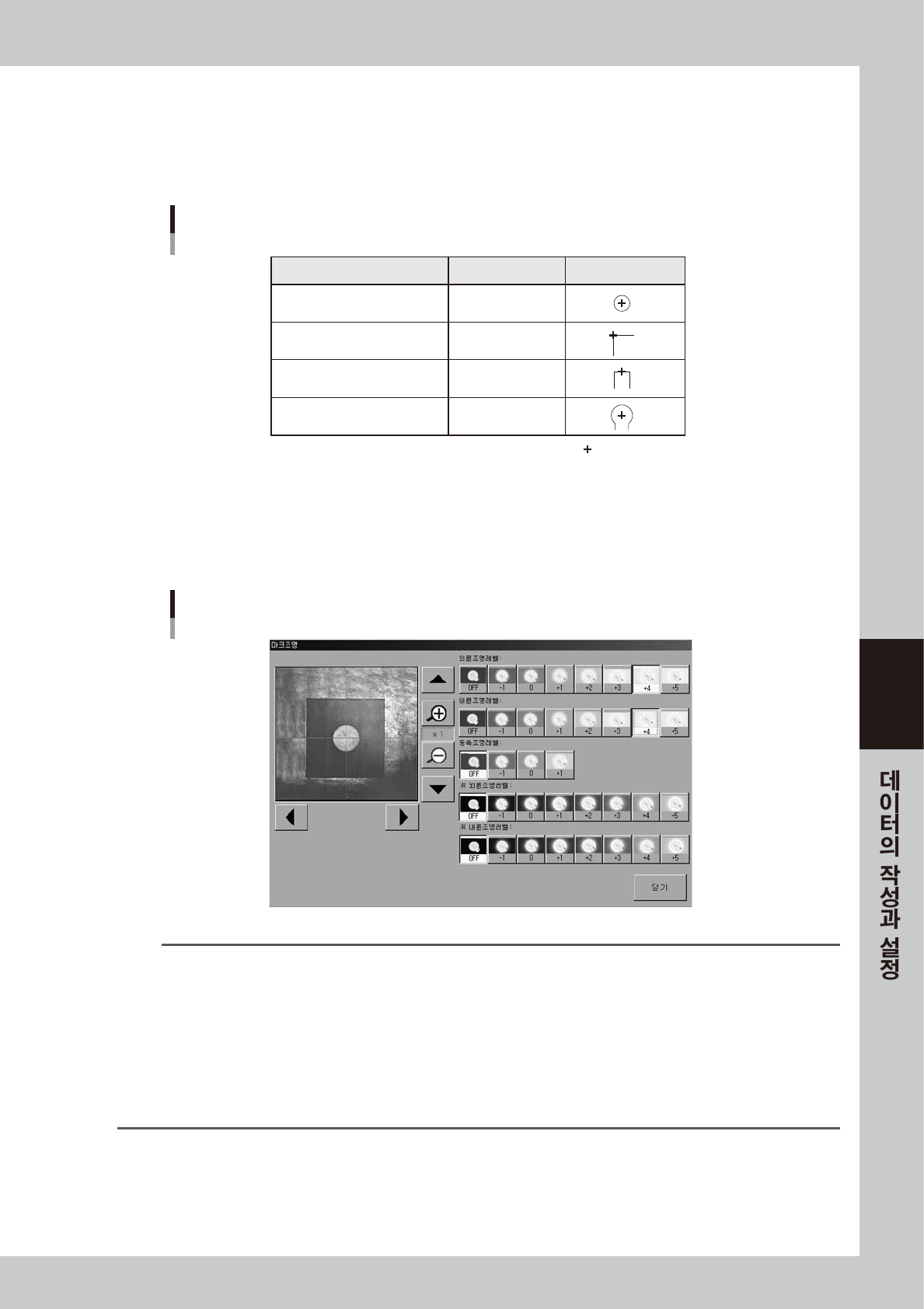
트레이스 위치를 확인합니다 .
화면의 중앙커서와 마크가 아래의 표와 같은 관계로 되어있는지 확인해 주십시오 .
위치가 틀어져 있을 경우는 [ 인쇄 ]-「기판」탭(또는 [ 인쇄 ]-「마스크」탭을 열고)마크좌표를 다시
티칭해 주십시오 .
형상타입 티칭위치 예
원, 정방형, 정삼각형, 특수형상
각 검출
선단 검출
원단검출
마크의 중심
각부
선단의 변 중심
선단의 원 중심
:중앙커서
마크 트레이스 위치
67523-N3-00
6
조명레벨을 조정합니다 .
[ 마크조명 ] 버튼을 누르고 화면에 표시된 마크가 선명하게 보이도록 최적한 조명레벨을 설정해 주십시
오 . 조정후에는 , [ 닫기 ] 버튼을 누릅니다 .
조명레벨의 조정
68537-N3-00
참고
조명레벨은 기판이나 마스크 프레임의 재질이나 마크의 소재에 따라 조정할 필요가 있습니다 . 아래의 방법을 참고해서 최적한
조명을 찾으십시오 .
1. 일단 모든 조명을 OFF 로 합니다.
2. 「외륜」「내륜」「동축」「IR 내륜」「IR 외륜」의 조명을 하나씩 최대 레벨로 점등시켜서 그 효과를 봅니다 .
3. 효과가 있는 조명을 조합해서 , 각 레벨을 조정합니다 .
또한 일반적인 기판마크에는 다음의 조명이 효과적입니다.
•평평하고 경면처리된 마크 :「동축」이 유효합니다.
•평평하고 산화동박을 사용한 마크 :「IR 내륜」이 유효합니다.
•표면이 균일하지 않아서 난반사하는 마크 :「IR 외륜」「IR 내륜」이 유효합니다.
5-38
5
7
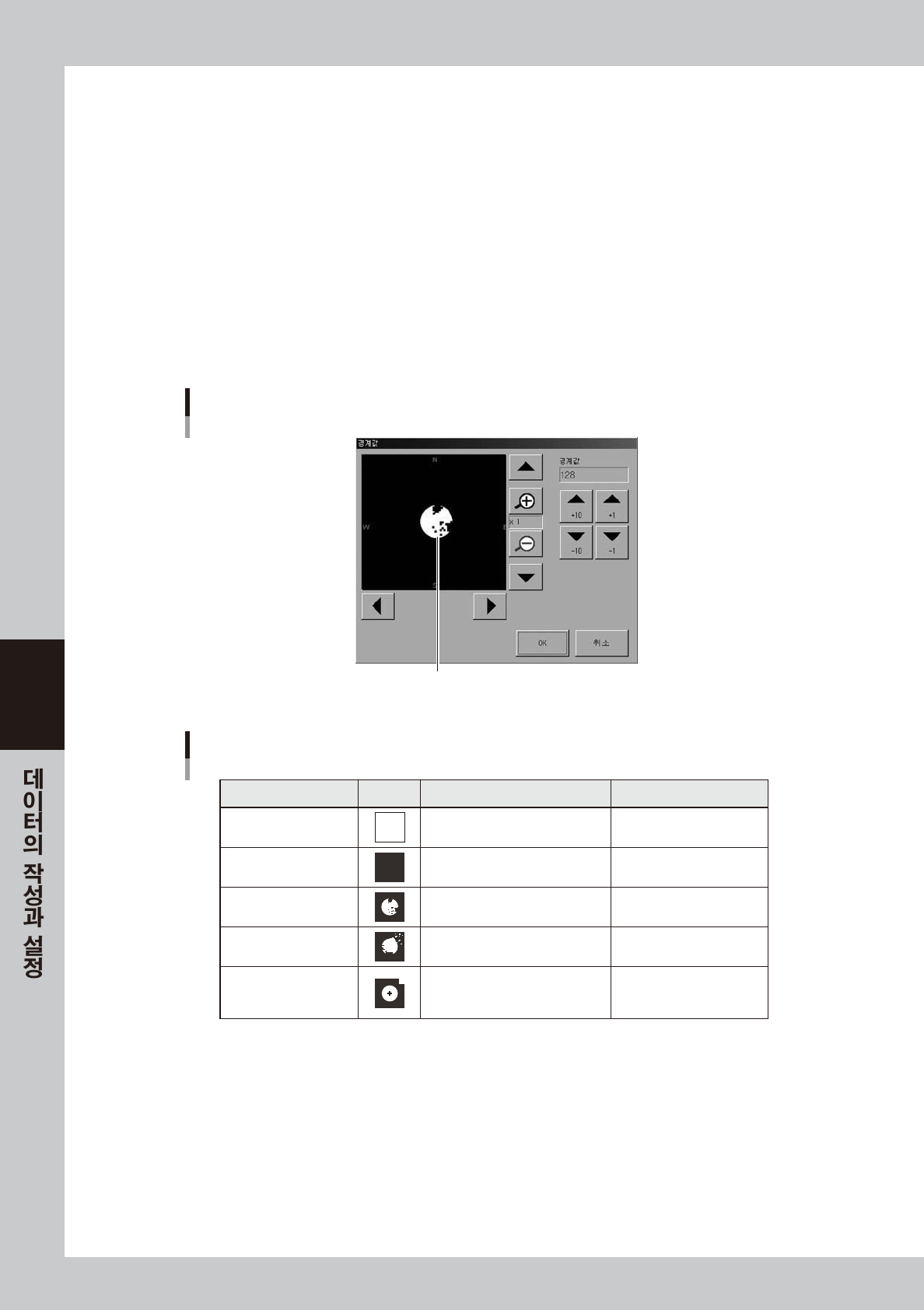
[ 적정값 검색 ] 버튼을 누르고 마크의 최적 경계값을 구합니다 .
마크화상을 2 치화 할 때의 최적 경계값이 검색되고 결과가 표시됩니다 . 에러가 발생한 경우는 다음과
같이 조작해 주십시오 .
1. [ 취소 ] 버튼을 누르고 마크화면으로 돌아가서 「마크타입」「형상타입」「인식타입」등의 파라미터가
올바르게 설정되어 있는지 확인합니다 .
2. 조명레벨의 조정을 재확인합니다 .
3. 다시 [ 적정값 검색 ] 버튼을 누르고 최적 경계값을 구합니다 .
8
[ 인식테스트 ] 버튼을 누르고 마크 인식테스트를 실행합니다 .
인식테스트 결과가 성공하면 보조조정은 완료입니다 .
에러가 발생한 경우는 [ 결과화상 ] 버튼을 눌러서 마크의 2 치화상을 표시하고 실제 마크형상과 가장
가까워지도록 아래의 표를 참고로 조정해 주십시오 .
2치화된 마크화상
마크의 2치화 화상과 경계값 조정
68538-N3-00
상 태 이미지 대 책
보조조정항목의 「마크 내 노이즈컷
수」의 수치를 올린다
보조조정항목의 「마크 외 노이즈컷
수」의 수치를 올린다
「마크검출범위」를 작게 한다
마크가 비칠 때까지 실행하십
시오.
마크가 비칠 때까지 실행하십
시오.
인식시간이 걸립니다.
인식시간이 걸립니다.
▲
+10
▲
+1
▼
-10
▼
-1
인식조정 사항
비 고
전체가 하얗다
전체가 검다
마크 내부에 노이즈
마크 외부에 노이즈
검출 범위내에 마크와
다른 것이 비치고 있다
또는 키를 사용하고 분별치를
올린다
또는 키를 사용하고 분별치를
내린다
인식파라미터의 「마크 검출범
위」항목을 참조 하십시오.
6752 4 -N3- 00
9
인식테스트를 재실행합니다 .
[ 인식테스트 ] 버튼을 누르고 인식테스트를 재실행합니다 . 여러 번 인식테스트를 실행하고 결과가 성공
하면 보조 조정은 완료입니다 .
0
[OK] 버튼을 누르고 조정데이터를 저장합니다 .
보조조정 화면이 닫히고 마크화면으로 돌아갑니다 .
q
다른 마크도 같은 방법으로 보조 조정합니다 .
5-39
5
8. 그래픽 위치맞춤
기판데이터나 마크데이터 등 필요한 데이터 작성이 완료되면 기판의 랜드패턴과 마스크 개구부가 일치하는지
확인하고 옵셋 ( 위치 틀어짐 양 ) 을 조정합니다 .
n
요점
기판•마스크 모두 위치맞춤용 피듀셜 마크를 사용할 경우에는 , 비젼인식을 바탕으로 위치맞춤이 자동적으로 실행되므로
「그래픽 위치맞춤」은 생략해도 됩니다 . 단 피듀셜 마크위치를 티칭한 경우나 기판의 랜드패턴과 마스크 개구형상이 다를 경
우 등, 비젼인식만으로는 정확하게 위치맞춤이 안 될 경우가 있습니다 . 그럴 경우에 그래픽 위치맞춤 기능을 사용하면 위치맞
춤을 쉽고 정확하게 할 수 있습니다 .
● 그래픽 위치맞춤에 사용할 좌표에 대해서
1. 중심 틀어짐 및 R 틀어짐이 있을 경우는 , 아래 그림과 같이 대각으로 2 점을 지정해 주십시오 .
2. 상기 1. 이외의 특정한 장소에 맞추고 싶을 경우는 , 대각의 2 점을 지정하고 기판 전체의 R 틀어짐을 조정한 후에 1 점만
지정해서 실행합니다 . 여기에서 2 점 지정을 해 버리면 , 조정한 R 성분이 변하므로 주의해 주십시오 .
그래픽 위치맞춤에서 지정하는 좌표에 관해서는 , 미리 위치를 측정해 두거나 , 좌표 데이터 ( 설계 데이터 ) 가 있을 경우에
는 메모해 둡니다 .
그래픽 위치맞춤의 지정좌표
대각의 2점을 지정
2
1
3
옵셋량 갱신후
67525-N3-0 0
1
기판을 컨베이어에 반입합니다 .
1. [ 셋업 ] 버튼을 눌러서「셋업」탭을 선택합니다 .
2. [ 기판반입 ] 버튼을 눌러서 메시지에 따라 기판을 반입합니다 .
2
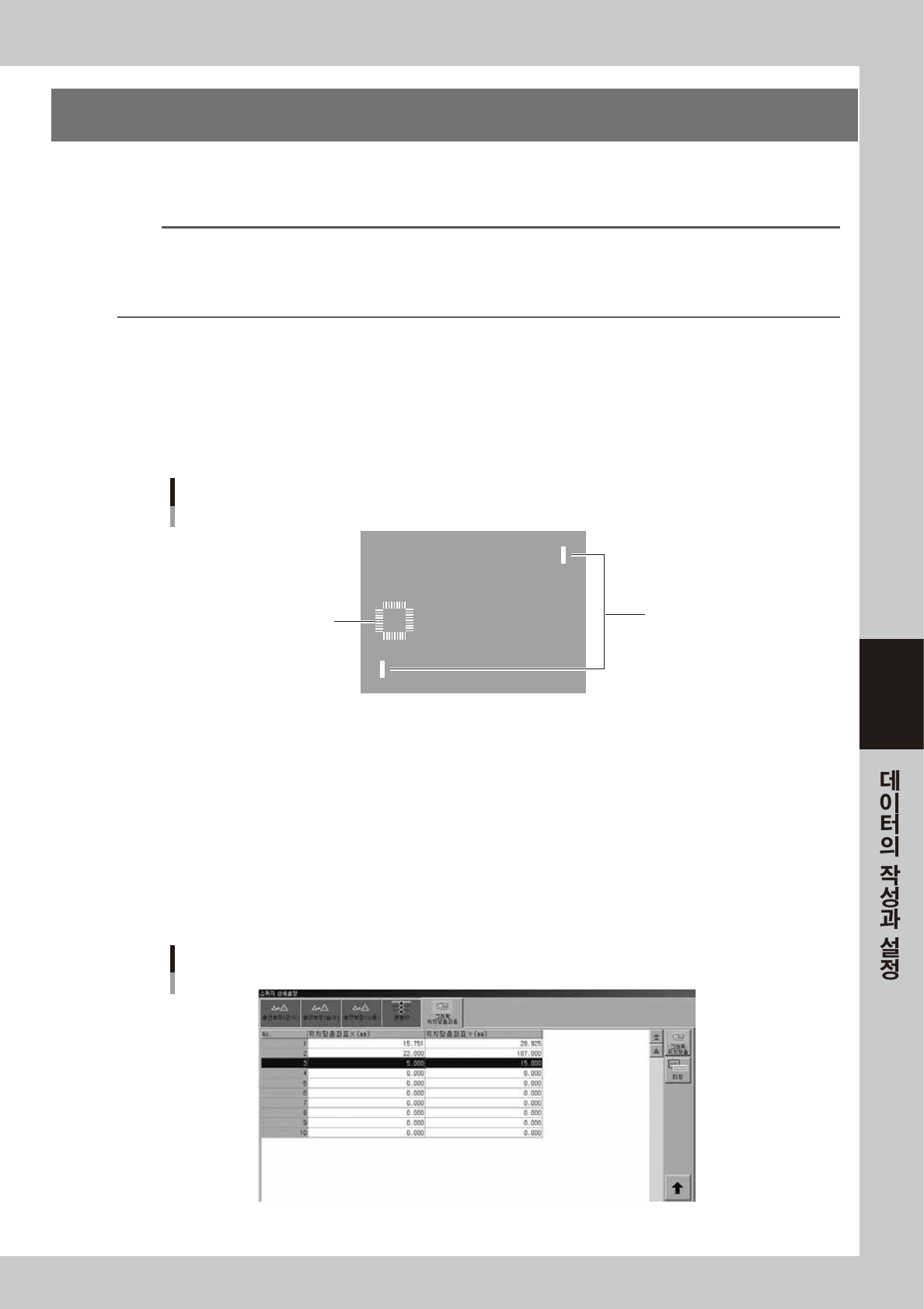
그래픽 위치맞춤에 사용할 좌표를 임시 입력합니다 .
1. [ 인쇄 ] 버튼을 누르고「스퀴지」탭내의 [ 상세설정 ] 버튼을 누릅니다 .
2. 「그래픽 위치맞춤 좌표」탭을 선택합니다 .
3. 미리 측정해 둔 좌표를「위치맞춤 좌표 X」및「위치맞춤 좌표 Y」에 입력합니다 .
「그래픽 위치맞춤 좌표」임시입력
68539-N3-00