YSP20_Users_K.pdf - 第174页
5-46 5 6 인쇄위치 틀어짐을 조정합니다 . [ 인 쇄 ] - 「스퀴 지 」탭 을 열 고 아래의 파라미 터 값을 조정 합니 다 . 위 치 틀어 짐 양 에 따라 「위 치 맞춤 옵 셋」 XY 와 R 에 옵셋을 입력 해 주 십 시 오 . ( 「위 치 맞춤 옵셋」Z 는 , 여 기 에서 는 조정 할 필 요가 없 습 니 다 . ) 「인쇄」-「스퀴지」탭 화면 68547 -N3-00 위치맞춤 옵셋 XY…
5-45
5
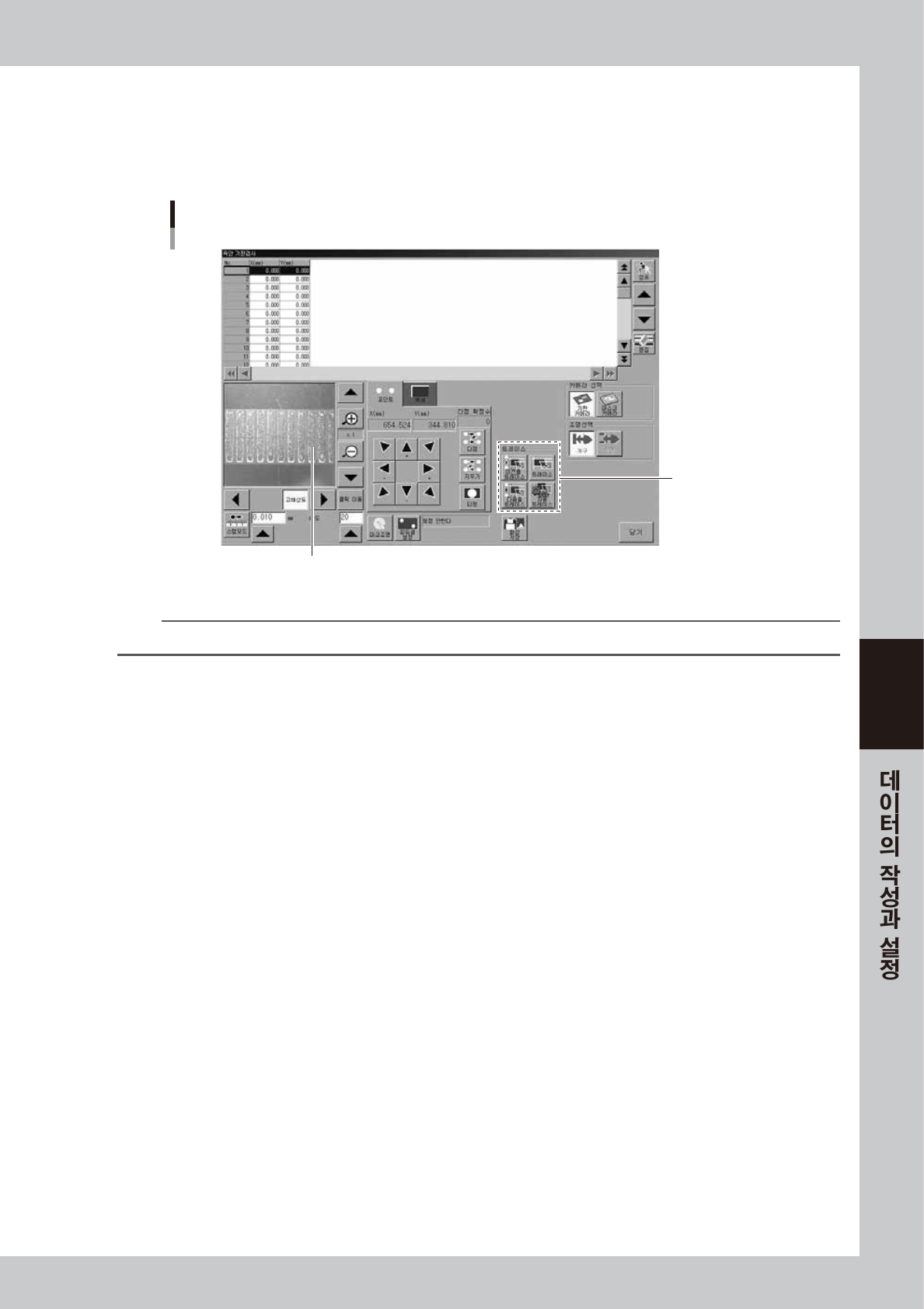
2. 「육안 기판검사」화면에서 검사할 좌표를 선택합니다 .
3. [ 트레이스 ] 버튼을 누르고 육안검사를 시작합니다 .
선택된 검사좌표의 인쇄상태가 화면에 나타나면 위치 틀어짐 등을 확인해 주십시오 .
[ 자동 트레이스 ] 버튼을 사용하면 설정되어 있는 검사좌표를 자동적으로 연속 트레이스 합니다 .
「육안 기판검사」화면
[트레이스] 버튼
인쇄상태가 표시된다
68546-N3-00
n
요점
트레이스 기능을 사용해서 육안검사할 경우는 미리 검사좌표를 입력해 둘 필요가 있습니다 .
● 솔더의 스크랩 , 빠짐 등의 불량이 있을 경우
인쇄동작의 설정을 재검토 합니다 .
「스퀴지 인압」,「스퀴지 속도」등의 설정방법은 제 3 장「인쇄의 길잡이」를 참고해 주십시오 .
인쇄위치 틀어짐에 관해서는 , 다음 스탭에서 설명합니다 .
5-46
5
6
인쇄위치 틀어짐을 조정합니다 .
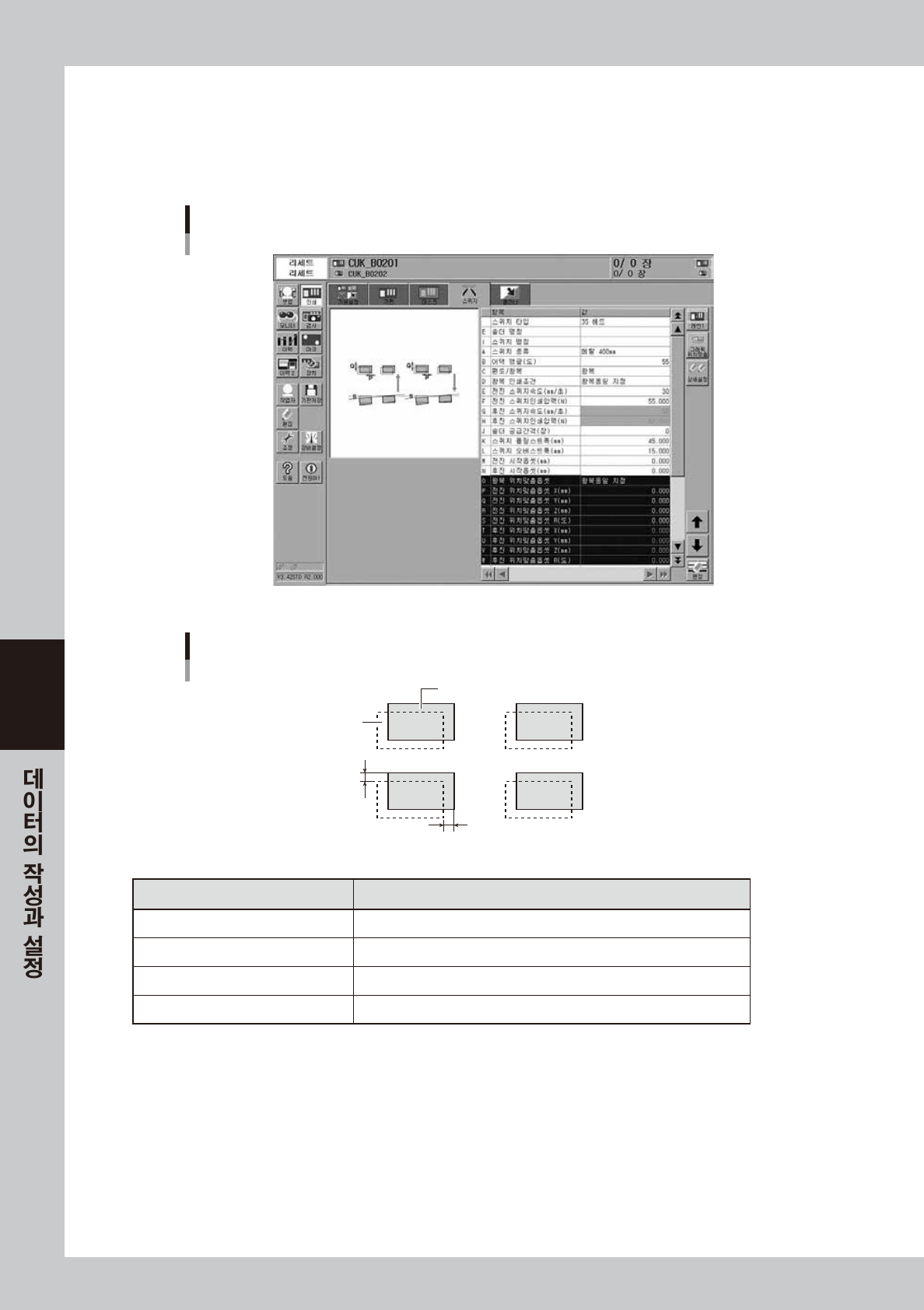
[ 인쇄 ]-「스퀴지」탭을 열고 아래의 파라미터 값을 조정합니다 .
위치 틀어짐 양에 따라「위치맞춤 옵셋」 XY 와 R 에 옵셋을 입력해 주십시오 . (「위치맞춤 옵셋」Z 는 ,
여기에서는 조정할 필요가 없습니다 .)
「인쇄」-「스퀴지」탭 화면
68547-N3-00
위치맞춤 옵셋 XY
인쇄된 솔더
랜드패턴
X방향의 틀어짐
Y방향의 틀어짐
67526 -N3 - 0 0
인쇄상태 입력방법
인쇄가 우측으로 틀어져 있을 경우 옵셋 X 에 틀어짐 양 (mm) 을 그대로 입력
인쇄가 좌측으로 틀어져 있을 경우 옵셋 X 에 틀어짐 양 (mm) 을 마이너스 부호를 부가해서 입력
인쇄가 상측으로 틀어져 있을 경우 옵셋 Y 에 틀어짐 양 (mm) 을 그대로 입력
인쇄가 하측으로 틀어져 있을 경우 옵셋 Y 에 틀어짐 양 (mm) 을 마이너스 부호를 부가해서 입력
5-47
5
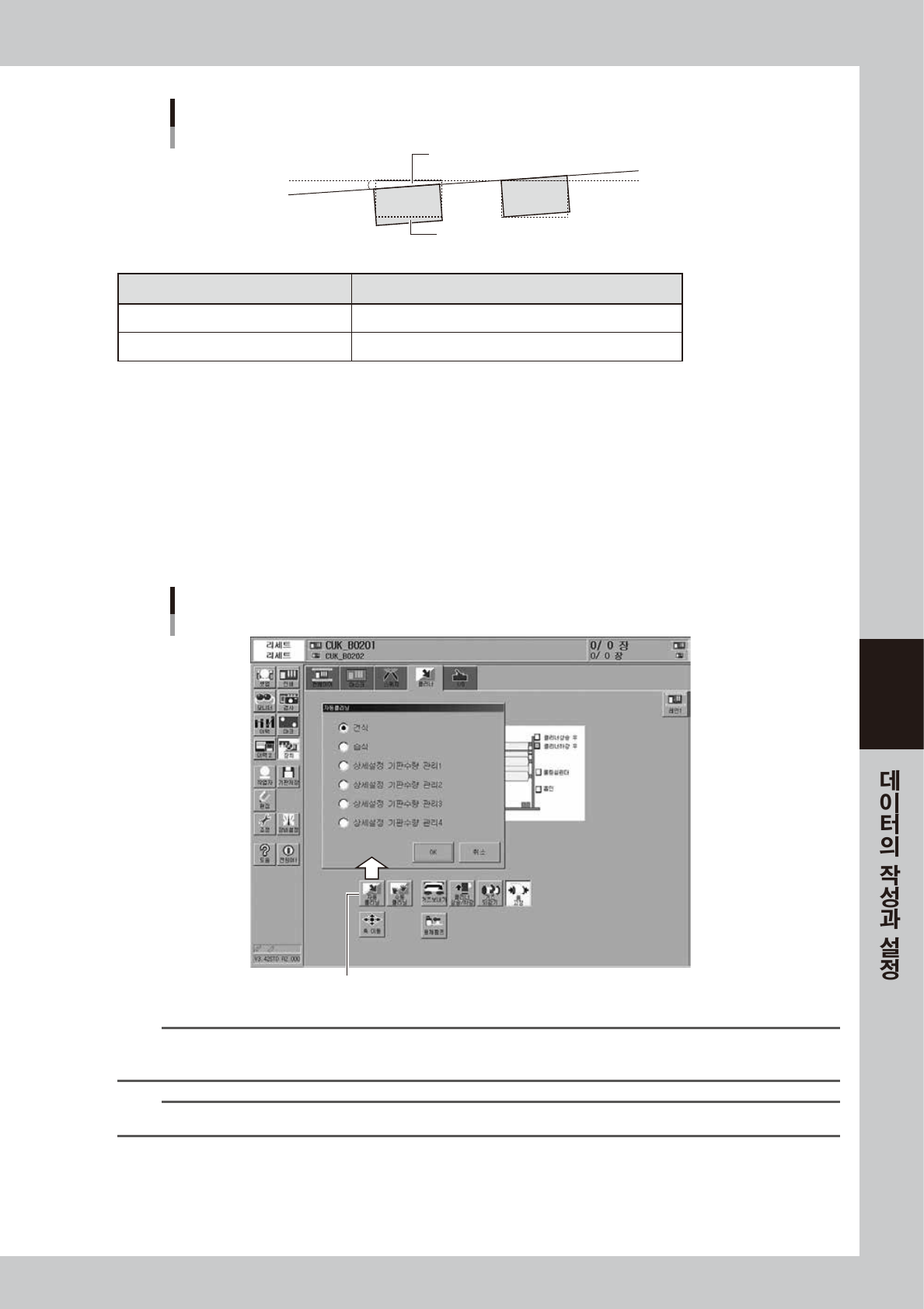
위치맞춤 옵셋 R
인쇄된 솔더
랜드패턴
θ
67527-N3- 0 0
인쇄상태 입력방법
인쇄가 시계 반대방향으로 기울어진 경우 옵셋 R 에 기울어진 각도θ를 그대로 입력
인쇄가 시계방향으로 기울어진 경우 옵셋 R 에 기울어진 각도θ에 마이너스 부호를 부가해서 입력
7
양호한 인쇄상태가 될 때까지 상기의 절차를 반복합니다 .
8
마스크를 클리닝합니다 .
테스트 인쇄가 끝나면 필요에 따라 마스크를 클리닝 해 주십시오 .
1. [ 장치 ]-「클리너」탭을 열고 [ 자동클리닝 ] 버튼을 누릅니다 .
클리닝 방법을 선택하기 위한 대화창이 표시됩니다 .
2. 클리닝 방법을 선택하고(「건식」 또는 「습식」), [OK] 버튼을 누릅니다 .
클리닝 유니트가 움직이기 시작하고 마스크 뒷면이 자동적으로 클리닝됩니다 .
[자동 클리닝] 버튼
[자동 클리닝] 버튼
68548-N3-00
참고
「상세설정 기판수량 관리1」~「상세설정 기판수량 관리 4」에 관한 상세한 내용은 , 본 장「6. 클리너 데이터의 설정」을 참
조해 주십시오 .
참고
수동 클리닝을 할 경우는 [수동 클리닝 ] 버튼을 누르고 화면의 메시지에 따라 실행해 주십시오 .