YSP20_Users_K.pdf - 第183页
6-7 6 4 시스템백업 설정 화 면을 표 시 합니다 . 「셋 업 」화면에 서 유틸 리 티 내 의 [ 시 스템 백 업 ] 버 튼을 눌러 주십 시 오 . 5 백업을 시작 합 니다 . [ 백 업 ] 버튼 을 눌러서 , 백 업을 실행 해 주십 시 오 . • 미디어 폴더 가 선 택 되 어 있 지 않을 경우는 , 폴더선 택 대 화 창 이 표시 되 므로 , 저 장처의 폴더 를 선 택 하 고 실 행 해 …
6-6
6
3
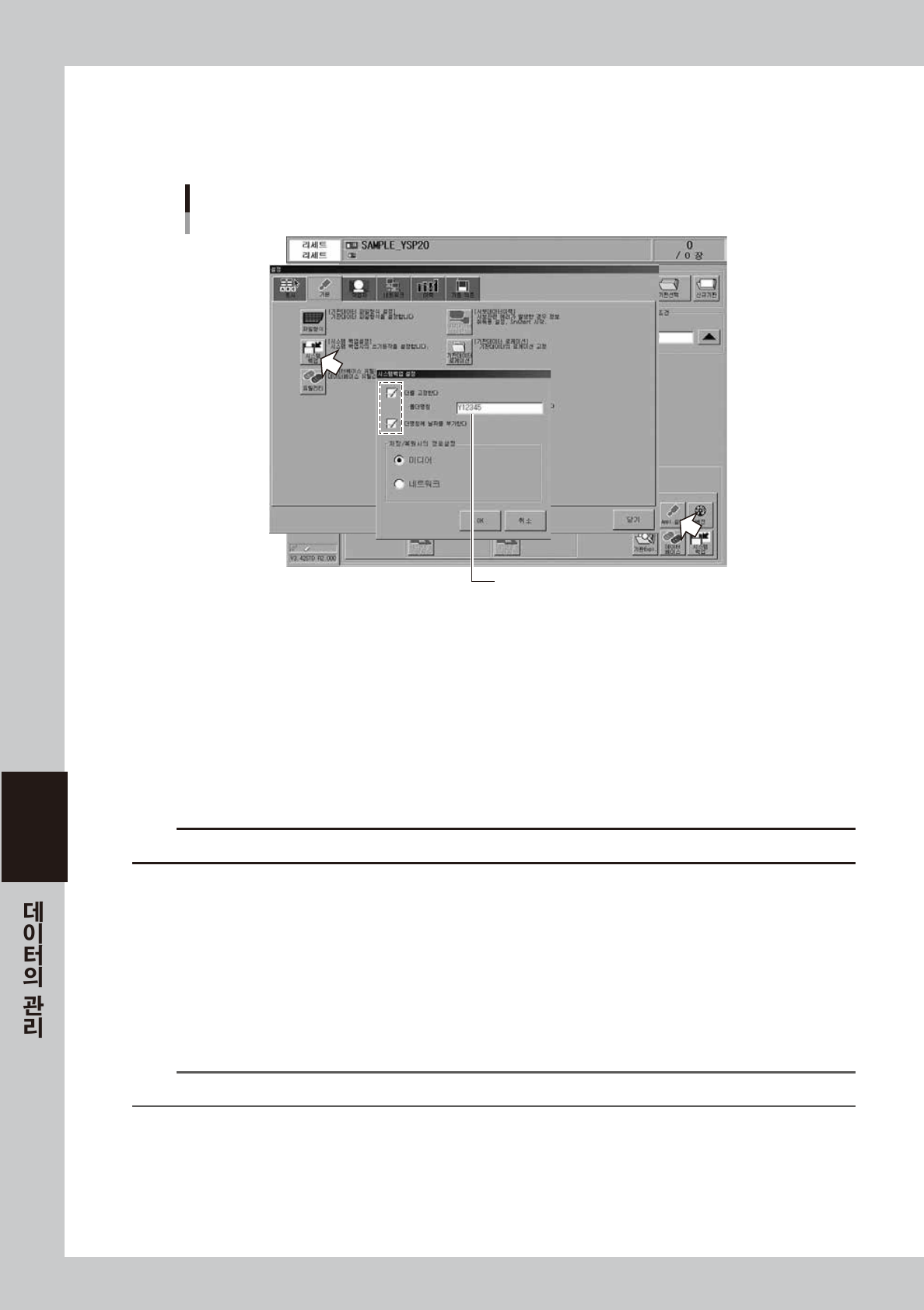
시스템 백업의 설정을 합니다 .
「셋업」화면의 [Appl. 설정 ] 버튼을 눌러서 「설정」화면을 열고 , 「기본」탭의 [ 시스템 백업 ] 버튼을
누릅니다 . 「시스템 백업 설정」대화창이 표시됩니다 .
폴더명칭을 입력
시스템 백업의 설정
68605-N3-00
폴더를 고정한다 .
•
체크가 되어 있을 경우에는 , 폴더명칭란에 지정한 명칭의 폴더가 자동적으로 작성되어 , 그 폴더안에
시스템 백업을 합니다 .
•
체크되어 있지 않을 경우에는 , 시스템 백업시에 폴더 선택 대화창이 표시되므로 , 저장폴더를 선택하
여 주십시오 .
폴더명칭
시스템 백업 할 곳의 폴더 명칭을 지정합니다 .
「폴더를 고정한다」에 체크되어 있을 경우에 사용합니다 .
c
주의
폴더명칭에 「드라이브 명」은 추가하지 말아 주십시오 .
폴더명칭에 날짜를 부가한다
체크가 되어 있으면 , 시스템 백업시에 날짜가 들어 있는 폴더 명칭으로 백업을 합니다 .
저장 / 복원시의 경로설정
•
미디어를 선택한 경우
장비 본체에 접속된 USB 메모리에 시스템 백업을 저장합니다 .
•
네트워크를 선택한 경우
네트워크상의 저장 경로를 설정할 수 있습니다 .
n
요점
같은 날에 두번이상 시스템 백업을 했을 때에는 , 날짜 뒤에 (2), (3)..... 과 같이 번호가 부가됩니다 .

6-7
6
4
시스템백업 설정 화면을 표시합니다 .
「셋업」화면에서 유틸리티내의 [ 시스템 백업 ] 버튼을 눌러 주십시오 .
5
백업을 시작합니다 .
[ 백업 ] 버튼을 눌러서 , 백업을 실행해 주십시오 .
•
미디어
폴더가 선택되어 있지 않을 경우는 , 폴더선택 대화창이 표시되므로 , 저장처의 폴더를 선택하고 실행
해 주십시오 .
•
네트워크
저장처의 경로를 선택하고 실행해 주십시오 .
6-8
6
1.3 USB 메모리의 취급
1.3.1 USB 메모리의 파일조작
USB 메모리내에 저장된 파일명의 변경이나 폴더를 삭제하는 방법에 대해서 설명합니다.
[ 미디어 ] 버튼을 눌러서「미디어 선택」화면을 표시합니다.
참고
[ 미디어 ] 버튼은 , 「기판선택」화면 , 「기판저장」화면 , 「기판 Expl.」화면에서 조작할 수 있습니다 .
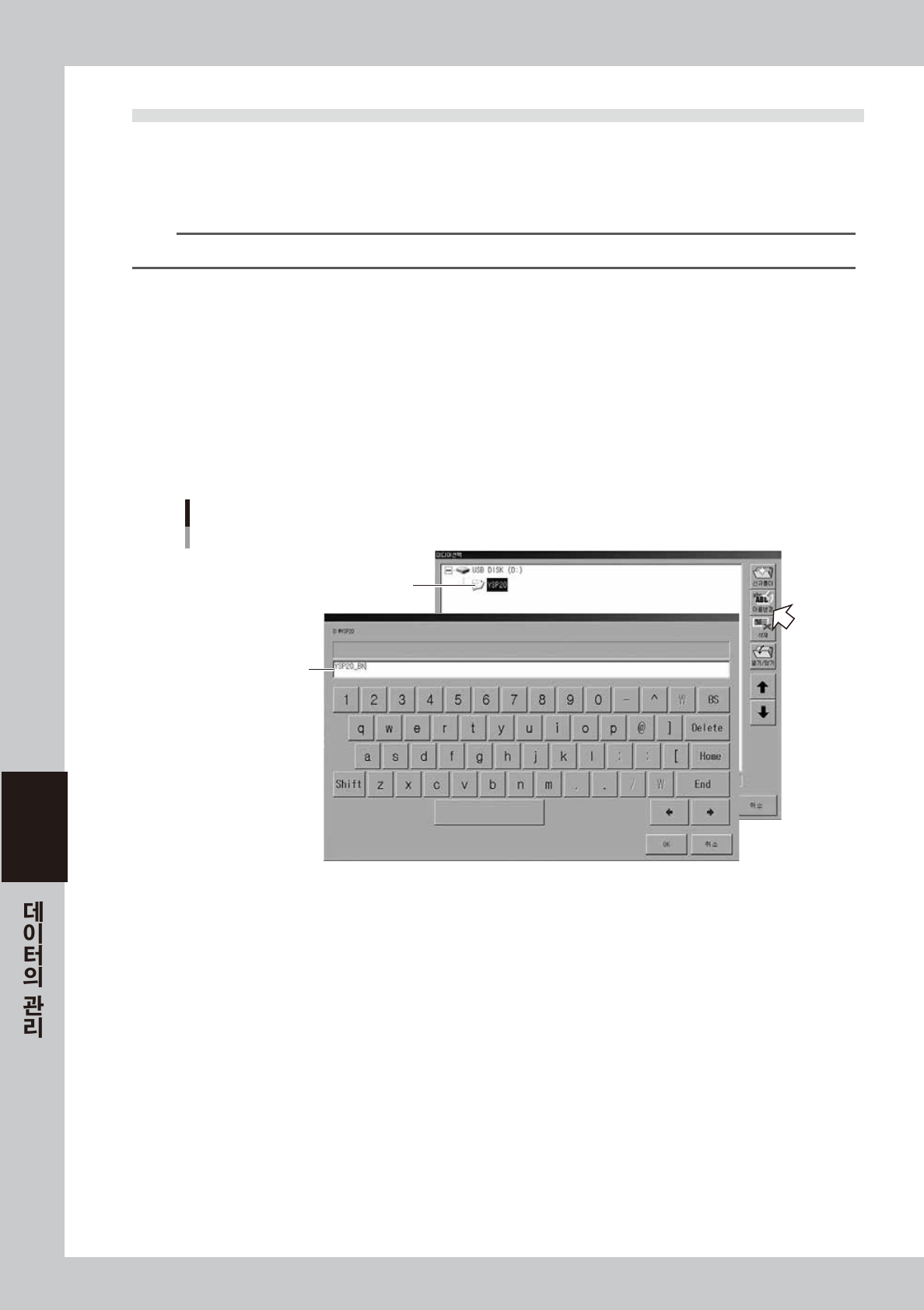
■ 폴더명칭의 변경
1
[ 미디어 ] 버튼을 누릅니다 .
2
폴더를 선택합니다 .
명칭을 변경할 폴더를 선택하고 , [ 이름변경 ] 버튼을 누릅니다 .
3
이름을 입력합니다 .
키보드 대화창이 표시되므로 , 새로운 폴더명을 입력하고 [OK] 버튼을 눌러 주십시오 .
새로운 폴더명을 입력
폴더를 선택
폴더명칭 변경
68606-N3-00