YSP20_Users_K.pdf - 第85页
3-5 3 2 .3 롤링 롤링 2 4 5 [레인전환] 버튼 68 303-N 3-00 1 사 용할 스퀴지를 세팅합니다 . 2 롤링 운 전을 실 행합 니다 . 1 . [ 롤링 ] 버 튼을 누 르고 , 조 작화면의 메시 지에 따라 서 기판 과 마스크의 위 치 맞춤을 실 행 하 고 , 완료되 면 솔더 를 투 입 합니다 . 투 입 량은 , 「스퀴 지 사이즈 5 3 0mm 에 포트 1 병 」을 기 준 …
3-4
3
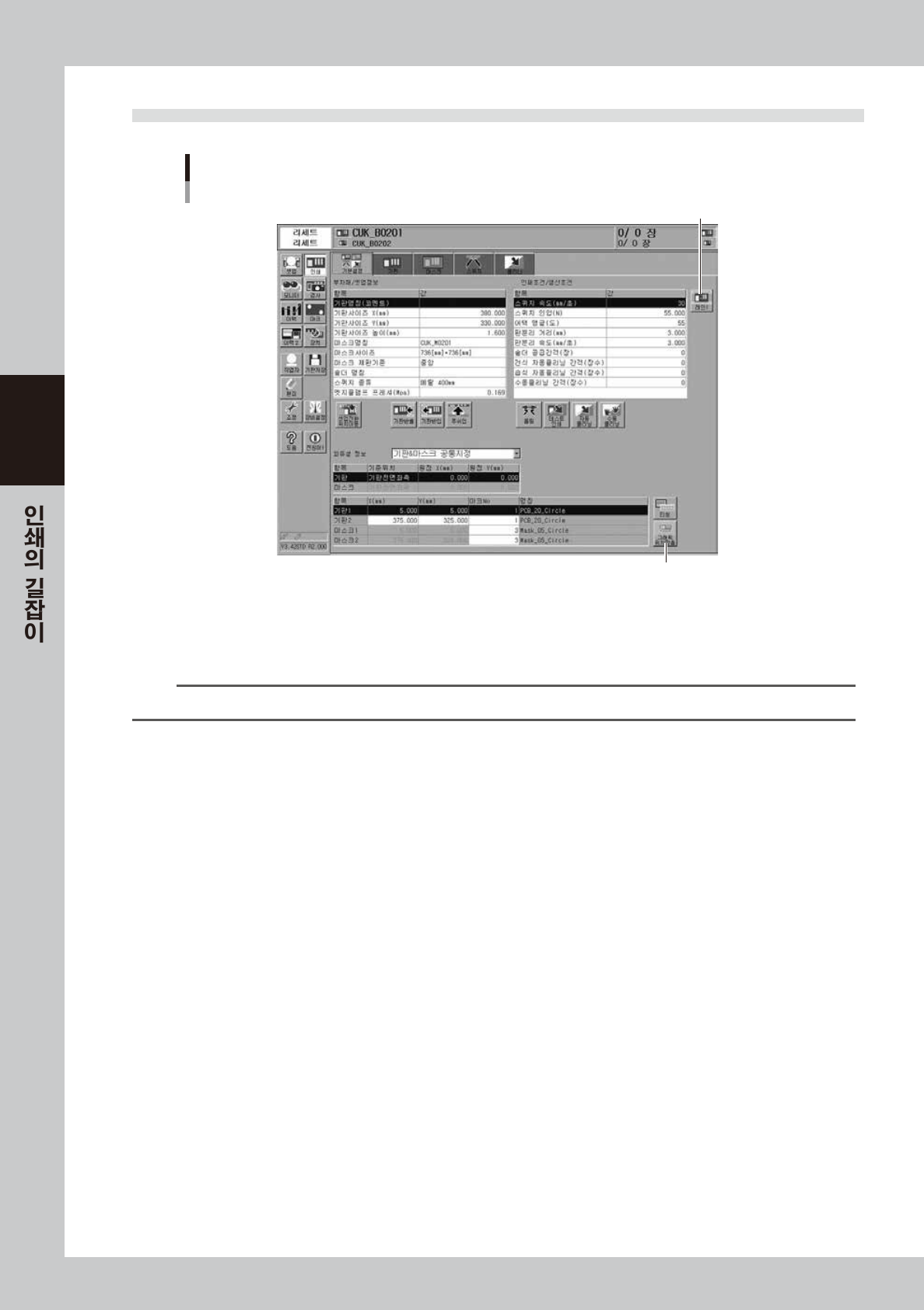
2.2 위치맞춤 옵셋 설정
위치맞춤 옵셋
[그래픽 위치맞춤] 버튼
[레인전환] 버튼
68302-N3-00
[ 그래픽 위치맞춤 ] 버튼을 눌러서 , 위치맞춤 옵셋 화면을 열고 화면을 보면서 각 옵셋값을 결정합니다 .
여기에서는 , 그래픽 위치맞춤을 사용하므로 , 화면으로 확인 가능한「위치맞춤 옵셋 X(mm)」,「위치맞춤 옵셋 Y(mm)」,
「위치맞춤 옵셋 R(deg)」의 값을 설정합니다 .
n
요점
그래픽 위치맞춤의 상세한 사용방법에 관해서는 제 5 장「8. 그래픽 위치맞춤」을 참조해 주십시오 .
3-5
3
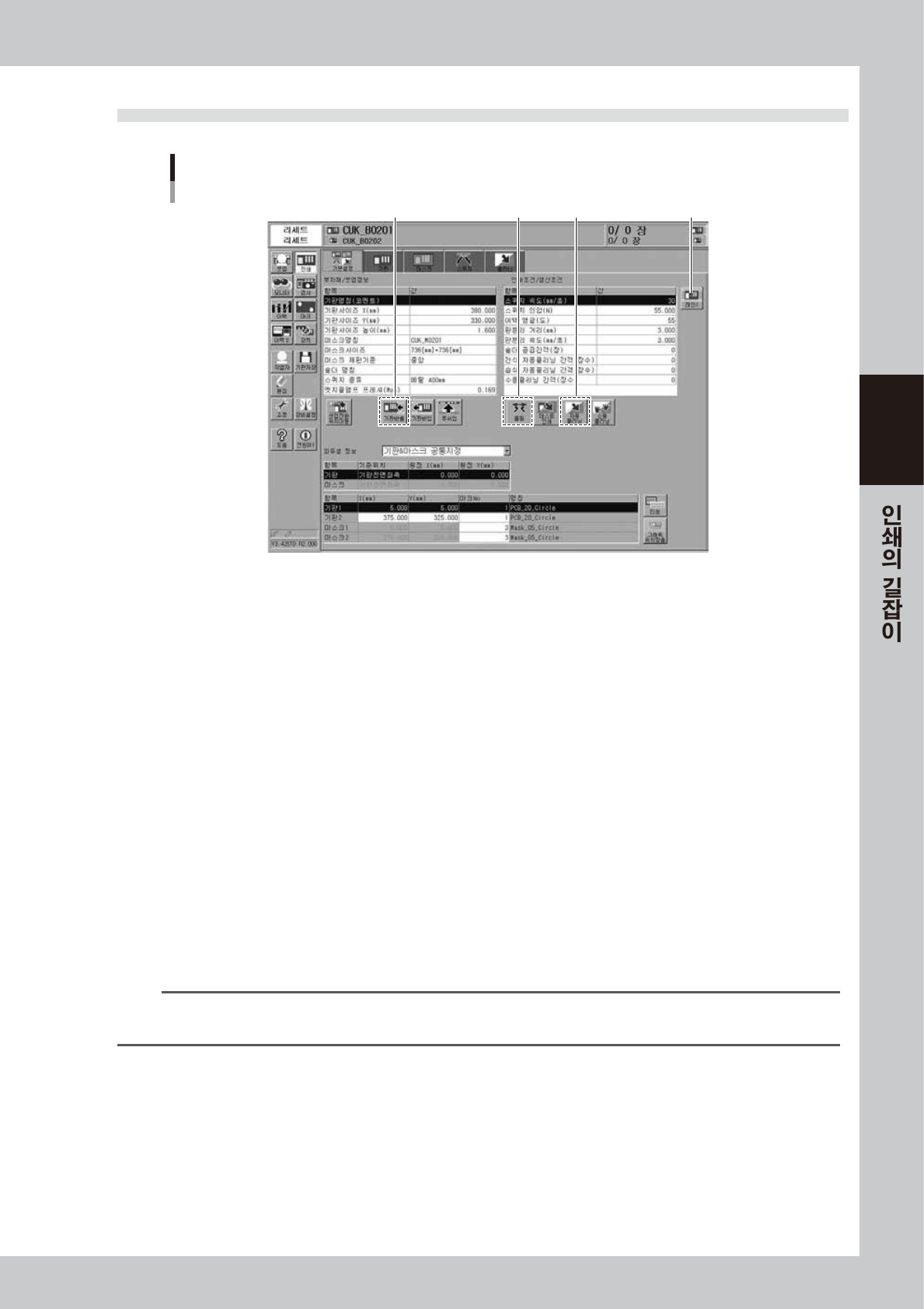
2.3 롤링
롤링
2 4
5
[레인전환] 버튼
68303-N3-00
1
사용할 스퀴지를 세팅합니다 .
2
롤링 운전을 실행합니다 .
1. [ 롤링 ] 버튼을 누르고 , 조작화면의 메시지에 따라서 기판과 마스크의 위치맞춤을 실행하고 , 완료되
면 솔더를 투입합니다 . 투입량은 ,「스퀴지 사이즈 530mm 에 포트 1 병」을 기준으로 스퀴지 사이즈
에 맞춰서 투입해 주십시오 .
2. 롤링을 시작합니다 . 「스퀴지 속도」,「스퀴지 인압」,「어택 앵글」은 초기값대로 실행합니다 .
3
롤링 상태를 육안으로 확인합니다 .
● 솔더가 미끄러질 경우 :
솔더가 미끌리거나 해서 롤링이 정확하게 실행되지 않을 경우는 , 스퀴지의 속도를 낮춥니다 .
● 마스크 개구부상에 솔더의 잔류가 있을 경우 :
인쇄압력을 높히거나 , 스퀴지의 속도를 낮춥니다 .
롤링과 솔더의 롤링 상태에 문제가 없으면 종료합니다 .
4
화면의 지시에 따라서 , 마스크를 클리닝합니다 .
클리닝 방법을 선택하고 (「건식」「습식」또는「상세설정 기판수량 관리 1~4」), [OK] 버튼을 누릅니다 .
참고
「상세설정 기판수량 관리1」~「상세설정 기판수량 관리 4」에 관한 자세한 내용은 , 제 5 장「6. 클리너 데이터의 설정」을 참
조해 주십시오 .
5
화면의 메시지에 따라서 기판을 반출합니다 .
3-6
3
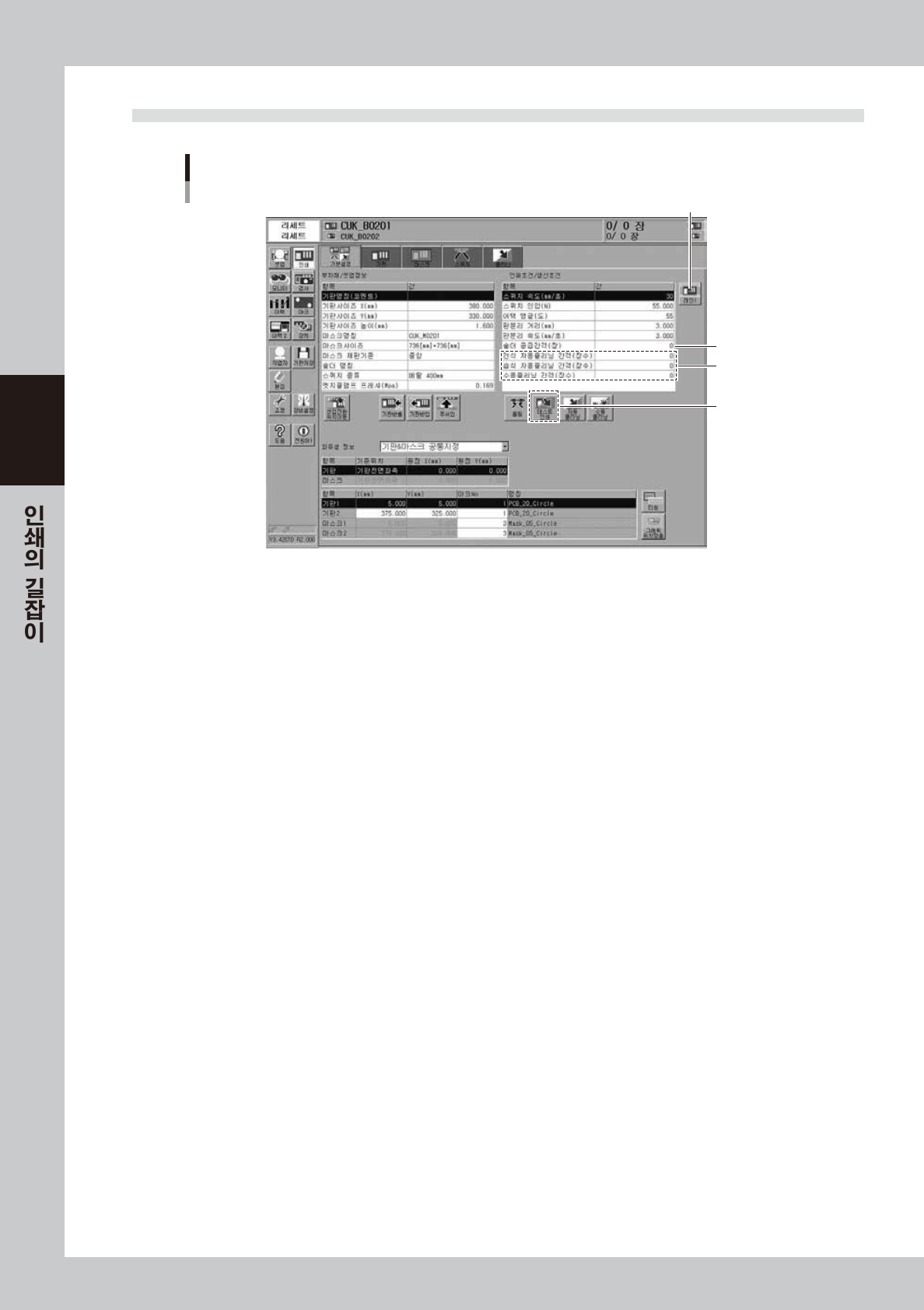
2.4 인쇄조건
•
생산조건
인쇄조건・생산조건
1
2
3
[레인전환] 버튼
68304-N3-00
1
테스트 인쇄를 실행합니다 .
1. [ 테스트 인쇄 ] 버튼을 눌러서 , 조작화면의 메시지에 따라 기판반입 , 인쇄 , 기판반출을 실행합니다 .
2. 인쇄한 기판을 육안으로 확인합니다 .
3. 인쇄불량이 발생했을 경우는 , 본 장「4. 증상으로 보는 트러블의 원인」을 참고해서 각 조건을 변경
해 주십시오 .
4. 조건을 변경한 상태에서 , 다시 한 번 더 테스트 인쇄를 실행합니다 .
2
클리닝 조건을 설정합니다 .
1. 「클리닝 간격」에 수치를 입력합니다 . 단 , 수치가「0」으로 되어있을 경우 , 클리닝은 실행되지 않습
니다 .
2. 「스피드」및「반복 ( 회 )」은 초기값으로 실행합니다 . 만약 , 변경할 경우에는「클리너」탭 화면에서
설정해 주십시오 .
상기와 같이 입력하고 , 생산을 실행해서 클리닝이 원인으로 인쇄불량이 발생할 경우는 값을 변경해 주십
시오 .
3
솔더 공급간격을 설정합니다 .
한 번의 솔더 투입으로 몇장의 기판을 인쇄할 것인지 설정합니다 .
보통 , 투입량의 10~20% 를 소비하는 장수를 입력해 주십시오 .