GD450使用说明书 - 第21页
- 21 - 第三章 生产工作流程 图 3 -1 1 (输入 PC B M ark 点到边距离,尺寸关系参考图 3-10 ) 图 3 -12 ( PCB 定位) 注意:设置好 PC B 标志点到边距离后,将 PCB 放置在运输轨道入口处,点击 [ 自动定位 ]PCB 自动送到预定位置并固定 夹紧。如图 3-1 2 ;点击 [ Z 轴上升 ] 将
- 20 -
第三章
生产工作流程
N.[Z 轴到取像位置]:点击后 Z 轴会升到取像位置,手工对钢网的时候使用;
O.[自动定位]:点击后机器会自动定位 PCB。这个按钮经常使用,通常设置好 PCB Mark
点到边的距离后点击该按钮,机器会自动执行停板气缸到位、PCB 压板机构开启、PCB
传送、PCB 到位停止、Z 上升到取像位置、侧压夹紧、PCB 压板机构关闭、停板气缸
复位、CCD 回到原点。至此 PCB 定位完毕,后面只需进行 PCB,钢网 Mark 点匹配
即可。
a.(挡板气缸):开启/关闭停板气缸;
b.(运输开关):开启/关闭运输传送带;
c.(压板到位):开启/关闭导轨压板;
d.(平台顶板):平台顶起 PCB 上升到取像位置;
e.(平台松板):平台从取像位置下降到进班高度(Z 轴回到原点);
f.(导轨夹紧):开启/关闭导轨夹紧 PCB;
g.(PCB 吸板阀):开启/关闭真空吸盘/吸腔,吸住 PCB;
h.(网框固定阀):开启/关闭钢网固定气缸与夹紧气缸;
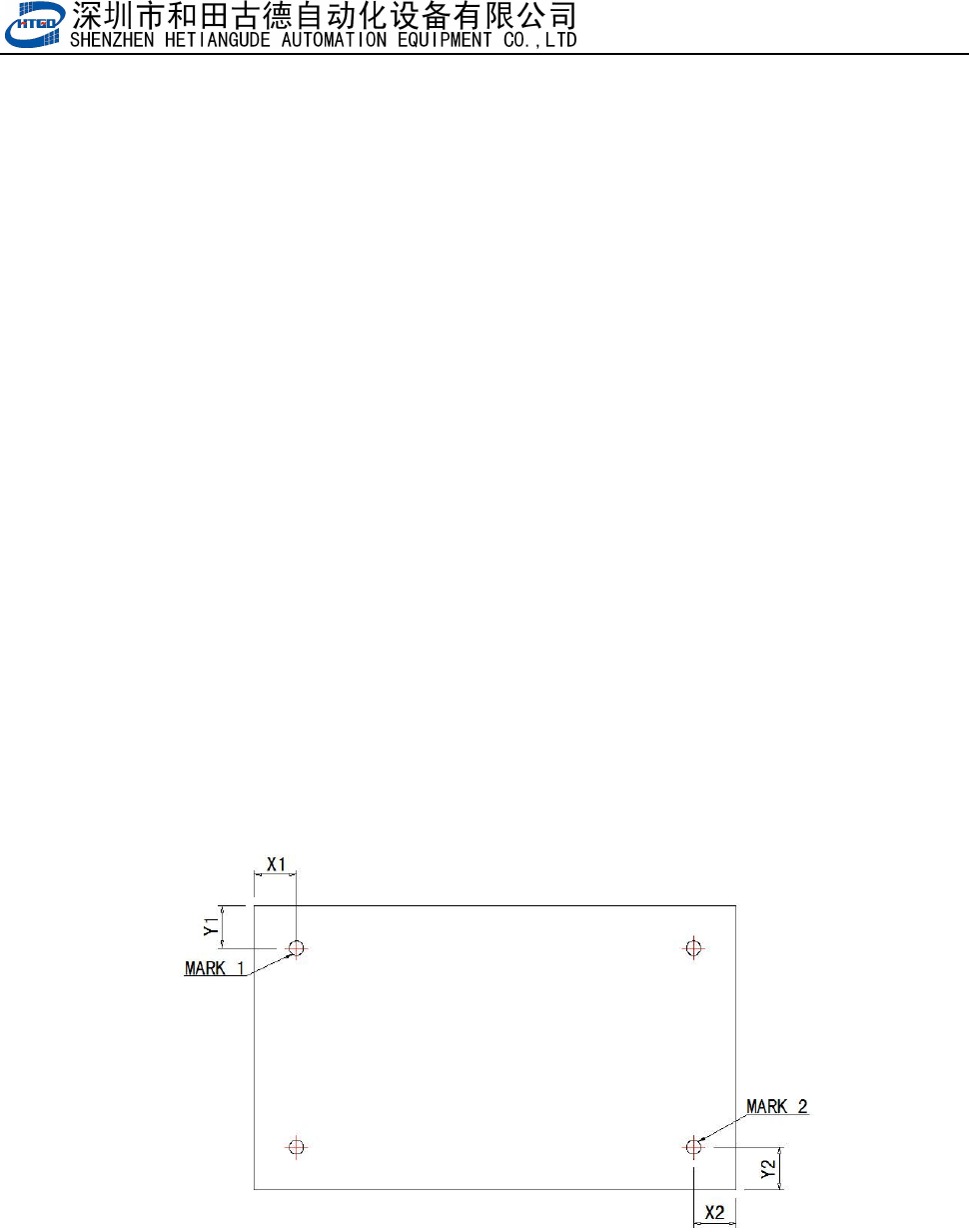
8. 3-9 画面左上角白色方框内的 4 个圆圈表示 PCB 或钢网的 4 个 Mark 点。一般我们选
择 2 个对角的点进行匹配即可。通常情况下,为了在搜索马克点时 Mark 点能出现在
CCD 的视域里,我们需要在选择匹配的 Mark 点时输入 Mark 点到边的距离,如图 3-10,
3-11 所示。
图 3-10【PCB Mark 点到边距离】
图 3-10 是 PCB Mark 点到边的距离,输入后搜索 PCB Mark 点时,所选的 PCB Mark
点能直接出现在视域里;
- 21 -
第三章
生产工作流程
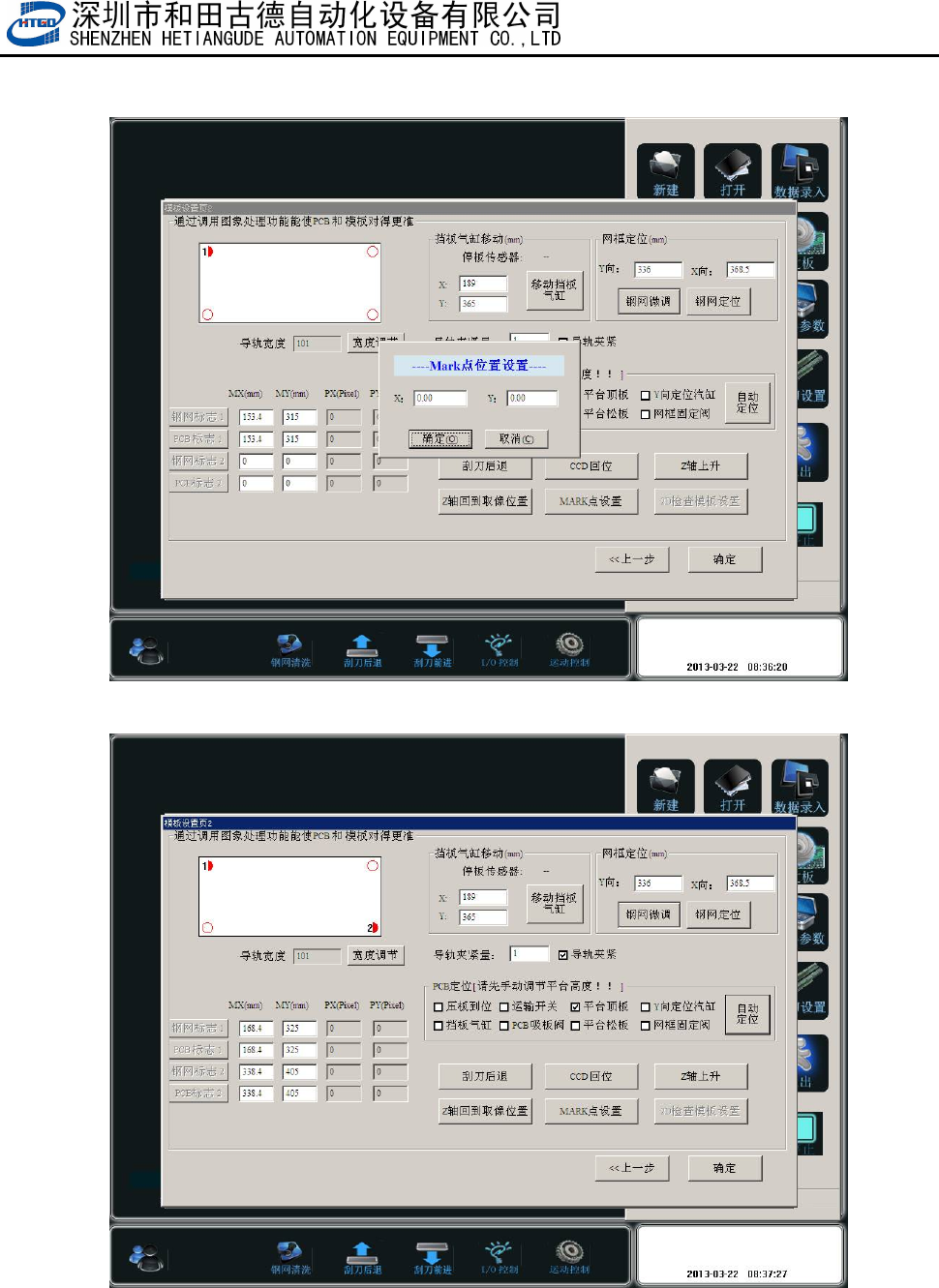
图 3-11(输入 PCB Mark 点到边距离,尺寸关系参考图 3-10)
图 3-12(PCB 定位)
注意:设置好 PCB 标志点到边距离后,将 PCB 放置在运输轨道入口处,点击
[自动定位]PCB 自动送到预定位置并固定夹紧。如图 3-12;点击[Z 轴上升]将
- 22 -
第三章
生产工作流程
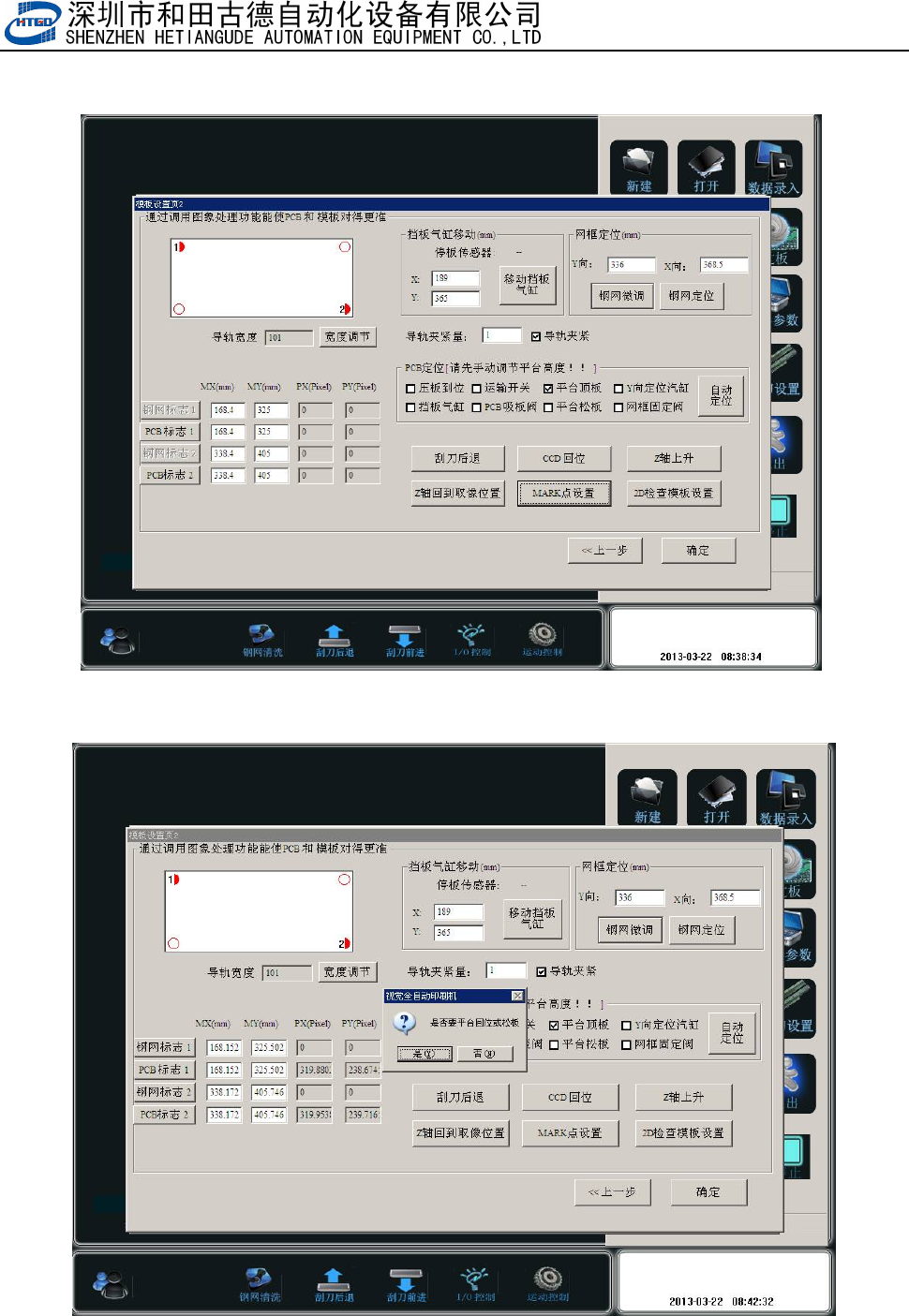
PCB 顶到钢网位置,打开(网框固定阀)把钢网放入并与 PCB 对齐。
图 3-13(点击[MARK 点设置],开启 Mark 编辑状态)
图 3-14(Mark 点设置完毕后保存的界面,点击是回到主界面)