GD450使用说明书 - 第23页
- 23 - 第三章 生产工作流程 图 3 -15 (在图 3 -13 上点 [ PCB 标志 1 ] 打开此界 面, PCB M ar k 点出现在视域中, 点 [ 自 动查找 ] , Mark 点捕捉到,如图) 。 注:各按钮功能解释 A , [ 平台调节 ] :点击输入密码后调节平台的高度,平面位置等; B , [ CCD 调节 ] :移动 CCD 位置; C , [ LED 1,2,3,4 ] :调节 LED 灯的亮度 D , …
- 22 -
第三章
生产工作流程
PCB 顶到钢网位置,打开(网框固定阀)把钢网放入并与 PCB 对齐。
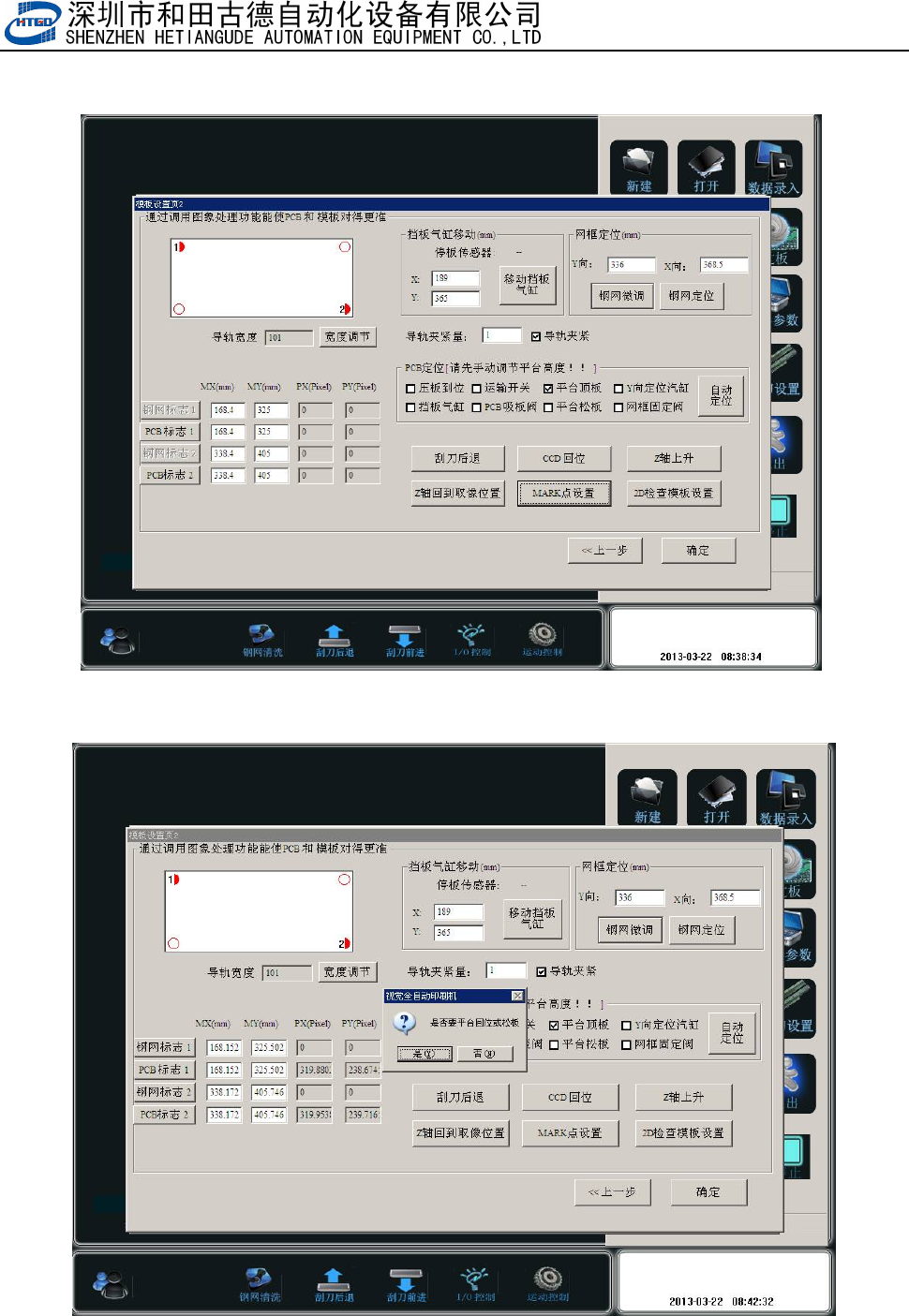
图 3-13(点击[MARK 点设置],开启 Mark 编辑状态)
图 3-14(Mark 点设置完毕后保存的界面,点击是回到主界面)
- 23 -
第三章
生产工作流程
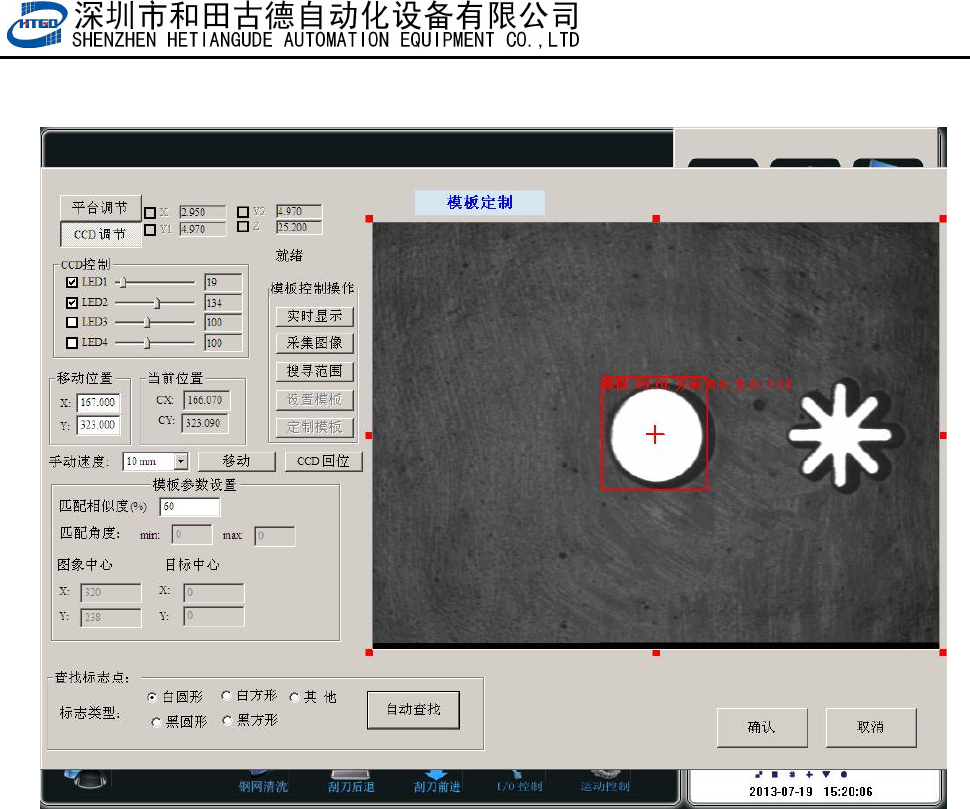
图 3-15(在图 3-13 上点[PCB 标志 1]打开此界面, PCB Mark 点出现在视域中,点[自
动查找],Mark 点捕捉到,如图)。
注:各按钮功能解释
A,[平台调节]:点击输入密码后调节平台的高度,平面位置等;
B,[CCD 调节]:移动 CCD 位置;
C,[LED 1,2,3,4]:调节 LED 灯的亮度
D,[手动速度]:使用键盘上方向键移动 CCD 的速度;
E,[匹配相似度]:MARK 点质量匹配分数设定分数越高,Mark 点越难设别,精度越
高;反之反是;
F,[移动位置]:修改里面的参数后点[移动],CCD 会移动到对应的坐标上去;
G,[当前位置]:显示当前 CCD 的坐标;
H,[CCD 回位]:点击后 CCD 回到原点位置;
I, [移动]:点击后 CCD 从[当前位置]移动到[移动位置];
J,[标志点类型]:5 种选项供勾选;
- 24 -
第三章
生产工作流程
K,[自动查找]:系统自动识别选定类型 Mark 点;
L,[模板控制操作]:设定搜索范围,并当自动查找失败时手动设置 MARK 点;
M,[实时显示]:实时显示图像,手动设置 MARK 点使用;
N,[采集图像]:采集当前图像,手动设置 MARK 点使用;
O,[搜索范围]:在视域中划出一个区域后点击该按钮设定搜索范围,系统只在该范围
中识别 Mark 点,该功能用在视域中有 2 个以上相似 Mark 点时。用于过滤掉不需
要识别的 Mark 点;
P,[设定模板]:在视域中标示一个图像范围,点击『定制模板』系统将该范围中图形
识别为 Mark 点模板,
Q,[定制模板]:将设定的图形范围作为 MARK 点模板;
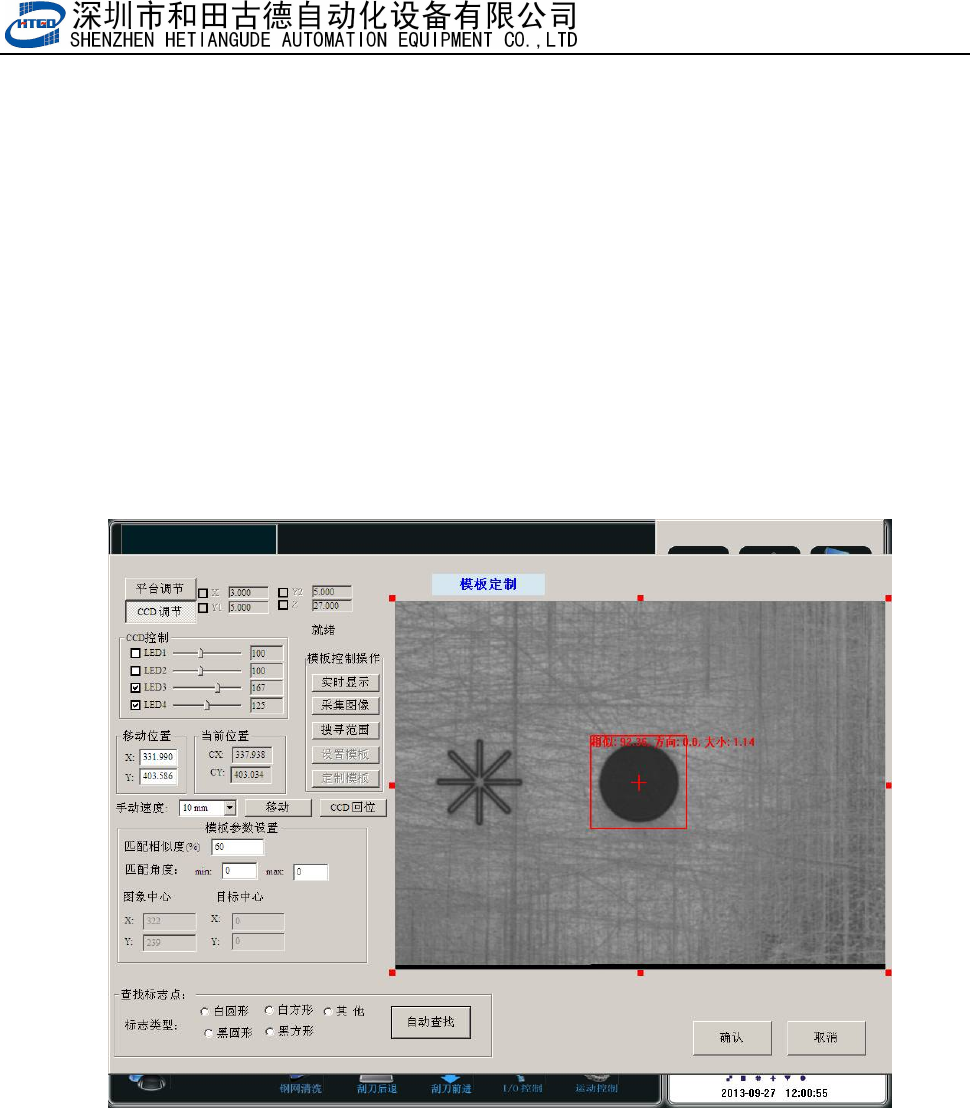
图 3-16 钢网 Mark 点的匹配,匹配完成后点击[确定]
9,在图 3-15 中调节 Led1、LED2 的亮度,使 Mark 和周围背景颜色区分开,一直调到 Mark
点轮廓清晰,黑白分明方可。然后点击[自动查找]按钮,系统会自动捕捉到 Mark 点,点击[确
定]完成 Mark 点的抓捕,回到图 3-13 界面。[钢网标志 1] [PCB 标志 2] [钢网标志 2]Mark 点
的捕捉跟[PCB 标志 1]一样方法。
10.钢网和 PCB 的 Mark 点匹配完成后在图 3-13 界面上点击[ 确认 ]按钮进入图 3-14 界面,
再点击[ 是 ]按钮回到主界面,至此,完成 Mark 点的匹配。