GD450使用说明书 - 第46页
- 46 - 第六章 新增功能介绍 说明 5. 点击采集图像,然后点击设置模板,手动设置 6-5 图上绿色方框 图 6 -5 (设置模板) 6. 如图 6 -6 ,设置好检测点后,点击定置模板。 图 6 -6 (设置检测点) 7. 点击定置模板后, 如图 6-7 , 显示检测点序号和坐标。 如果还有需要设置检测点, 则点 击增加记录,进行如上第三步以后的操作。
- 45 -
第六章
新增功能介绍说明
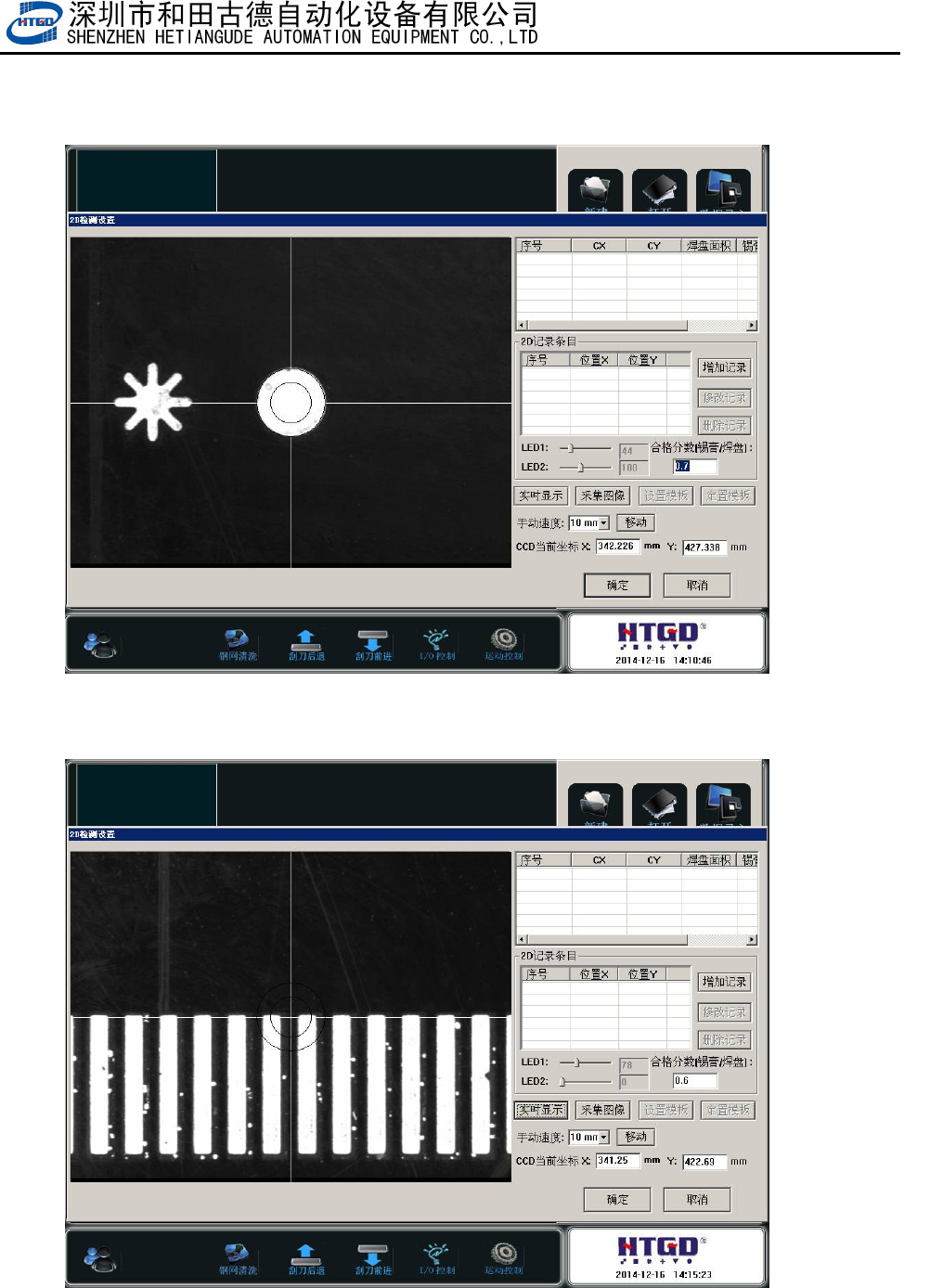
3. 点击增加记录,建立检测点。点击实时显示,并调整 LED1 与 LED2 光源,使图像达
到图中效果。
图 6-3(实时显示界面)
4. 点击移动,然后使用键盘上的方向键,移动到要检测的位置
图 6-4(查找检测点)
- 46 -
第六章
新增功能介绍说明
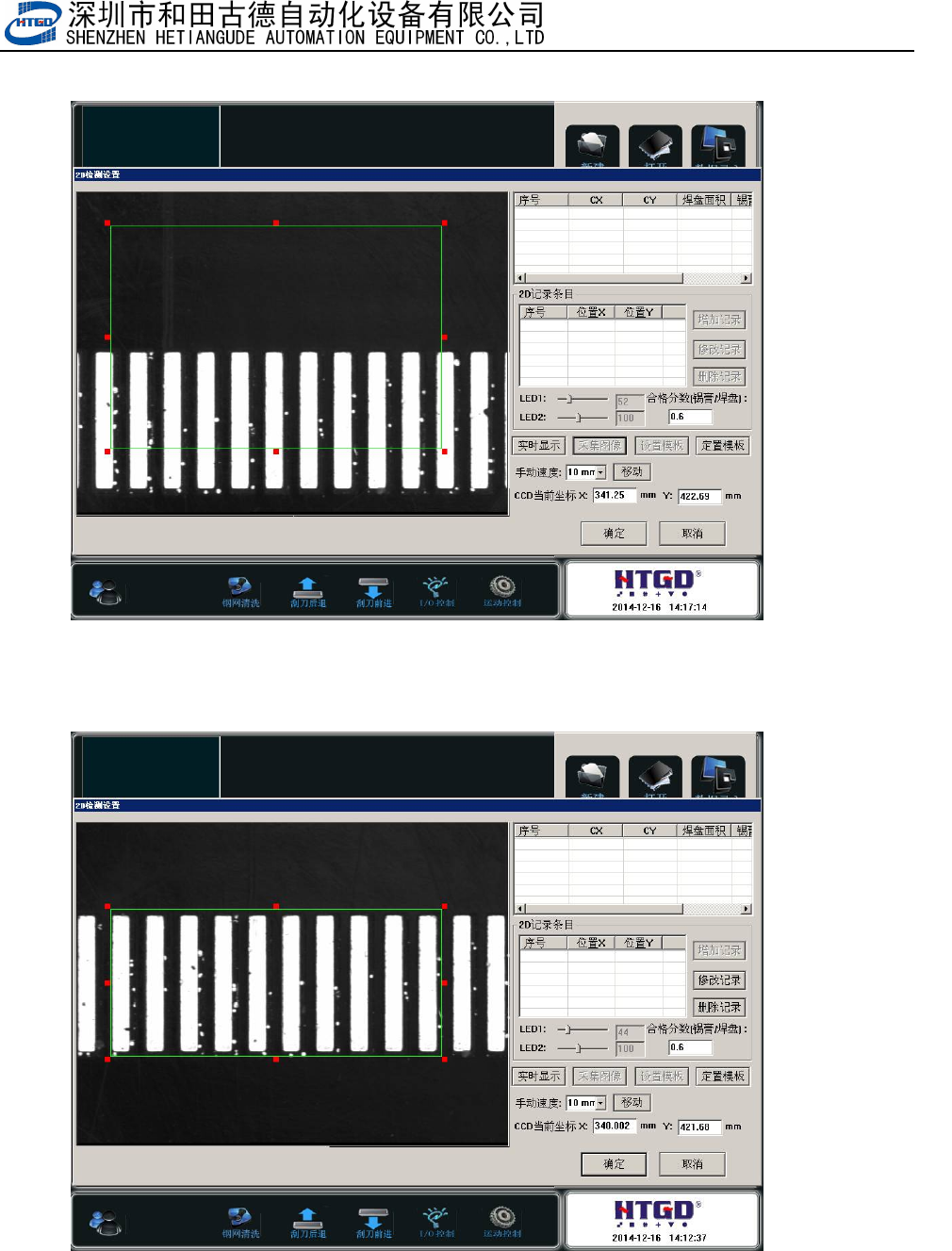
5. 点击采集图像,然后点击设置模板,手动设置 6-5 图上绿色方框
图 6-5(设置模板)
6. 如图 6-6,设置好检测点后,点击定置模板。
图 6-6(设置检测点)
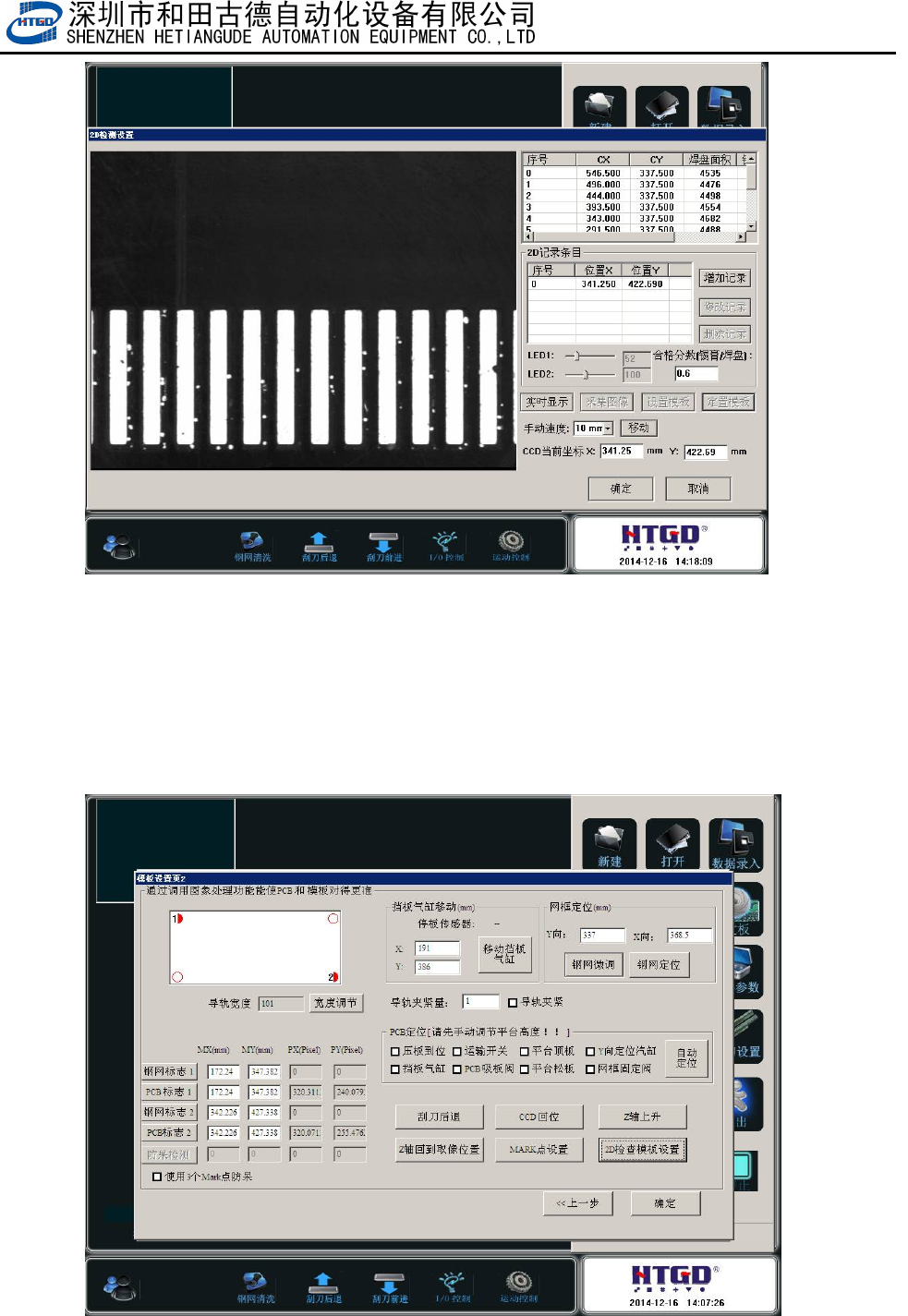
7. 点击定置模板后,如图 6-7,显示检测点序号和坐标。如果还有需要设置检测点,则点
击增加记录,进行如上第三步以后的操作。
- 47 -
第六章 新增功能介绍说明
图 6-7(检测点)
8 输入要检测的 PCB 上锡膏可以合格通过的覆盖率,本机器设定焊膏覆盖焊盘的面积在
60%以上即满足质量要求(即合格分析锡膏/焊盘:0.6)。
9 如图 6-7,点击确定,完成 2D 检测点的建立、增加的动作及参数设置。
10 点击确定,保存已更改的数据。如图 6-8
图 6-8(2D 检测设置完确定)