JANETS使用说明书(新款).pdf - 第225页
JaNets 使用说明书 7 编辑程序 7-9 项目 内容 检出边距(上) 设定检出标记的上部的宽度。 输入范围: 0.01 mm ~ ( 视野-标记尺寸 )/2 默认: 1.50 mm 检出边距(下) 设定检出标记的下部的宽度。 输入范围: 0.01 mm ~ ( 视野-标记尺寸 )/2 默认: 1.50 mm 检出边距(左) 设定检出标记的左部的宽度。 输入范围: 0.01 mm ~ ( 视野-标记尺寸 )/2 默认: 1.50 m…
JaNets 使用说明书 7 编辑程序
7-8
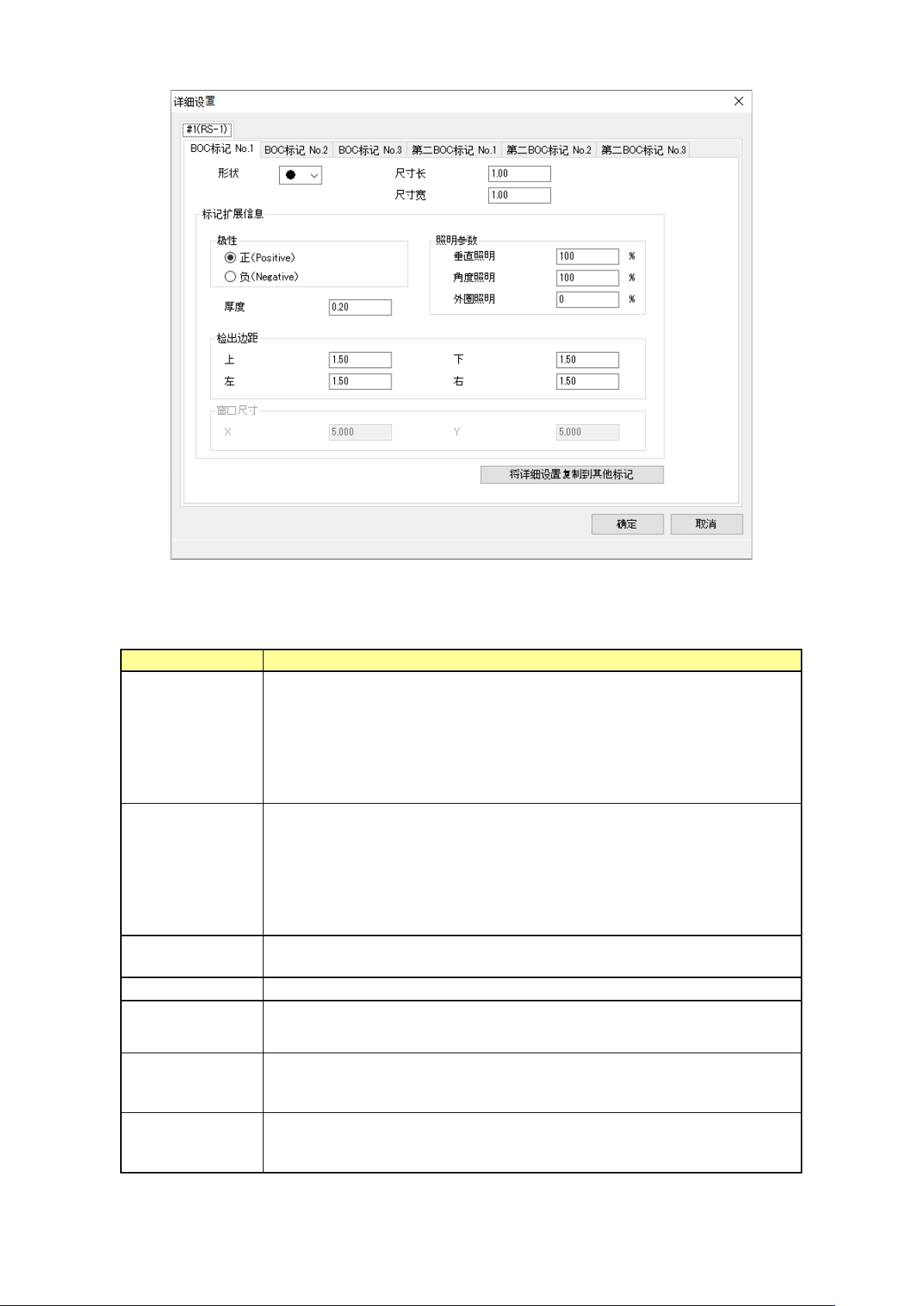
图 7-6 详细设置画面
表 7-5 详细设置项目
项目
内容
机器名选项卡
显示当前选择的生产线的机器选项卡,对各机器中的
BOC
标记进行设定。
即使生产线有多台 LX-8,也只有一个选项卡,各个 LX-8 共享 BOC 标记设置。
#1(RX-7)、#2(RX-7)・・・
仅 LX-8 系列/RX-6 系列/RX-7-8 系列/RS-1 系列/JM-50-100 系列可进行 BOC 标记编
辑。
其他机器或用户模板标记时,仅可显示,不能编辑。
(
BOC
标记设定的各项目显示灰色,不能设定)
BOC
标记
№
选项卡
显示指定机器(
LX-8
以外)的
BOC
标记
№1
~
3
、第二
BOC
标记
№1
~
3
的选项卡,
显示各 BOC 标记的设定值。
但在「基板数据(电路设定 A)」面板中,未设定坐标位置 XY 的 BOC 标记,以及第二
BOC 标记仅能显示,不能编辑。
指定 BOC 标记选项卡已完成示教时,会在选项卡中(*)显示。
例:BOC 标记 No1(*)
要变更选项卡内的标记信息时,选项卡的示教信息(
*
)会被解除。
标记名称选项卡
LX-8
显示各个
BOC
标记所使用的标记名称的选项卡,显示各标记的设定值。有关详
细,请参照
7-4-1-3-1 LX-8
系列
标记信息。
形状
通过组合框设定标记形状。
尺寸长、尺寸宽
设定标记尺寸。
输入范围为
0.5 mm
~
3.00 mm
。
极性
设定相对于基板的标记反映的方式。
选择正(基板暗、标记明)或、负(基板明、标记暗)。
默认:正
线宽
设定中空形状的线的宽度。
输入范围:0.20 mm~标记尺寸的一半的值
默认:
0.20 mm
JaNets 使用说明书 7 编辑程序
7-9
项目
内容
检出边距(上)
设定检出标记的上部的宽度。
输入范围:0.01 mm~(视野-标记尺寸)/2
默认:
1.50 mm
检出边距(下)
设定检出标记的下部的宽度。
输入范围:0.01 mm~(视野-标记尺寸)/2
默认:
1.50 mm
检出边距(左)
设定检出标记的左部的宽度。
输入范围:0.01 mm~(视野-标记尺寸)/2
默认:
1.50 mm
检出边距(右)
设定检出标记的右部的宽度。
输入范围:0.01 mm~(视野-标记尺寸)/2
默认:
1.50 mm
照明参数
垂直照明
设定垂直照明。
输入范围:0%~200%
默认:
100%
照明参数
角度照明
设定角度照明。
输入范围:0%~200%
默认:
100%
照明参数
外圈照明
设定外圈照明。
输入范围:0%~200%
默认:
0%
窗口尺寸
X,Y
设定窗口尺寸。
RX-7-8
系列之外无效。
输入范围:0.001~999.999
默认:
5.000
「将详细设置复制
到其他标记」按钮
将已设定的标记信息复制到其他标记或同一机型。
详情请参见「将已设定的标记信息复制到其他标记」画面。
确定按钮
反映详细设置中设定的所有数据,关闭画面。
已变更的
BOC
标记会作为可生产状态,示教会变为模拟完成的状态。
取消按钮
废弃详细设置中设定的所有数据,关闭画面。
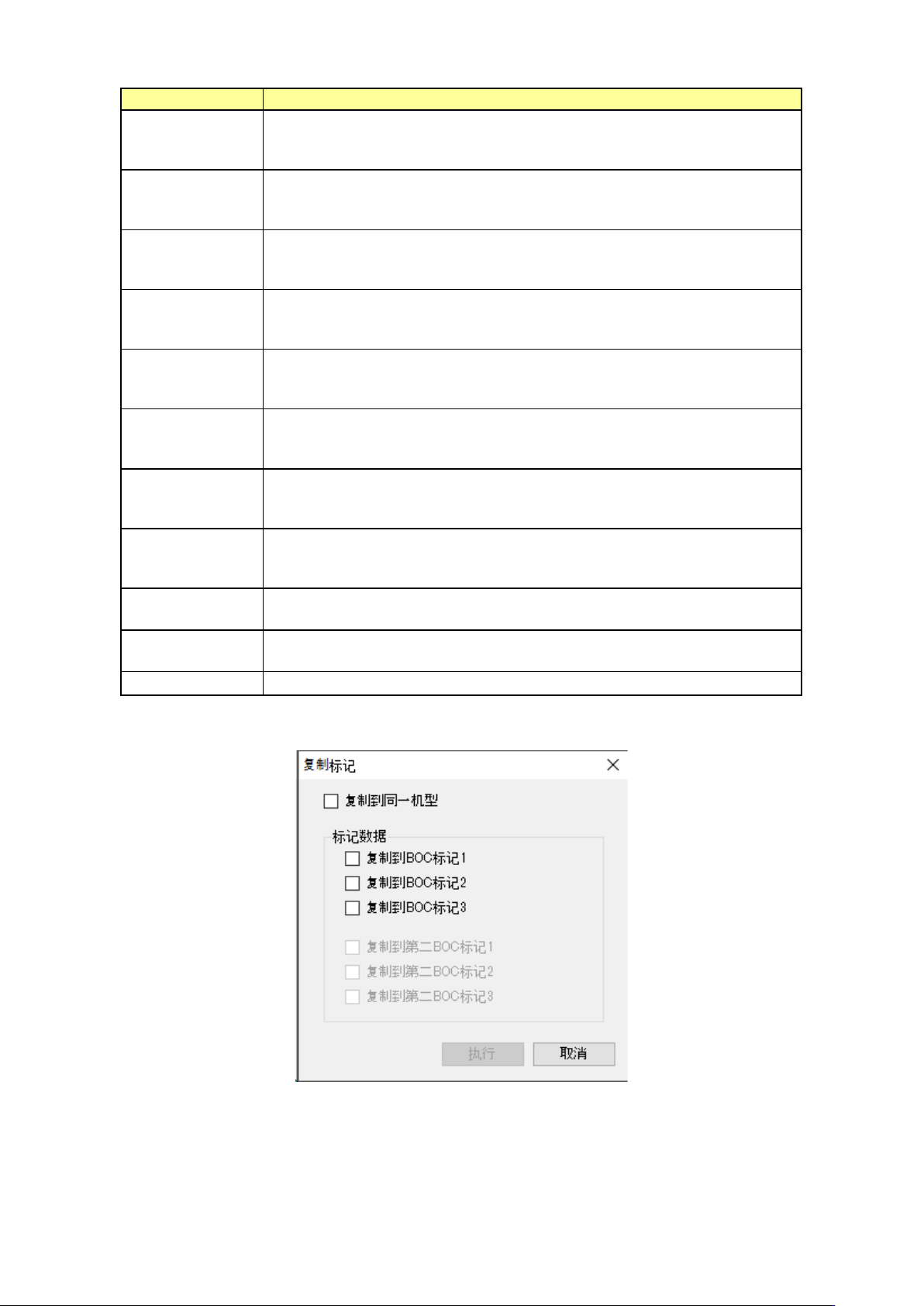
按下详细设置画面的「将详细设置复制到其他标记」按钮,将设定内容复制到其他机器或同一机型。
图 7-7 将详细设置复制到其他标记的画面
JaNets 使用说明书 7 编辑程序
7-10
表 7-6 将详细设置复制到其他标记的设定项目
项目
内容
复制到同一机型
将当前显示的机器
BOC
标记的设定内容复制到标记数据组框中指定的同一机型
的 BOC 标记中。
如果同一机型不存在,则不进行复制。
复制到
BOC
标记
1
将当前显示的机器
BOC
标记的设定内容复制到当前显示的机器的
BOC
标记
1
。
但电路设定的 BOC 标记 1 的位置以及标记名尚未设定、或 BOC 标记 1 为用户
模板标记时,不能选择此项。
复制到
BOC
标记
2
将当前显示的机器
BOC
标记的设定内容复制到当前显示的机器的
BOC
标记
2
。
但电路设定的 BOC 标记 2 的位置以及标记名尚未设定、或 BOC 标记 2 为用户
模板标记时,不能选择此项。
复制到
BOC
标记
3
将当前显示的机器
BOC
标记的设定内容复制到当前显示的机器的
BOC
标记
3
。
但电路设定的 BOC 标记 3 的位置以及标记名尚未设定、或 BOC 标记 3 为用户
模板标记时,不能选择此项。
复制到第二
BOC
标记
1
将当前显示的机器
BOC
标记的设定内容复制到当前显示的机器的第二
BOC
标记
1。
但电路设定的第二 BOC 标记 1 的位置以及标记名尚未设定、或第二 BOC 标记 1
为用户模板标记时,不能选择此项。
复制到第二
BOC
标记
2
将当前显示的机器
BOC
标记的设定内容复制到当前显示的机器的第二
BOC
标记
2。
但电路设定的第二 BOC 标记 2 的位置以及标记名尚未设定、或第二 BOC 标记 2
为用户模板标记时,不能选择此项。
复制到第二
BOC
标记
3
将当前显示的机器
BOC
标记的设定内容复制到当前显示的机器的第二
BOC
标记
3。
但电路设定的第二 BOC 标记 3 的位置以及标记名尚未设定、或第二 BOC 标记 3
为用户模板标记时,不能选择此项。
执行
(G)
按钮
执行指定的复制。执行后,关闭对话框。
未执行复制时,执行按钮无效。
取消
不进行复制,关闭对话框。
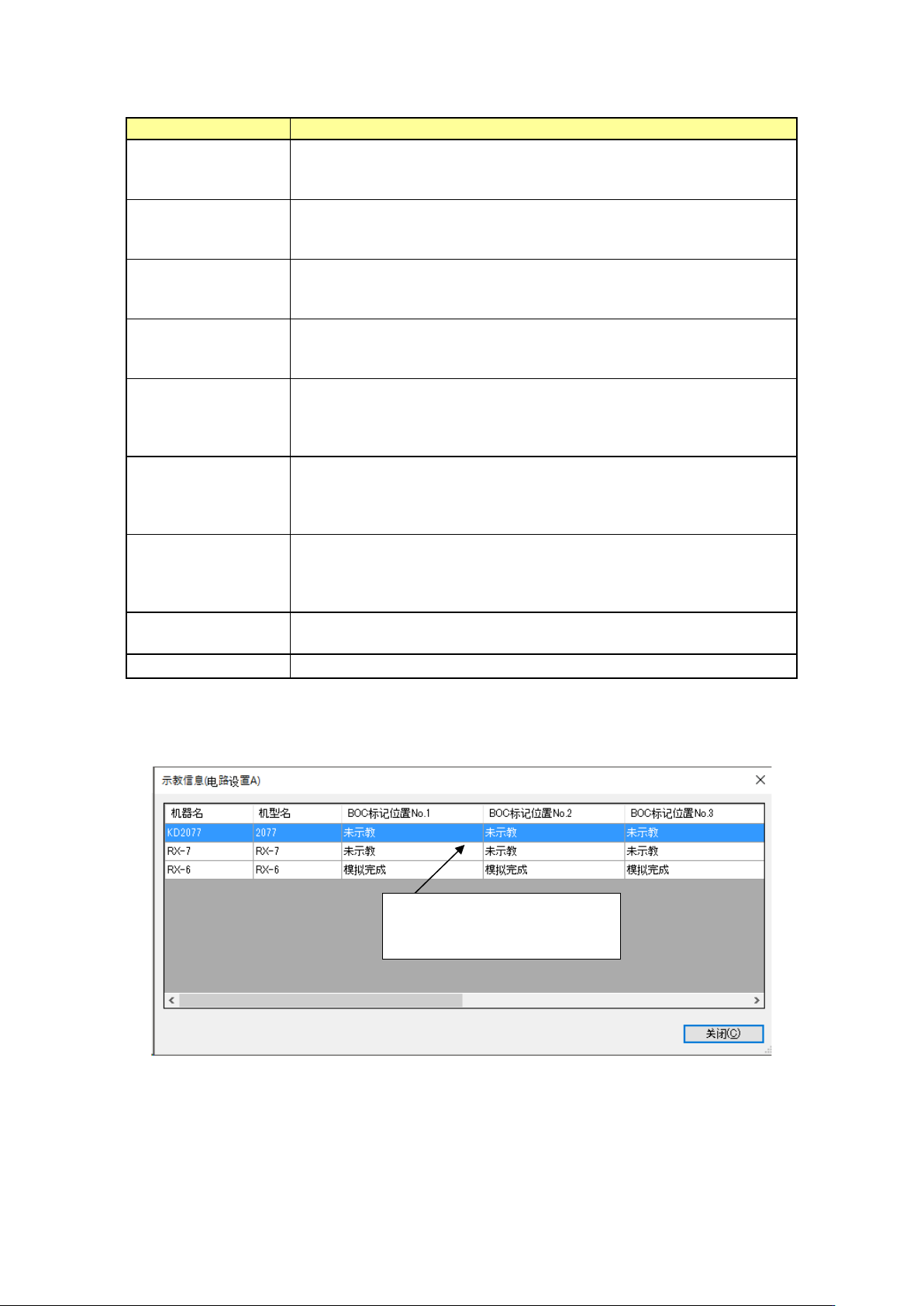
按下[示教信息]按钮时,可显示生产线上配置的机器的标记数据设置状况。
BOC 种类为「未使用」时,不能显示。
图 7-8 确认示教画面
示教完:标记数据已经设置完毕。
未示教:标记数据尚未设置。
未使用:未使用的标记位置。