JANETS使用说明书(新款).pdf - 第239页
JaNets 使用说明书 7 编辑程序 7- 23 7-4-2 编 辑贴片数据 7-4-2-1 贴片数据 当选择树形控件 里的贴片数据时 ,会显示此画 面。 图 7- 26 贴片数据画面 1 图 7- 27 贴片数据画面 2( 生产线 模 式时 ) 图 7- 28 贴片数据画面 2 (EPU 模 式时 ) 图 7- 29 贴片数据画面 2 ( 含 JM - 100 的 生产线 模 式时 ) 【含 JM 系列 的 生产线 时】 不显示点胶…
JaNets 使用说明书 7 编辑程序
7-22
7-4-1-6 设置代码解析数据
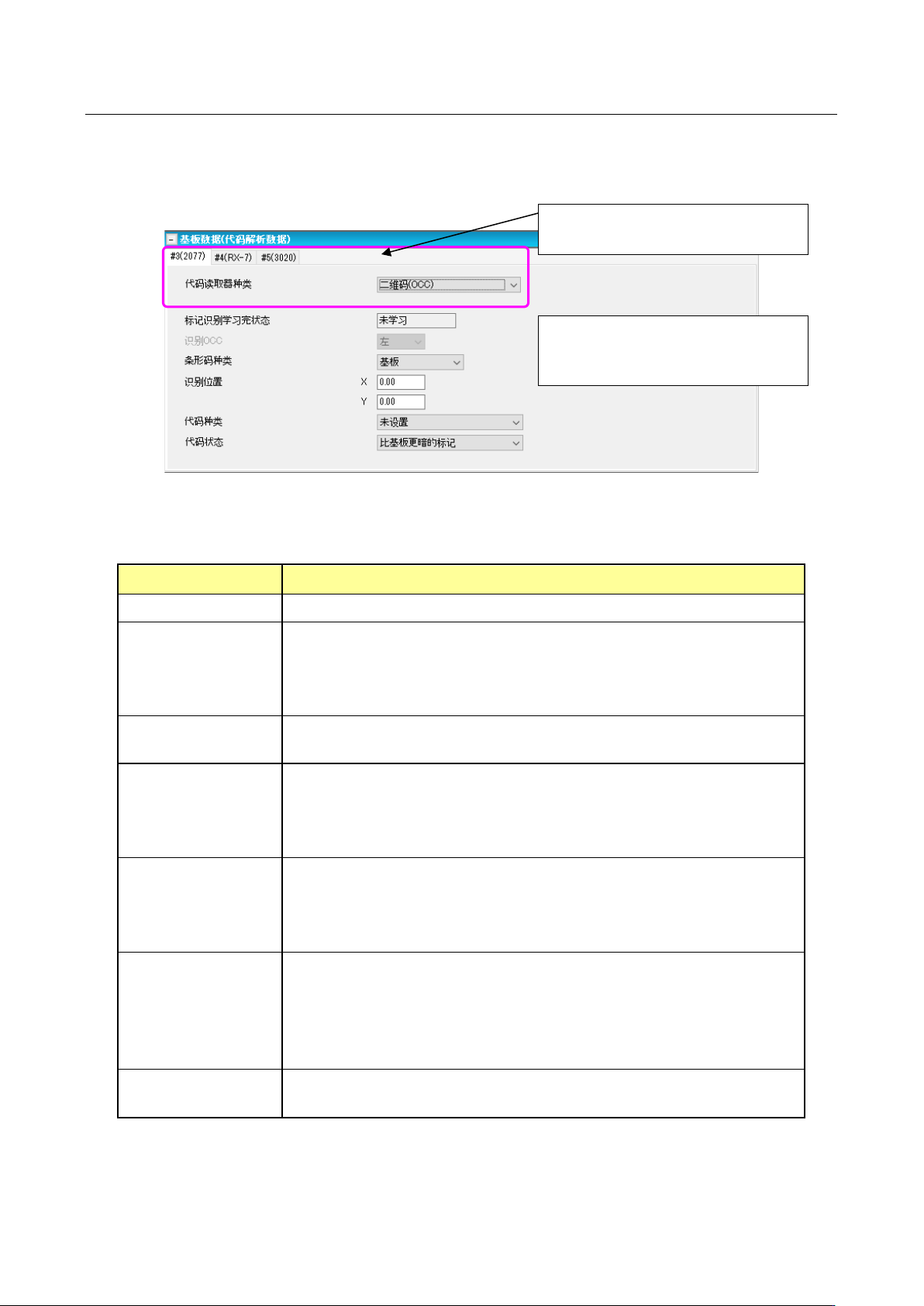
在基本设置的「1D/2D 代码读取器」设置中,选择「二维码(OCC)」或「多条形码读取器」「背面
多代码读取器」「 2D(个别)」时,会显示「基板数据(代码解析数据)」画面。
另外,在基板数据的树形控件显示里会显示「代码解析数据」。
图 7-25 基板数据(代码解析数据)画面
表 7-13 基板数据(代码解析数据)画面
项目
内容
代码读取器种类 对生产线的各台机器设置代码读取器的种类。
标记识别学习完状态 显示代码数据的学习完成状态。
对生产线上可使用的代码的全部机器,浏览代码数据的标记识别学习完成
状况,仅当全部学习完成后,才显示「学习完」。否则显示「未学习」。
此项目仅用于显示,不能变更。
识别 OCC 选择识别时使用的 OCC。
此项目不可选择。
条形码种类 从「基板」(默认)「电路」中选择。
选择「基板」时,使用粘贴在各基板上的条形码。
选择「电路」时,使用粘贴在各电路上的条形码。
基板构成为「矩阵电路板」或「非矩阵电路板」时,才能选择「电路」。
识别位置 输入从基准点到代码中心的坐标。
基准点会按照条形码种类变化。
条形码种类选择「基板」时,为从基板原点的坐标。
条形码种类选择「电路」时,为从电路原点的坐标。
代码种类 选择代码的种类。
从「未设定」(默认)「DataMatrix」「QR Code」「Micro QR Code」
「一维」中选择。
仅当基本设置的追溯设置中选择了「多条形码读取器」时,才能选择「一
维」。
代码状态 选择代码的状态。
从「比基板更暗」(默认)「比基板更亮」中选择。
※当代码解析数据的任何一个被变更
时,学习状态会变为未学习,代码解
析数据会被清除。
※仅
1D/2D
代码读取器选择「
2D(
个
别)」时显示。
JaNets 使用说明书 7 编辑程序
7-23
7-4-2 编辑贴片数据
7-4-2-1 贴片数据
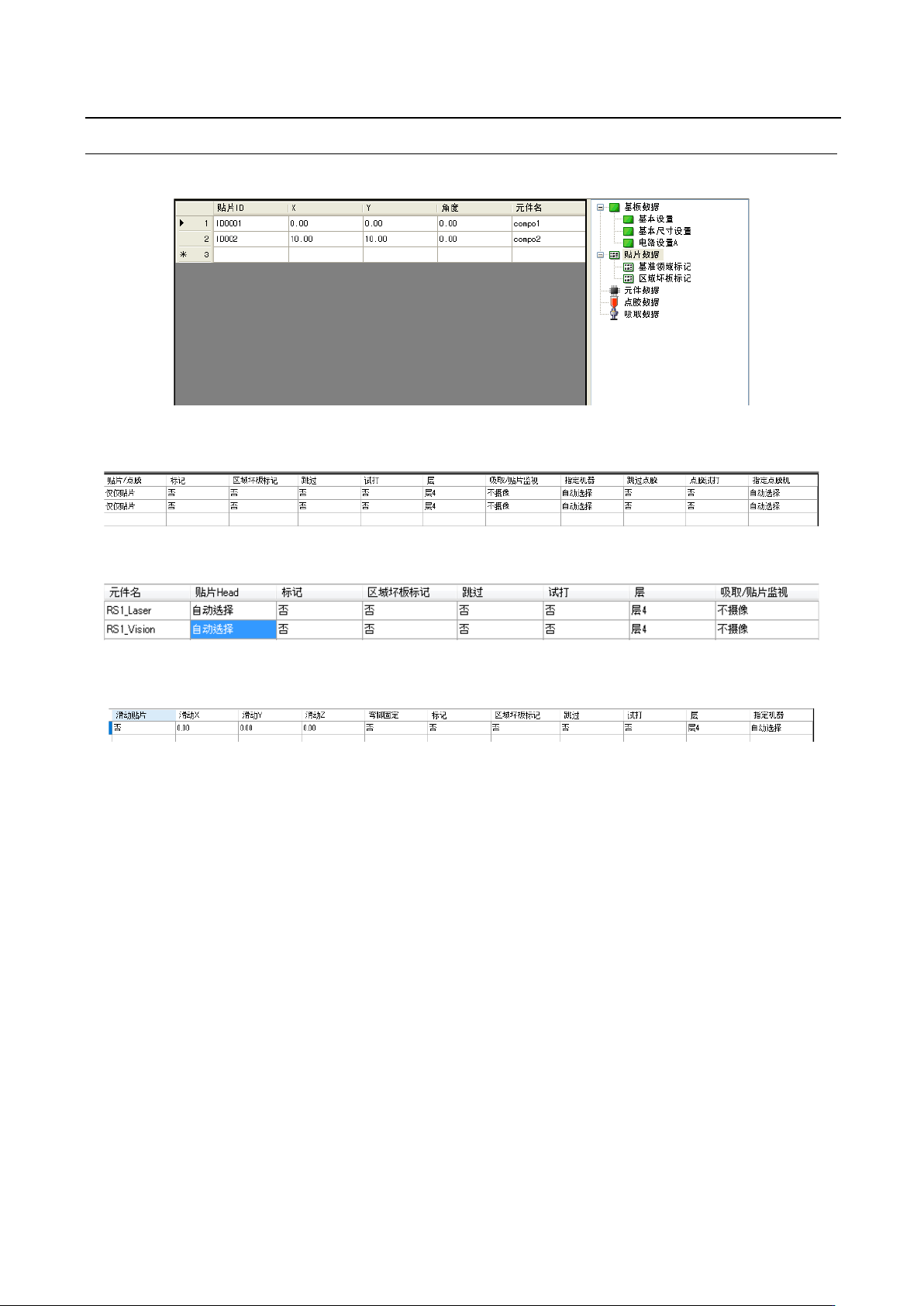
当选择树形控件里的贴片数据时,会显示此画面。
图 7-26 贴片数据画面 1
图 7-27 贴片数据画面 2(生产线模式时)
图 7-28 贴片数据画面 2 (EPU 模式时)
图 7-29 贴片数据画面 2 (含 JM-100 的生产线模式时)
【含 JM 系列的生产线时】
不显示点胶/贴片、吸取/贴片监视、点胶跳过、点胶试打、点胶机器设置。
【为 JM 系列的 EPU 时】
不显示吸取/贴片监视器。
【含 JM-50-100 系列的生产线以及为 JM-50 和 JM-100 的 EPU 时】
显示滑动贴片、滑动 XYZ、弯脚固定的设定。
对于 JM-50 的 EPU,不显示弯脚固定。
JaNets 使用说明书 7 编辑程序
7-24
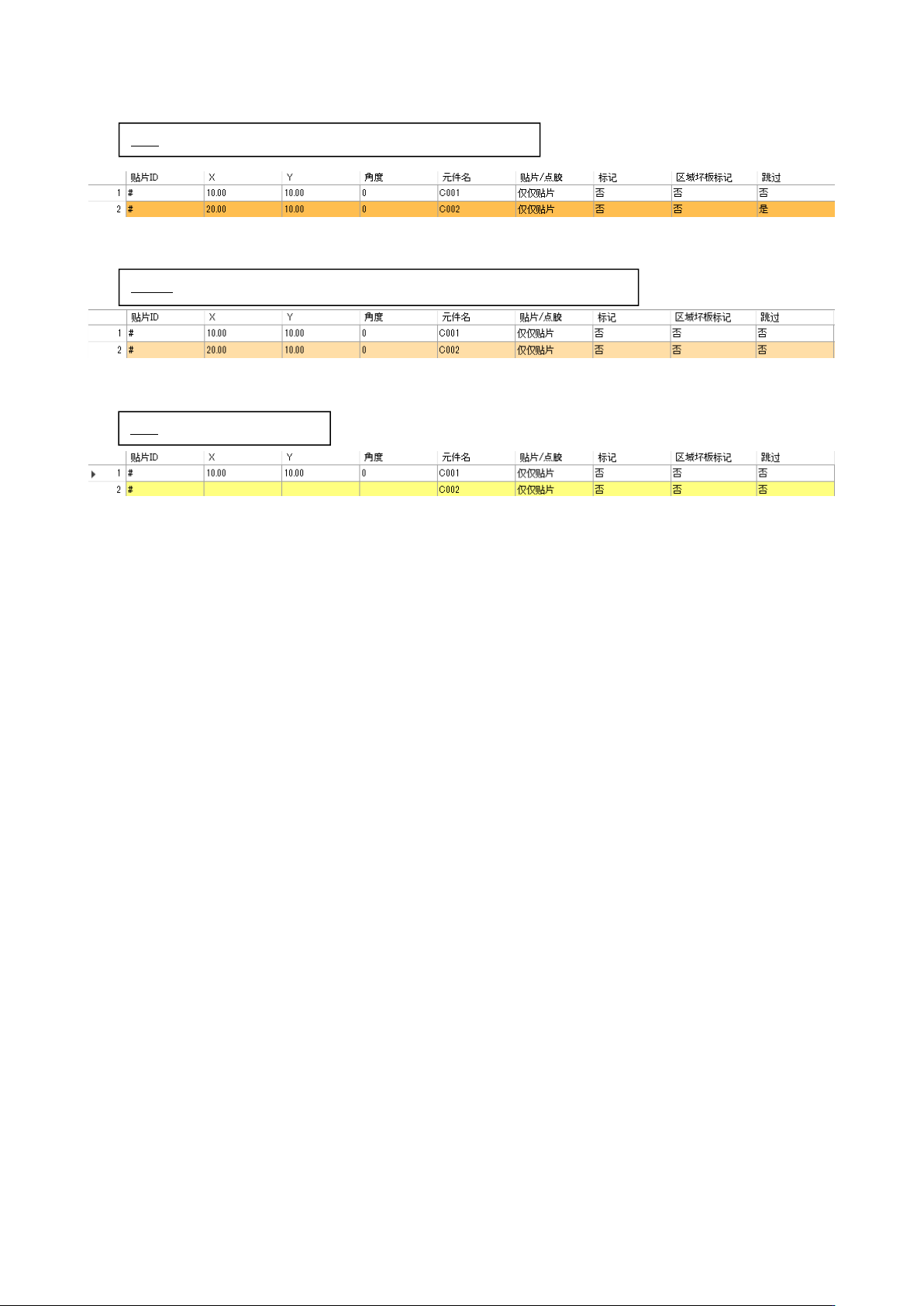
贴片数据显示颜色的各个状态如下所示。
图 7-30 贴片跳过为是
图 7-31 元件跳过为是
图 7-32 未完成
橙色:贴片跳过为是的贴片数据
浅橙色:贴片跳过为否,元件跳过为是的贴片数据
黄色:未完成的数据