JANETS使用说明书(新款).pdf - 第240页
JaNets 使用说明书 7 编辑程序 7- 24 贴片 数据显示颜色 的各个状态 如下所示 。 图 7- 30 贴片跳过为 是 图 7- 31 元件跳过为 是 图 7- 32 未完成 橙色:贴片跳过为是的贴片数据 浅橙色:贴片跳过为否,元件跳过为是的贴片数据 黄色:未完成的数据
JaNets 使用说明书 7 编辑程序
7-23
7-4-2 编辑贴片数据
7-4-2-1 贴片数据
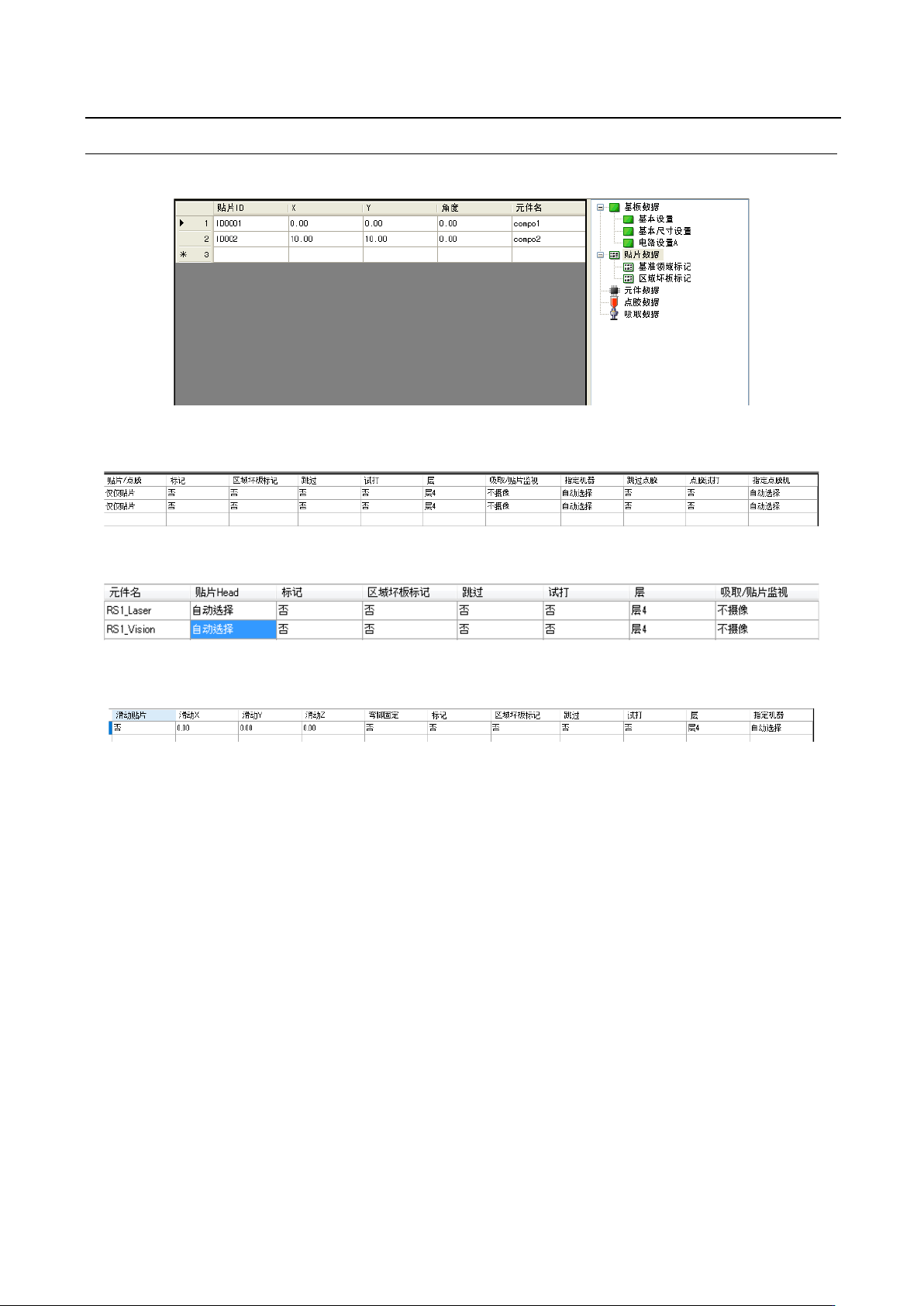
当选择树形控件里的贴片数据时,会显示此画面。
图 7-26 贴片数据画面 1
图 7-27 贴片数据画面 2(生产线模式时)
图 7-28 贴片数据画面 2 (EPU 模式时)
图 7-29 贴片数据画面 2 (含 JM-100 的生产线模式时)
【含 JM 系列的生产线时】
不显示点胶/贴片、吸取/贴片监视、点胶跳过、点胶试打、点胶机器设置。
【为 JM 系列的 EPU 时】
不显示吸取/贴片监视器。
【含 JM-50-100 系列的生产线以及为 JM-50 和 JM-100 的 EPU 时】
显示滑动贴片、滑动 XYZ、弯脚固定的设定。
对于 JM-50 的 EPU,不显示弯脚固定。
JaNets 使用说明书 7 编辑程序
7-24
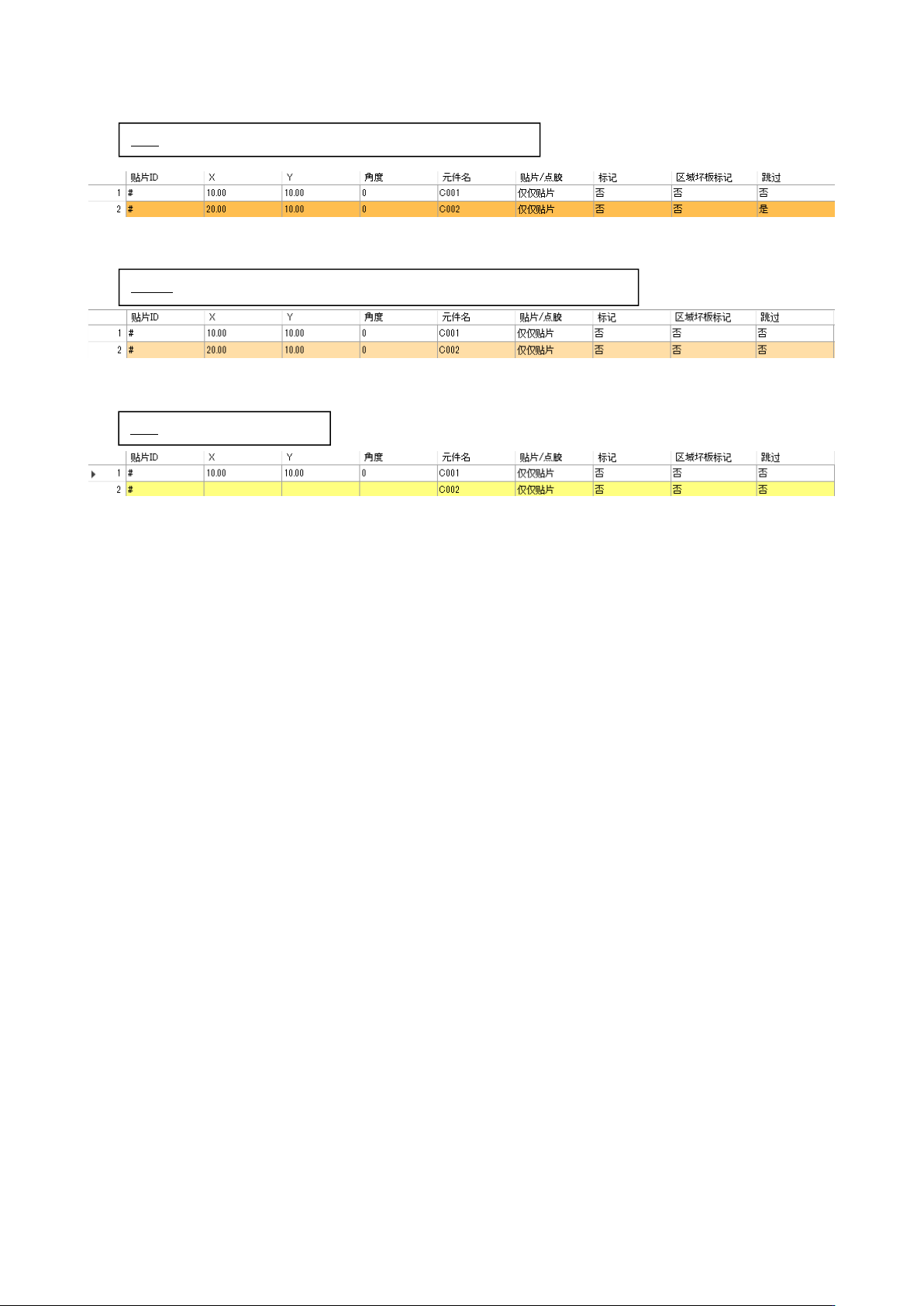
贴片数据显示颜色的各个状态如下所示。
图 7-30 贴片跳过为是
图 7-31 元件跳过为是
图 7-32 未完成
橙色:贴片跳过为是的贴片数据
浅橙色:贴片跳过为否,元件跳过为是的贴片数据
黄色:未完成的数据
JaNets 使用说明书 7 编辑程序
7-25
贴片 ID、元件名可按 Ctrl+C 键、Ctrl+V 键进行复制及粘贴。
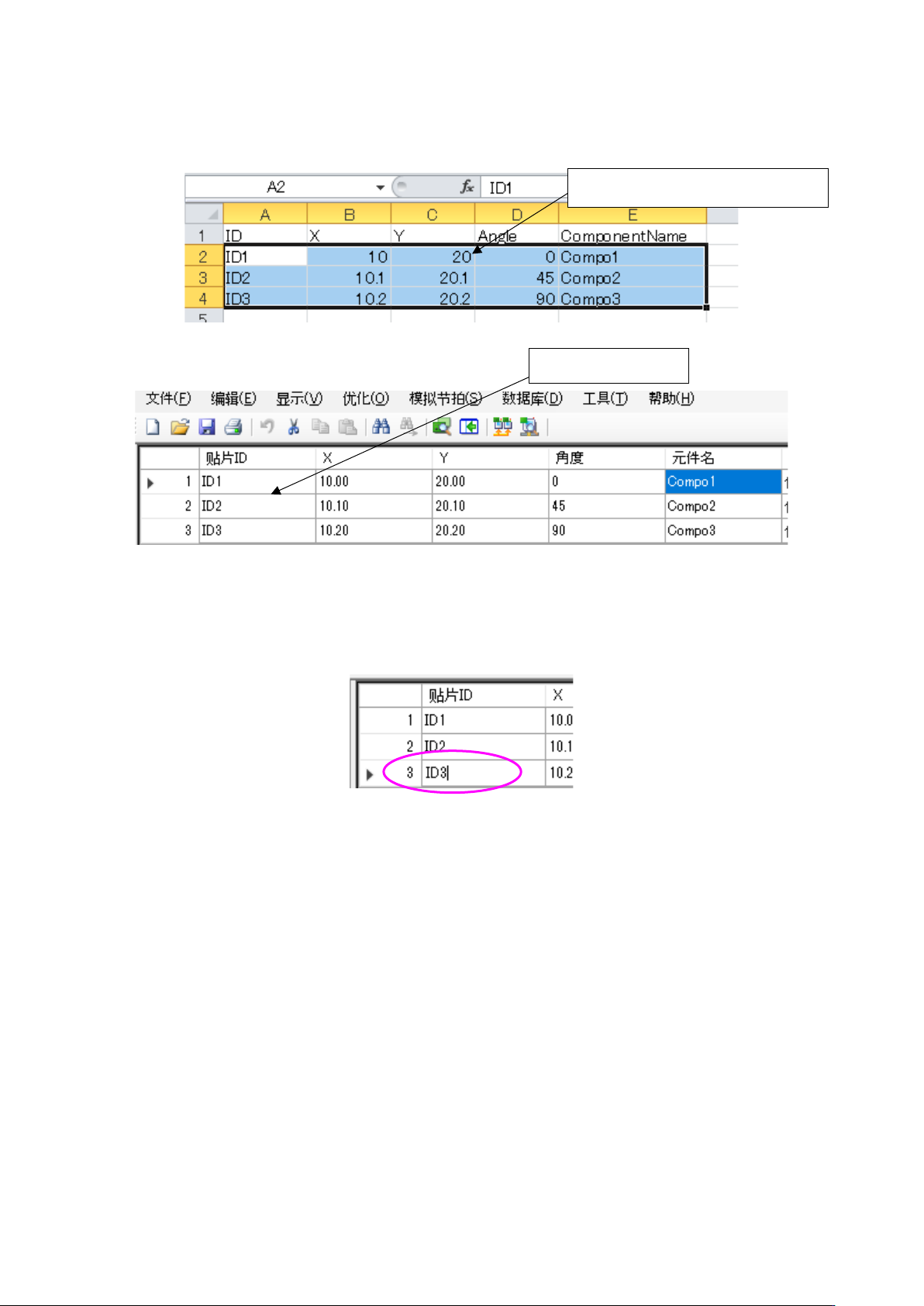
并且,可以通过 Ctrl+C 复制贴片 ID、贴片坐标 X,Y、角度、元件名以及其他的文本编辑或 Excel 所
制作的数据,通过 Ctrl+V 键粘贴。
图 7-33 贴片清单画面的复制&粘贴操作
(贴片 ID 中含有逗号时不能正确粘贴。请变换为其他字符后再粘贴)
但是在编辑贴片 ID、元件名的单元格时,不能用 Ctrl+C 键、Ctrl+V 键进行复制及粘贴。
图 7-34 正在编辑贴片 ID 时,无法执行 Ctrl+V 操作。
当光标在贴片 ID、元件名的单元格时,不能用编辑菜单的「复制」、「粘贴」。(编辑菜单的复制、粘
贴是对贴片数据行的复制、粘贴。)
※ 在 EPU 模式下,不显示「贴片/涂抹」「指定机器」「跳过涂抹」「涂抹试打」「指定涂抹机器」。
在生产线模式下,不显示「指定贴片头」。
※ 关于贴片层
贴片层在 RX-7-8 系列中设定为「贴片优先顺序」,输入范围为 1~10,000。
JaNets 中下载后,在 RX-7-8 系列端变更为 8~10,000 上传时,在编辑程序中会变为贴片数据
未完成。(层会变为空白)
为了重新优化,请重新将层设定为 1~7 的范围内。
同时复制
Excel
所输入的数据列
在贴片
ID
单元粘贴