JANETS使用说明书(新款).pdf - 第325页
JaNets 使用说明书 7 编辑程序 7- 109 异形元件有锡球 按下编辑按钮则 显示以下所示的 画面。 图 7- 149 RX -7-8 系列 图像数据画面(异形元件(有 锡球形) ) 输入 项目 与 B GA 元件及 异形元件(无管脚 )相同 。 ※ 用不同形状零部 件 ( 有球 ) ,作 为 0 用倾斜保持数据。 為 此,球號 碼,球數, 基准 位置,球 場地 被 更新。输入的價 值和保存的價值 有可能不同。 ◆新建锡球/ 锡…
JaNets 使用说明书 7 编辑程序
7-108
◆引脚的移动
1) 单击[引脚]。
2) 从[引脚号码]的组合框中选择要移动引脚的引脚号码。
3) 在[工具箱]里单击引脚移动按钮 。
4) 用鼠标单击要移动引脚的基准位置的蓝色标记,直接进行拖拽。
5) 所有方向的引脚的位置将对应鼠标指向的位置发生变化。移动结束后,松开鼠标的按钮。
◆引脚的旋转
1) 单击[引脚]。
2) 从[引脚号码]的组合框中选择要旋转引脚的引脚号码。
3) 在[工具箱]里单击引脚旋转按钮 。
4) 用鼠标单击引脚右侧的黄色标记,直接进行拖拽。引脚集将以引脚基准位置的蓝色标记为中
心进行旋转。引脚位置的调整结束后,松开鼠标的按钮。
◆引脚的删除
1) 单击[引脚]。
2) 在[工具箱]里单击用于删除引脚的按钮 。
3) 从[引脚号码]的组合框中选择要删除引脚的引脚号码。
4) 用鼠标单击位于引脚基准位置的蓝色标 记 。( 或在[编辑窗口]的任意位置单击鼠标右键。)
5) 显示确
认删除的提示。单击[是],即删除指定的引脚信息。
JaNets 使用说明书 7 编辑程序
7-109
异形元件有锡球
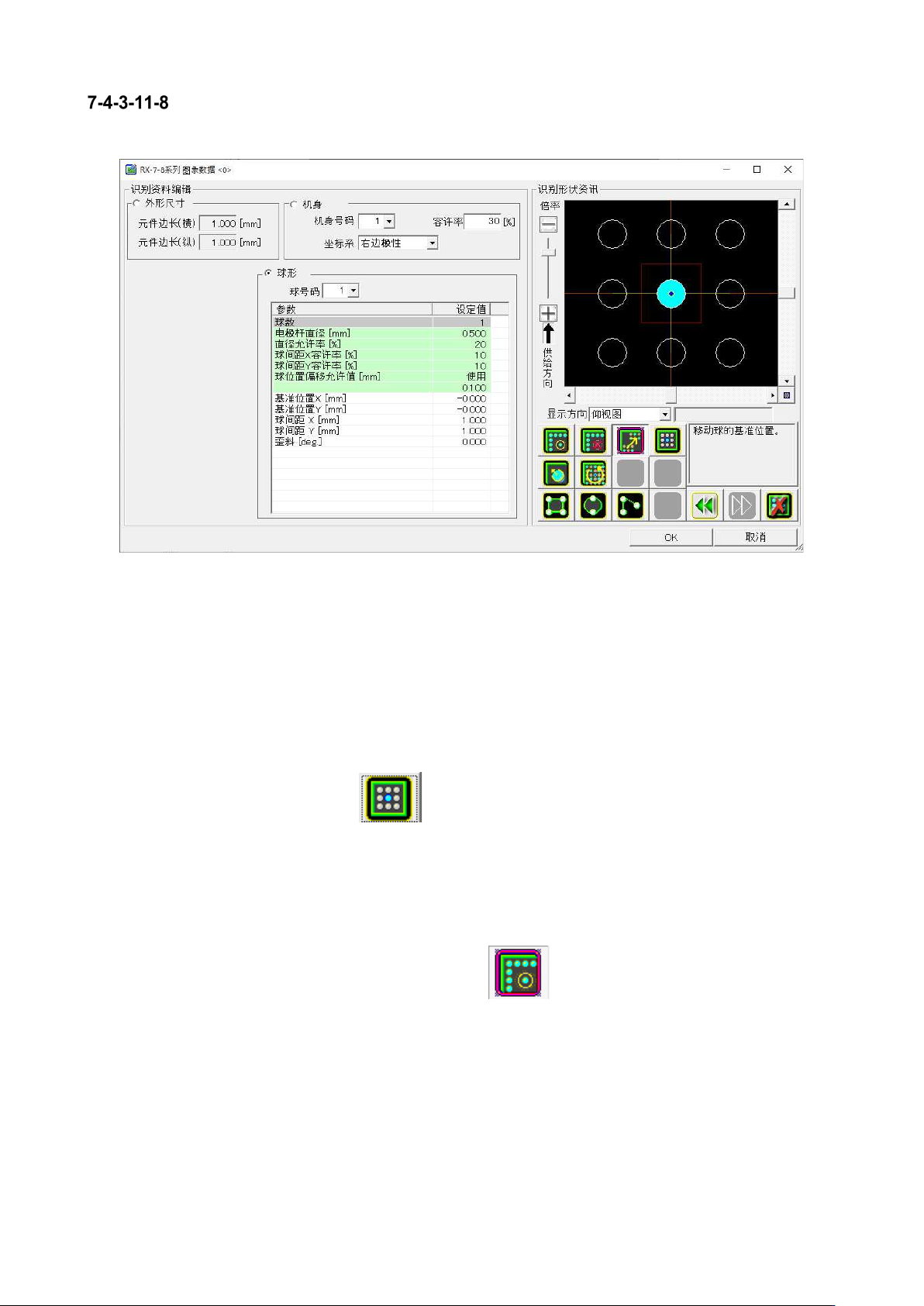
按下编辑按钮则显示以下所示的画面。
图 7-149 RX-7-8 系列 图像数据画面(异形元件(有锡球形))
输入项目与 BGA 元件及异形元件(无管脚)相同。
※ 用不同形状零部件(有球),作为 0 用倾斜保持数据。為此,球號碼,球數,基准位置,球場地被
更新。输入的價值和保存的價值有可能不同。
◆新建锡球/锡球数的调整
1) 单击[锡球]。
2) 从[工具箱]单击制作锡球按钮 。新建锡球时,在外形尺寸的框中央会生成新的锡球图
案。锡球图案将以蓝色标记显示图案中心位置,以浅蓝色标记显示锡球所配置的位置,以白
色标记显示可配置锡球的位置。
3) 从[锡球号码]的组合框中选择要编辑锡球的锡球号码。
4) 要配置锡球时,需从[工具箱]单击添加锡球按钮
。
5) 用鼠标单击要配置锡球位置的白框标记,锡球即被配置到该位置。
JaNets 使用说明书 7 编辑程序
7-110
6) 要删除已配置的锡球时,需从[工具箱]单击删除锡球按钮
。
7) 用鼠标单击配置锡球位置的浅蓝色标记,该位置的锡球配置即被清除。
◆编辑锡球的直径/间距
1) 单击[锡球]。
2) 从[锡球号码]的组合框中选择要编辑锡球的锡球号码。
3) 从[工具箱]单击锡球尺寸按钮 。
4) 要变更锡球的直径时,用鼠标单击锡球的基准位置的橙色标记,直接进行拖拽。
5) 锡球的直径将对应鼠标指向的位置发生变化。调整结束后,松开鼠标的按钮。
6) 要变更锡球的间距时,用鼠标单击锡球基准位置右上部的白色标记,直接进行拖拽。
7) 锡球的间距将对应鼠标指向的位置发生变化。调整结束后,松开鼠标的按钮。
◆移动锡球
1) 单击[锡球]。
2) 从[锡球号码]的组合框中选择要移动的锡球号码。
3) 在[工具箱]里单击锡球移动按钮 。
4) 用鼠标单击要移动锡球的基准位置的蓝色标记,直接进行拖拽。
5) 所有方向的锡球的位置将对应鼠标指向的位置发生变化。移动结束后,松开鼠标的按钮。