JANETS使用说明书(新款).pdf - 第344页
JaNets 使用说明书 7 编辑程序 7- 128 100% 缩放 ,会按照与设 定的基板外形 尺寸相同的尺 寸显示基板查看 器。 但是显示器的尺 寸、分辨率不同 ,有时会显示 与基板外形尺寸 不同的尺寸。 遇此情况, 请单击工具栏的 「调整显 示尺寸」 按钮, 调整显示 器尺寸, 使之按实际 的基板外形尺 寸 显示。 ( 「 100% 缩放」显 示时,此按钮 会变为有效 。) 图 7- 173 调整 显示尺 寸画面 选择「变更基板 …
JaNets 使用说明书 7 编辑程序
7-127
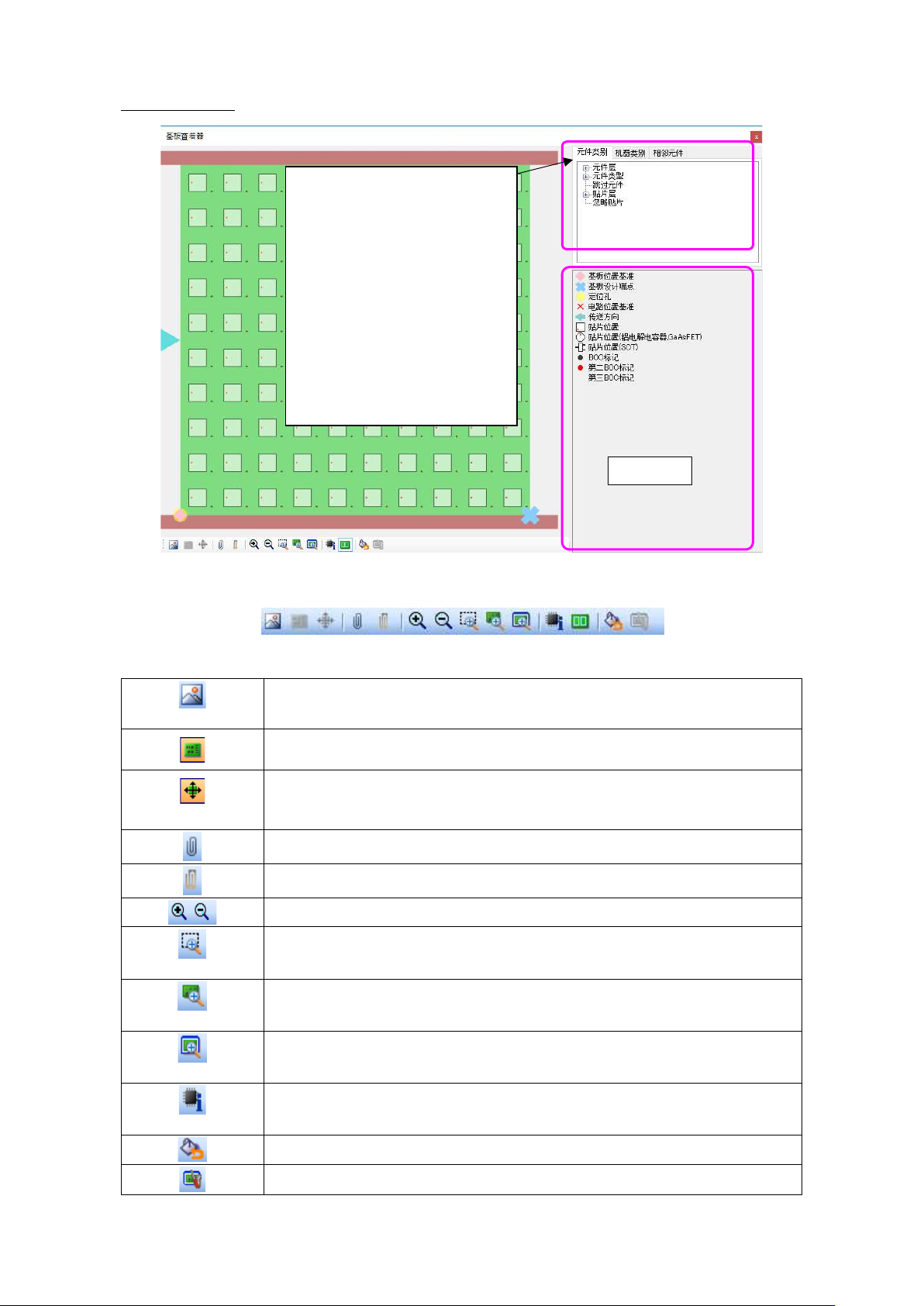
关于基板查看器
图 7-171 基板查看器画面
图 7-172 基板查看器画面的工具栏
(图像显示)
将扫描仪取得的基板图像与贴片数据重叠,进行确认。
切换基板图像的显示
/
不显示。
显示图像,已取得基板图像时,该按钮变为有效。
(变更基板图像)
用于基板图像尺寸的变更、移动、旋转。
显示变更基板图像用的工具条。
显示图像,已取得基板图像时,该按钮变为有效。
显示/隐藏树形。
显示/隐藏图例。
放大/缩小。
(矩形缩放)
将鼠标指定的区域放大显示。
(
100%
缩放)
按基板等同尺寸显示。
(整体缩放)
按画面大小显示基板整体。
(贴片
ID
信息)
通过点击元件,在弹出菜单里显示元件 ID、元件名、注释、元件种类、元件外形尺
寸。
将机器类别的显示颜色恢复为默认。
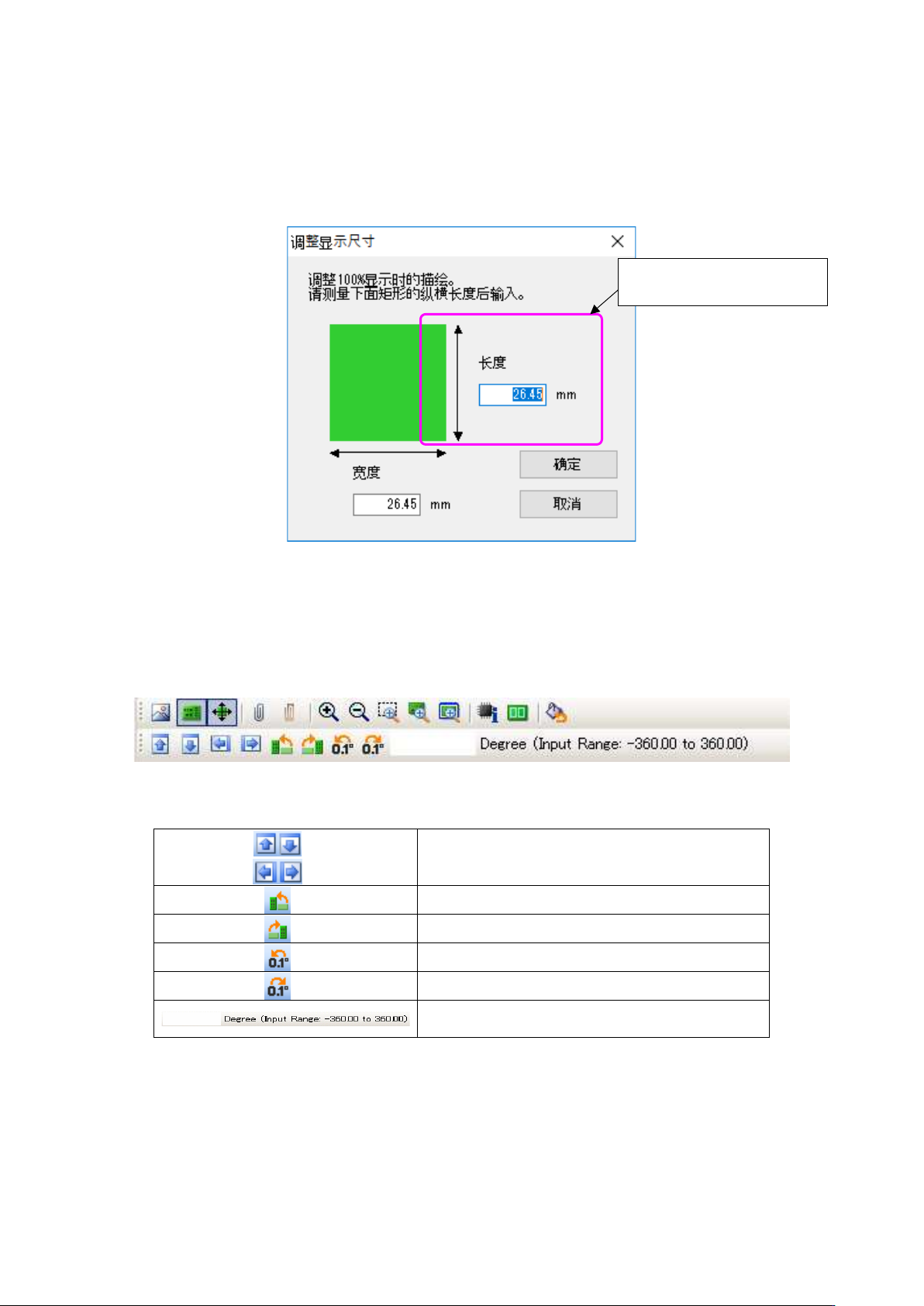
100%缩放显示时,调整显示器尺寸,使显示的尺寸与基板的外形尺寸相同。
显示图例
通过颜色识别选择的树形工具
元件类别:
通过颜色识别元件类别
机器类别:
通过颜色识别要贴片的机器
类别
(※必须已完成优化)
相邻元件:
相邻 2 个贴片元件、元件
种类-基本元件-相邻元件
的顺序显示在树形控件图像
中。
JaNets 使用说明书 7 编辑程序
7-128
100%缩放,会按照与设定的基板外形尺寸相同的尺寸显示基板查看器。
但是显示器的尺寸、分辨率不同,有时会显示与基板外形尺寸不同的尺寸。
遇此情况,请单击工具栏的「调整显示尺寸」按钮,调整显示器尺寸,使之按实际的基板外形尺寸
显示。(「100%缩放」显示时,此按钮会变为有效。)
图 7-173 调整显示尺寸画面
选择「变更基板图像」时,工具条上会显示如下的变更基板图像按钮。
将基板图像文件的路径和设置保存在生产程序中,在打开生产程序时读入基板图像。
图 7-174 变更基板图像时的工具条
使图像上下左右移动。
将图像向左旋转
90
度。
将图像向右旋转
90
度。
将图像向左旋转
0.1
度。
将图像向右旋转
0.1
度。
输入图像从水平方向
(0
度
)
起的旋转角度。
输入正数为向左转,输入负数为向右转。
测量画面里显示的矩形的纵向
长度,输入长度。
JaNets 使用说明书 7 编辑程序
7-129
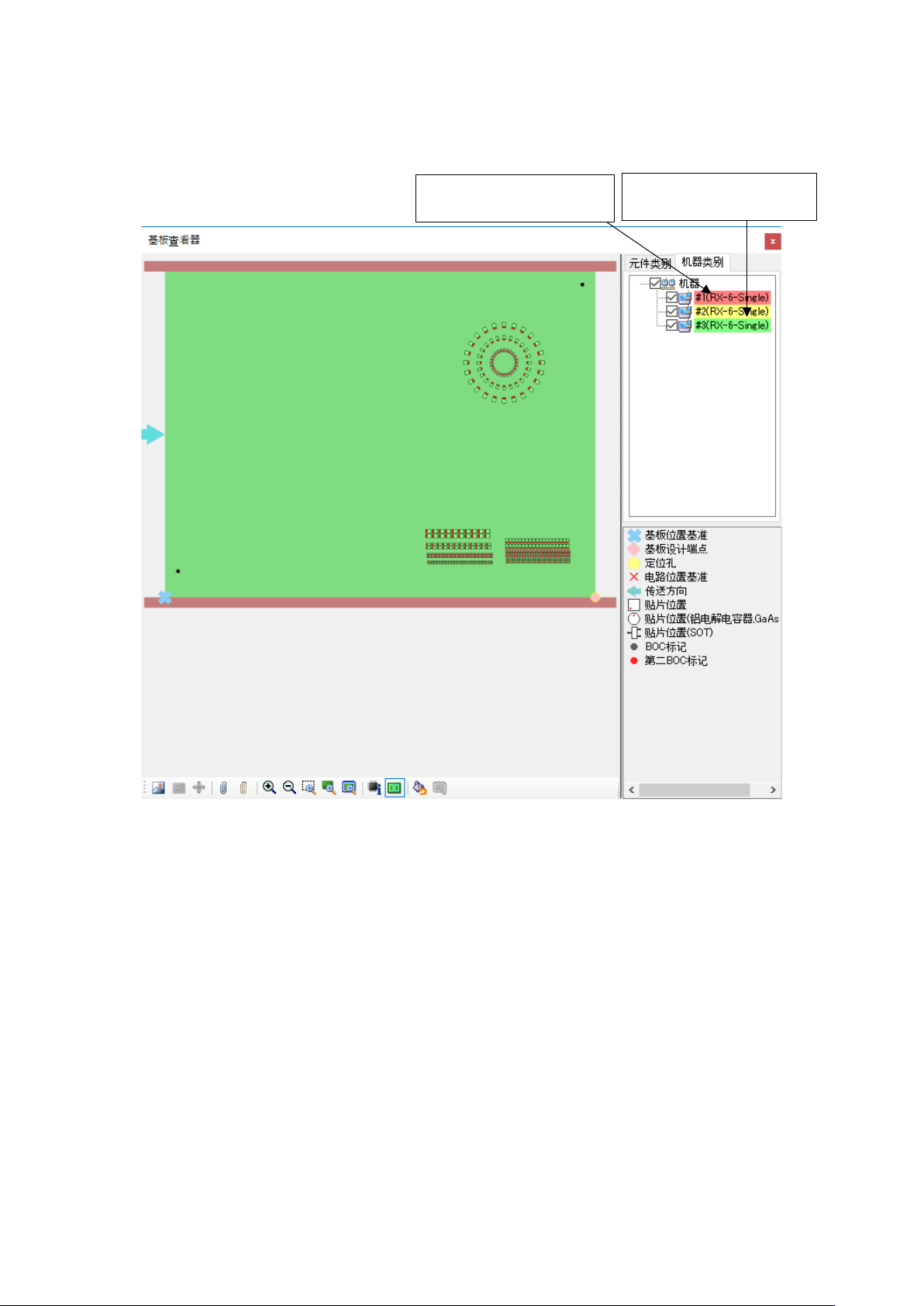
显示机器类别时,每台贴片机上用不同颜色显示要贴装的元件。
由于按机器类别显示,如果未执行优化,则不能显示。
※EPU 模式时,不显示「各机器」。
图 7-175 基板查看器画面(按机器类别显示)
勾选复选框后,
会用指定的显示颜色显示。
双击机器名后,
会显示设置颜色的对话框。