JANETS使用说明书(新款).pdf - 第52页
JaNets 使用说明书 2 安装 2- 18 2-1-6 卸载步骤 下面介绍 JaNets 的卸载步骤 。 在任务栏的开始 菜单上选择[ 控制面板 ] 命令。 ( 有时可能是 位于任务栏的 [ 开始 ]-[ 设置 ] 菜单。 )请启动[控制面板 ]的[程序和功 能] 。 选择 【 JaN ets 】 ,单击「卸载」 。 图 2-1- 1 添加或删除程序 画面 删除结束后返回 [程序和功能] 画面。 以上步骤完成后 卸载即告完成。
JaNets 使用说明书 2 安装
2-17
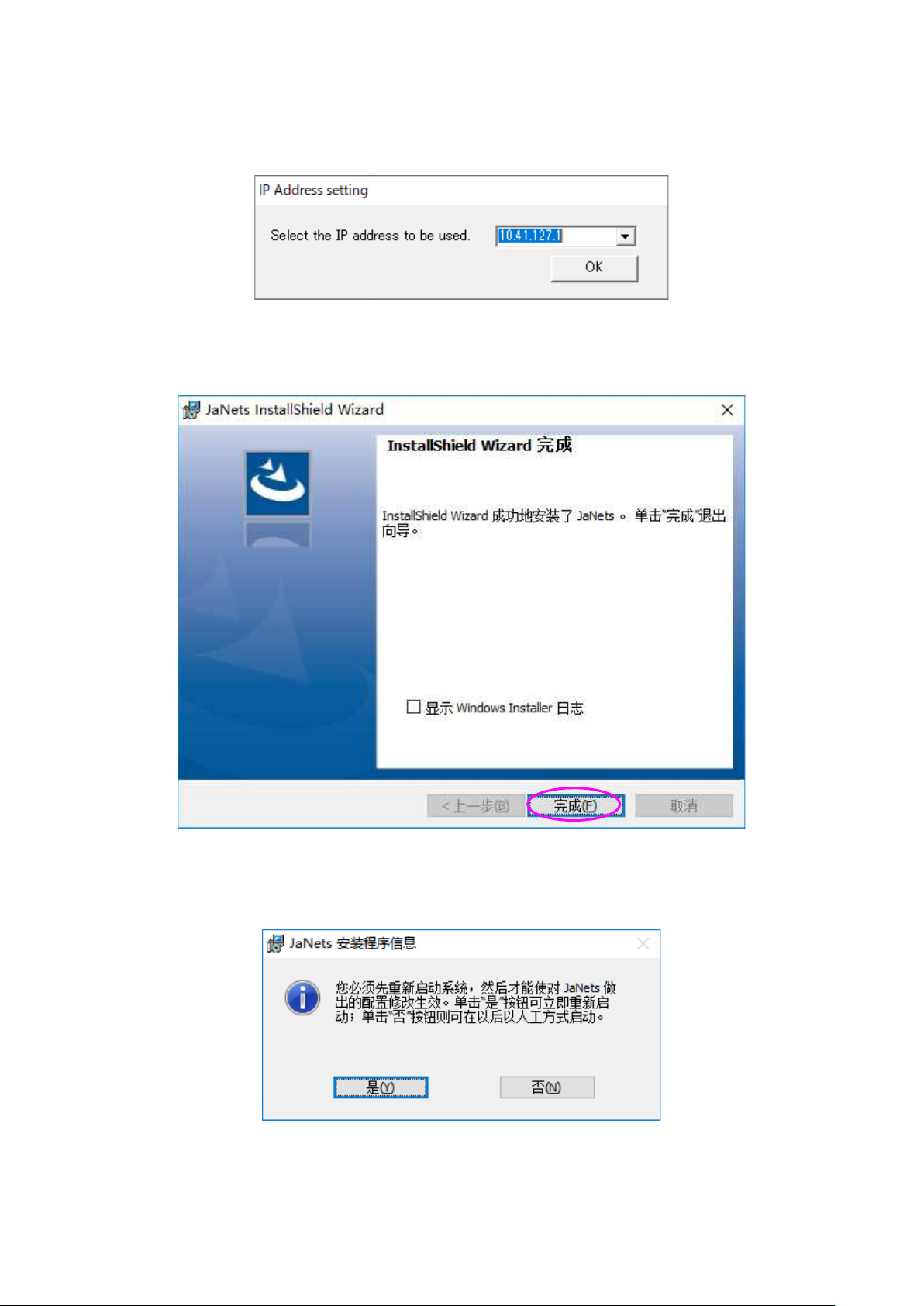
(7) 如果未设置与 LX-8 通信时使用的 IP 地址,需要设置以下画面。
选择所使用的 IP 地址,点击 OK 按钮。
(8) 安装结束后,会显示如下画面。请点击「完成」。
JaNets 的安装即告完成。
2-1-5-1 JaNets
安装结束后
安装结束后,会显示重新启动要求画面,请点击「是」重新启动计算机。
以上步骤完成后版本升级的安装结束。
JaNets 使用说明书 2 安装
2-18
2-1-6 卸载步骤
下面介绍 JaNets 的卸载步骤。
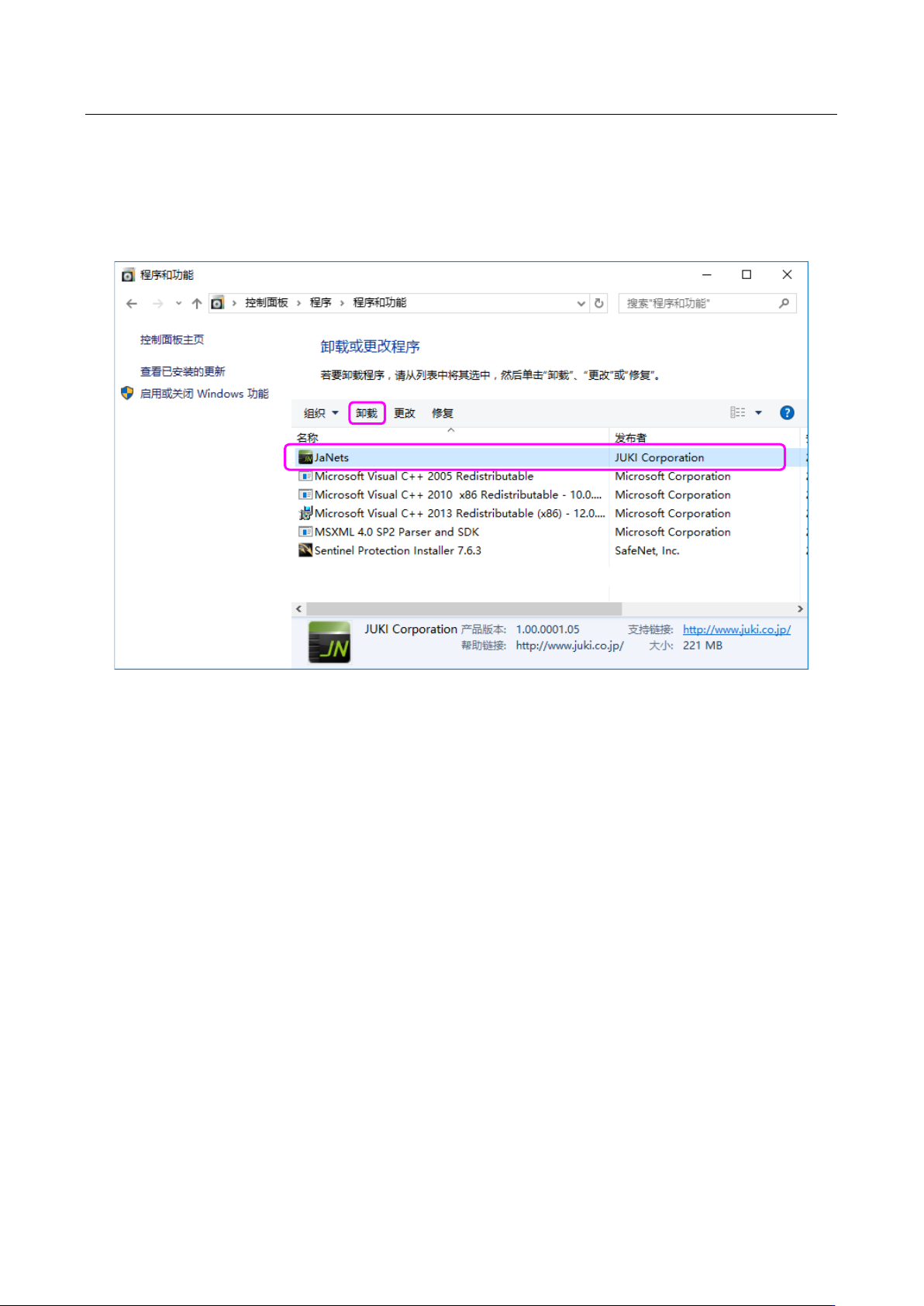
在任务栏的开始菜单上选择[控制面板]命令。
(有时可能是位于任务栏的[开始]-[设置]菜单。)请启动[控制面板]的[程序和功能]。
选择
【JaNets】,单击「卸载」。
图 2-1-1 添加或删除程序画面
删除结束后返回[程序和功能]画面。
以上步骤完成后卸载即告完成。

JaNets 使用说明书 2 安装
2-19
2-1-7 重新安装步骤
要重新安装 JaNets 时,请把原有的 JaNets 卸载之后再进行安装。卸载方法请参见「2-1-6 卸载步
骤」。
删除 JaNets 之后「前提条件」并没有删除,因此再次及以后的安装并不需要安装前提条件(但,前
提条件已经卸载时,必须重新安装)。
JaNets 的安装请参见「2-1-4 新安装步骤」。
※ 安装 JaNets 时若安装着 USB 保护模块,请拔下保护模块后,再进行安装。
2-2 Data Manager
的安装
2-2-1 必要的附属品
・ 安装盘(DVD)
2-2-2 执行 Windows Server OS 的版本升级时的注意事项
升级安装了 DataManager 的 Windows Server 的 OS,在 OS 版本升级后的环境有可能出现
DataManager 的版本升级安装及卸载失败。因此,请按照以下的步骤完成 OS 版本升级操作。
1. 请通过数据库管理工具取得 DB 的备份。并且在取得备份时,请在不勾选「压缩」的状态下实
施。该备份在 OS 版本升级后用于储存 DB。
2. 卸载 DataManager。
3. 执行 OS 的版本升级。
4. 新安装与 2.所卸载版本为相同版本的 DataManager。
5. 通过数据库管理工具,使用 1.所取得的备份储存 DB。
2-2-3
安装时的注意事项
2-2-3-1 共通
・ 计算机名要使用标准字母的(A-Z、a-z)、数字(0-9)及横线(-),由于受限于 NetBIOS,请最
多输入 15 个字符。
・ 为了在 PC 和贴片机之间共享元件数据库,需要构建网络。
由于构建网络需要具备专业知识,请咨询本公司服务人员或网络管理人员等。
・ 安装之前,请退出所有启动中的应用程序。
・ 具备管理员权限(用具备用户权限的用户名登录)才可进行安装工作。
新建(赋予管理员权限的)用户名时,用户名必须仅限半角英文数字。
※ 新建的用户名请勿包含单引号(')、反引号(`)、横线(-)。
・ 贴片机侧的机器主体分配使用的 IP 地址为 192.168.0.*。为了避免 IP 地址冲突,请不要尝试
192.168.0.*的地址。
Data Manager