JANETS使用说明书(新款).pdf - 第625页
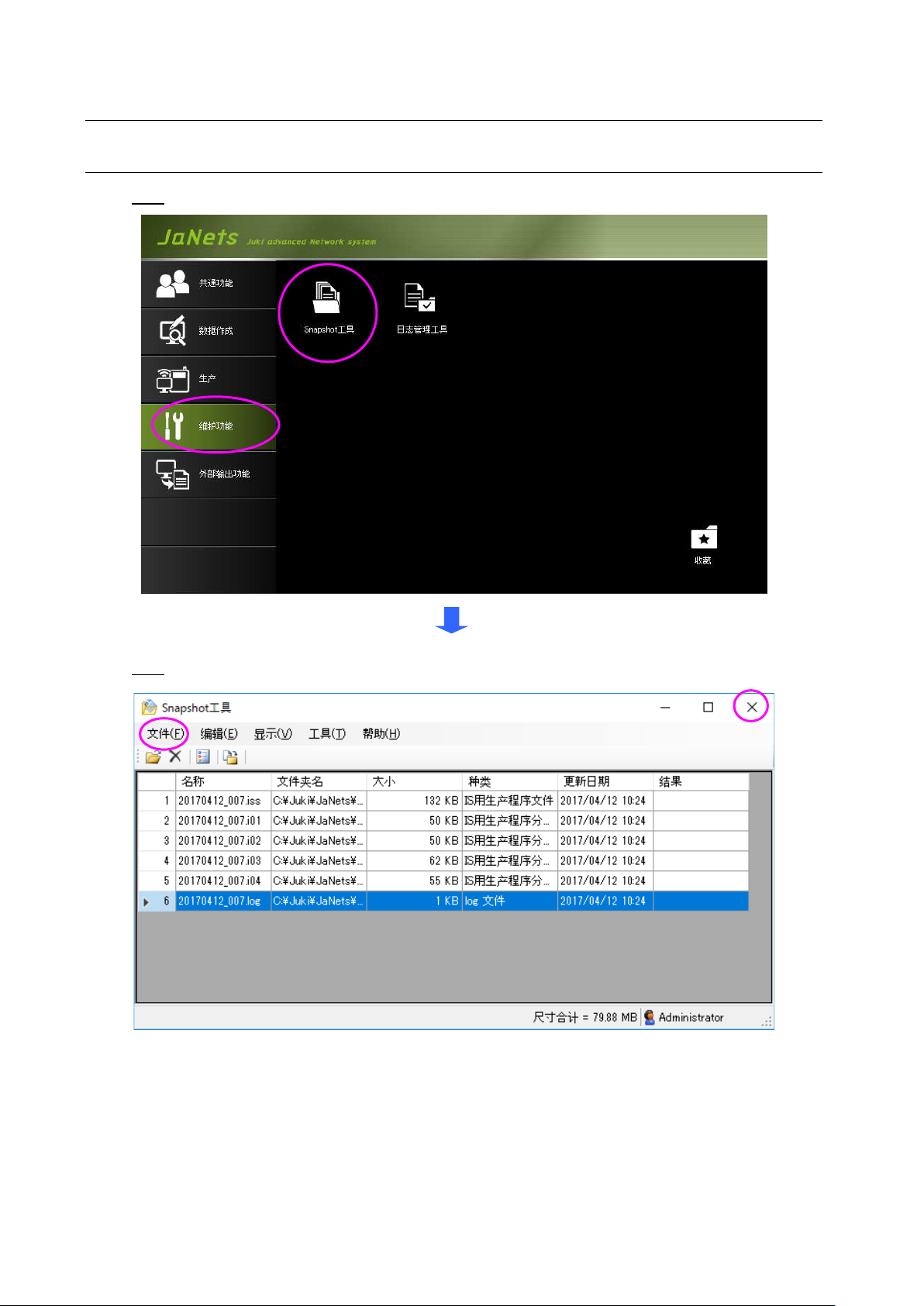
JaNets 使用说明书 14 Snapshot (快照)工具 14 -2 14 -2 操作方法 14 -2-1 启动及退出 启动 :双击 JaN ets 平台的 「维护功能」 ‐ 「 Snapshot 工具」 。 退出 :选择「文件 」 - 「结束 Snapshot 工具」或 点击右上角标题 栏的关闭 (×) 。 图 14 - 2-1 Sna pshot 工具对话框

JaNets 使用说明书 14 Snapshot(快照)工具
14-1
第14章 Snapshot 工具
什么是 Snapshot(快照)工具?
Snapshot 工具是收集 JaNets 画面(*.bmp 格式)的工具,内容包括下列「14-1-1 收集对象文件」
所列的项目。
14-1 有关工具的操作对象
14-1-1
收集对象文件
表 14-1-1 收集对象文件一览表
No
画面项目
内容
显示(※)
① 画面的屏幕截图
以
bmp
格式保存
Snapshot
工具启动时的画面屏
幕截图
② JaNets 环境文件
JaNets
的各应用程序运行所必需的各种环境文件
(xml,log,txt,prof,prom,ini.xsd
等
)
。
③ 用户指定文件
用户在收集对象文件列表中任意追加的文件
○
④ 环境设置的扩展名文件
与环境设置对话框中设置的扩展名一致的、
JaNets
安装文件夹以下的文件
○
⑤
编辑程序最后使用的
生产程序文件
编辑程序中最后使用的生产程序文件 ○
⑥ 系统信息
对
CPU
、
RAM
、
HDD
容量、用户、运行中应用
程序等进行收集,并以
txt
(文本)格式保存
⑦
元件数据库文件
JaNets
生产线优化中使用的元件数据库文件
(
MDB
文件)
○
⑧
元件
/
供料器设置
/
标记数
据库文件
JaNets
所使用的元件
/
供料器设置
/
标记数据库文
件(
MDB
文件)
※ 在显示栏里记入○的文件,为收集对象文件列表画面里固定显示的文件。
其他文件只在显示菜单中设置「全显示」时才会显示。
JaNets 使用说明书 14 Snapshot(快照)工具
14-2
14-2 操作方法
14-2-1
启动及退出
启动:双击 JaNets 平台的「维护功能」‐「Snapshot 工具」。
退出:选择「文件」-「结束 Snapshot 工具」或点击右上角标题栏的关闭(×)。
图 14-2-1 Snapshot 工具对话框
JaNets 使用说明书 14 Snapshot(快照)工具
14-3
菜单
表 14-2-1 菜单项目说明
项目
内容
文件(F)
结束 Snapshot 工具 (X) 退出 Snapshot 工具
执行收集
(S)…
F5
开始文件收集,启动<指定压缩位置的文件名>对话框
编辑(E)
追加
(A)…
启动「追加输出文件」对话框
删除
(D)
DELETE
将选择的列表上的文件从列表中删除
显示(V)
全显示(O)
收集对象列表的全显示/部分显示
程序浏览器(E) *1
切换浏览器的显示/隐藏
(
可以选择「管理」、「生产程序」、「 预约文件」
)
工具
(T)
环境设置
启动「环境设置」对话框
帮助(H)
目录(
C
)
显示目录
版本信息
(A)
浏览版本信息
*1 追加 Data Manager 选购项即可使用。
14-2-2 画面构成
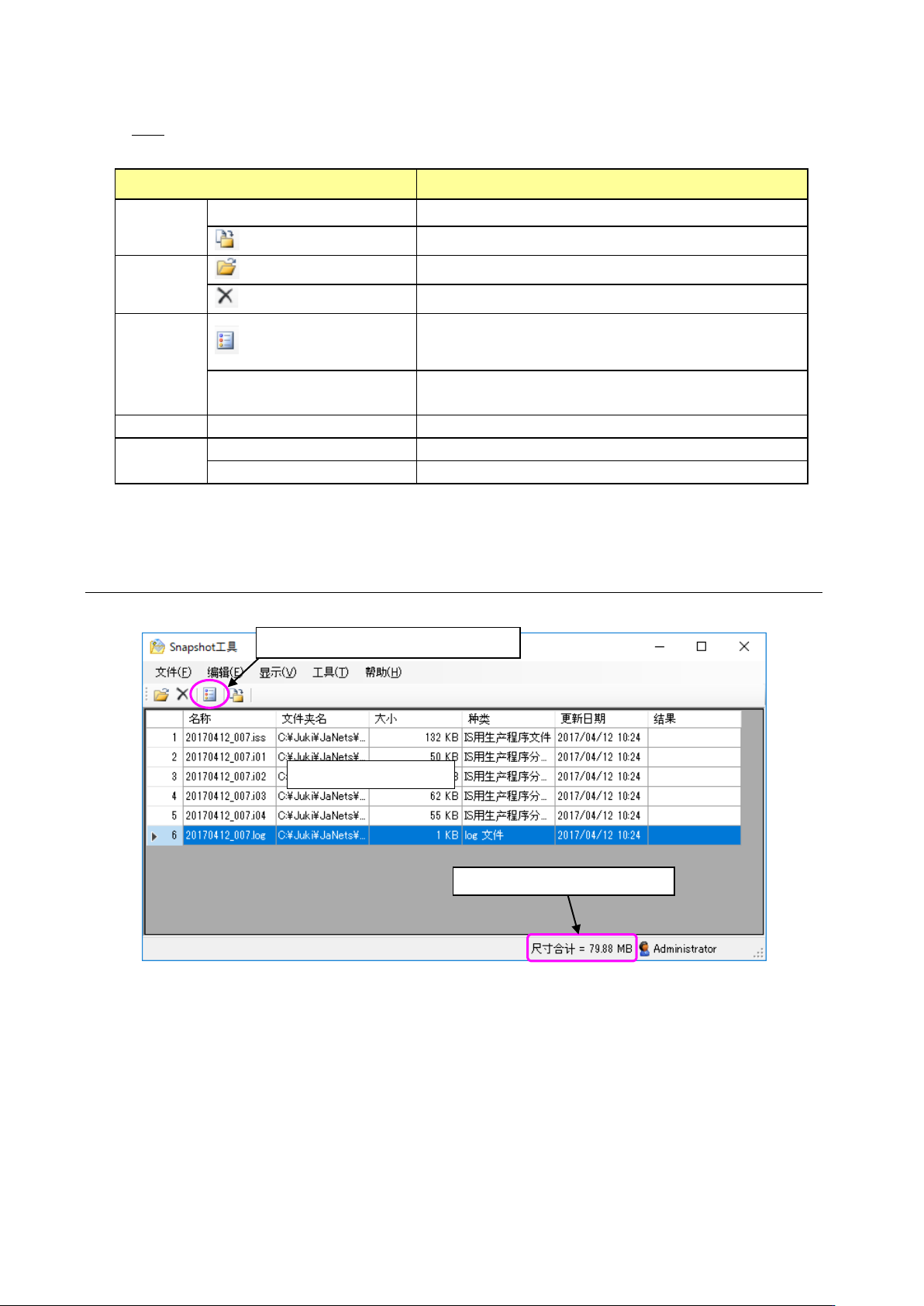
图 14-2-2 Snapshot 工具画面
收集对象列表显示区域
显示所收集文件的总合计大小。
收集文件的全显示/部分显示切换图标