JANETS使用说明书(新款).pdf - 第630页
JaNets 使用说明书 14 Snapshot (快照)工具 14 -7 14 -3-3 从收集 对象列表中删除文 件 在收集对象列表 中选择要取消的 收集对象的文 件 ( 可多选 ) 。 点击工具栏的 「删除」 , 显示确认 提示信息, 点击 「确定 」 即可将指定 的文件从收集 对象列表中删 除。 从收集对象列表 中删除文件的方 法,还有如下 方法。 选择要删除的文 件后, ・ 选择「编辑」 - 「删除」 。 ・ 在列表里点击 鼠…
JaNets 使用说明书 14 Snapshot(快照)工具
14-6
14-3-2 在收集对象列表上追加文件
可向收集对象列表追加文件,或从收集对象列表中删除文件。
有以下①、②两种方法。
① 可从 Windows 资源管理器中选择文件,向收集对象列表拖放过去,进行追加(可同时选
择多个文件)。
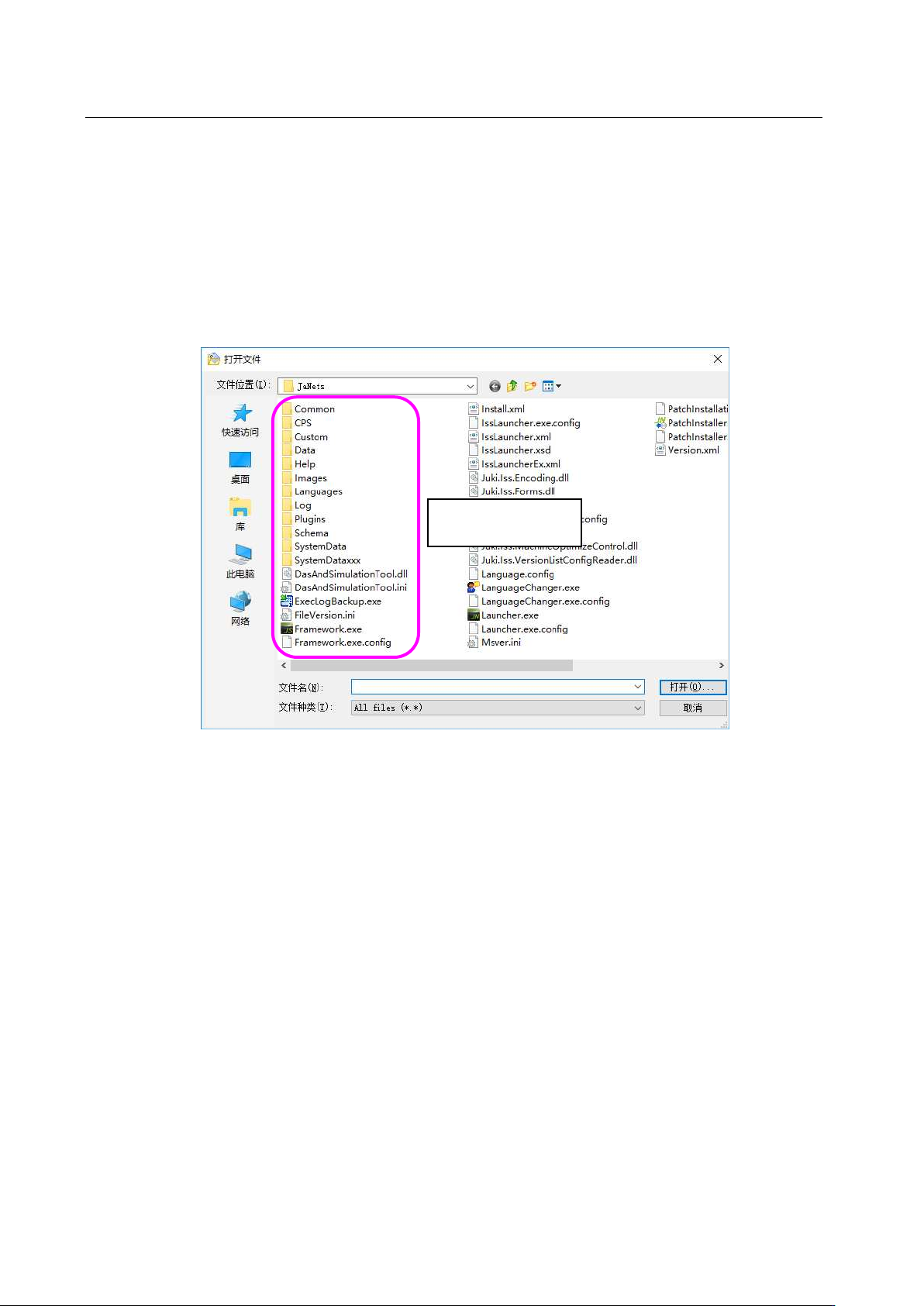
② 从「追加输出文件」对话框中进行追加。
点击工具栏的「追加」,启动「追加输出文件」对话框(参见以下画面)。
图 14-3-2 追加输出文件对话框
关于②的「追加输出文件」对话框的启动方法,还有如下方法。
・选择「编辑」‐「追加」。
・在收集对象列表中,点击鼠标右键,在弹出菜单中选择「追加」。
选择要追加的文件
(可选择多个)。
JaNets 使用说明书 14 Snapshot(快照)工具
14-7
14-3-3 从收集对象列表中删除文件
在收集对象列表中选择要取消的收集对象的文件(可多选)。
点击工具栏的「删除」,显示确认提示信息,点击「确定」即可将指定的文件从收集对象列表中删
除。
从收集对象列表中删除文件的方法,还有如下方法。
选择要删除的文件后,
・选择「编辑」-「删除」。
・在列表里点击鼠标右键,在弹出的菜单中选择「删除」。
14-4
环境设置
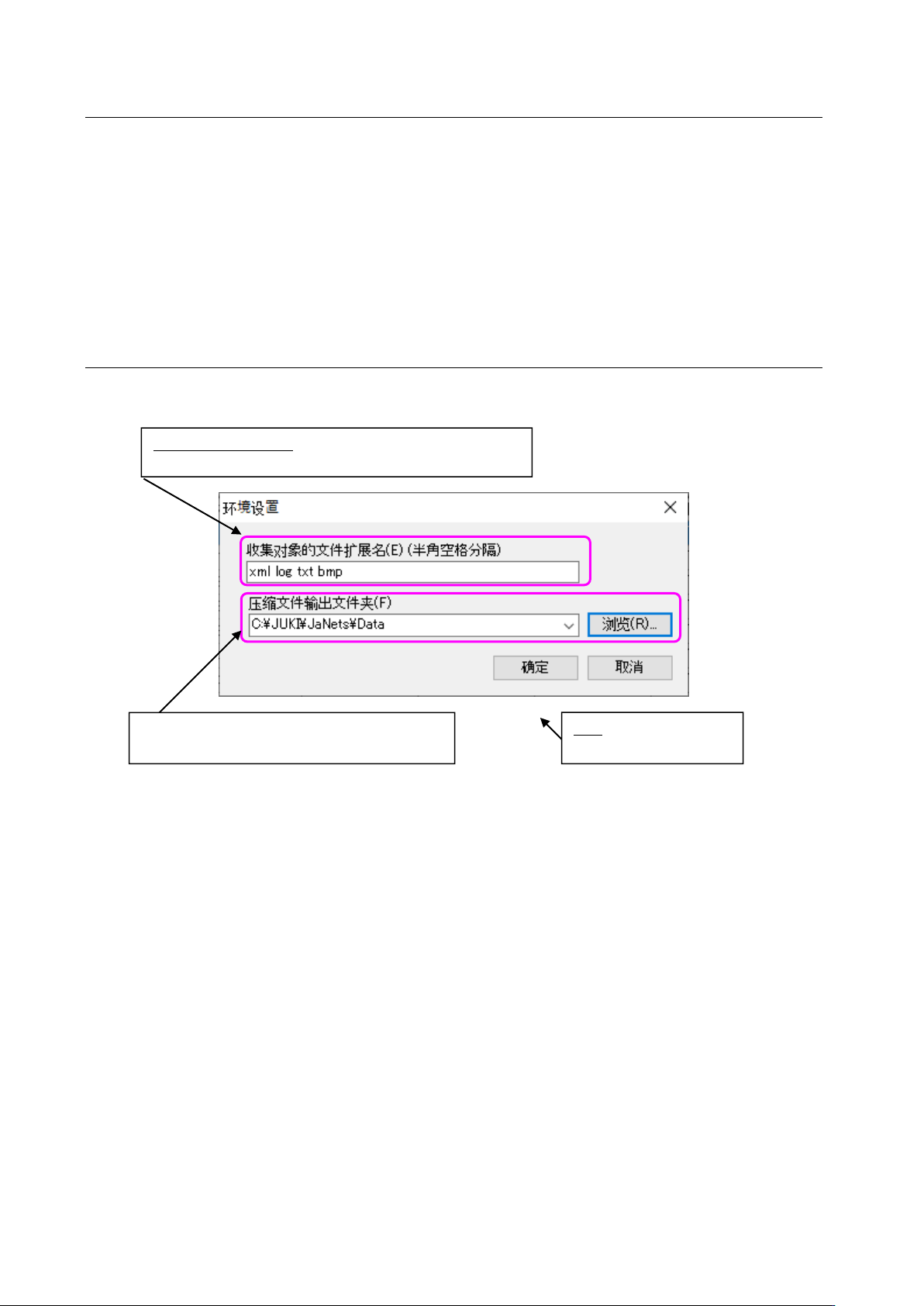
在这里对收集的设置进行变更。选择「环境设置」后,会启动以下对话框。
图 14-4-1 环境设置对话框
※ 当收集对象的文件种类发生变更时,会重新查找收集对象列表画面的显示文件,并进行显示。
(收集对象列表画面的结果栏会被全部清除)。
※ 通过点击文件夹的浏览对话框上的<建立新文件夹>,可制作新建文件夹。
在环境设置对话框上的编辑框里输入新文件夹名,选择环境设置的「确定」时,也可新建文
件夹。
收集对象的文件扩展名:
“.”不必输入,仅需输入扩展名字符。
不区别大写、小写字母。
确定:保存设置并退出环
境设置。
压缩文件输出文件夹:设置为
“
安装目录
\Data”
。
浏览:通过浏览对话框画面指定文件夹。
JaNets 使用说明书 15 日志管理工具
15-1
第15章 日志管理工具
什么是日志管理工具?
日志管理工具可对应 JaNets 的全套应用程序输出日志。
15-1 操作方法
15-1-1
启动及退出
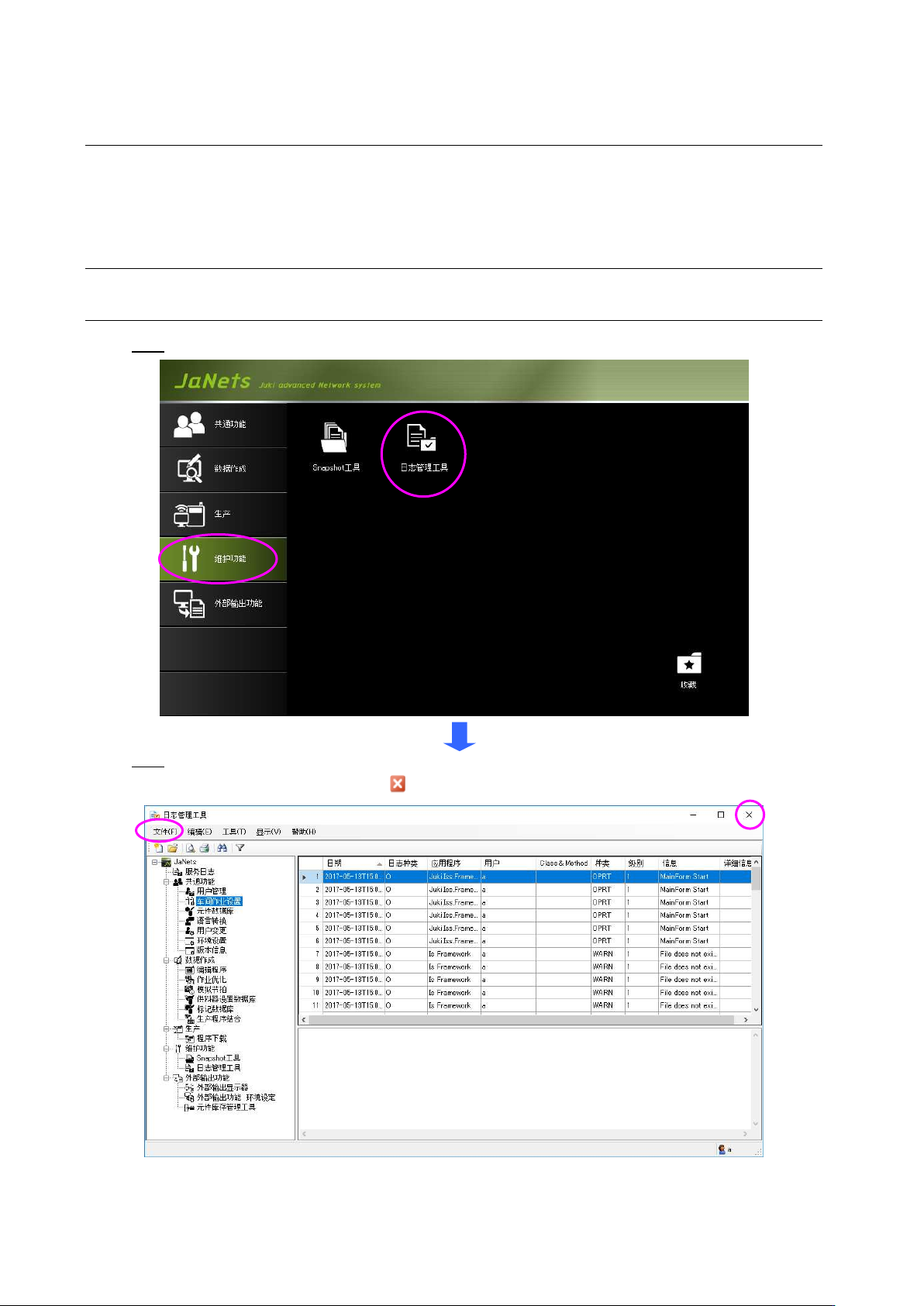
启动:请在 JaNets 平台上双击「维护功能」-「日志管理工具」。
退出: 选择「文件」-「结束日志管理」。
或点击右上角的标题栏按钮( 按钮)。
图 15-1-1 日志管理工具 启动/退出步骤