JANETS使用说明书(新款).pdf - 第73页
JaNets 使用说明书 2 安装 2- 39 2-5-1-3 设定共享文件夹 从程序下载器下 载生产程序时, 机器端必须要 有名为「 Prg 」的共享名的共享文 件夹。 ( RX -7 /8 系列 不需要进行本 设定。 ) (1) 启 动浏览器,在 D 盘的任意位置新建 P rg 文件夹。 (2) 在选择建立的 Prg 文件夹的状态下, 选择「共享」 → 「特定用户」 。 图 2-5- 12 设定共享文件夹 (Windows7 ) (…
JaNets 使用说明书 2 安装
2-38
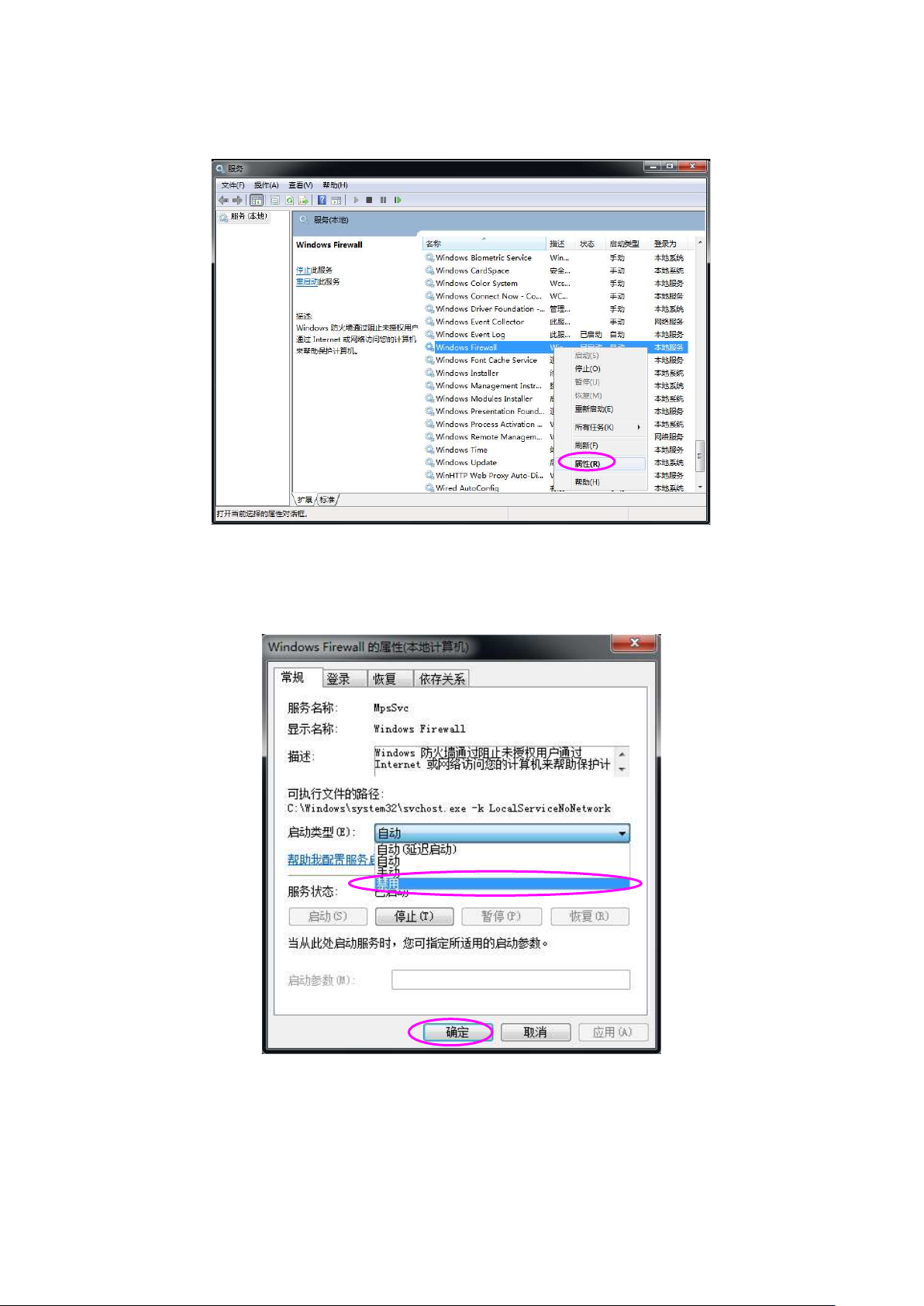
(3) 「Services」里的「Windows Firewall」的「状态」为「开始」时,请点击右键,再选择菜单
中显示的「属性」。
图 2-5-10 (贴片机一端)Services 画面 1
请从属性画面的启动种类中选择「已禁用」,点击「确定」按钮。
图 2-5-11 (贴片机一端)Services 画面 2
以上步骤完成后,切断防火墙即告完成。
JaNets 使用说明书 2 安装
2-39
2-5-1-3 设定共享文件夹
从程序下载器下载生产程序时,机器端必须要有名为「Prg」的共享名的共享文件夹。
(RX-7/8 系列不需要进行本设定。)
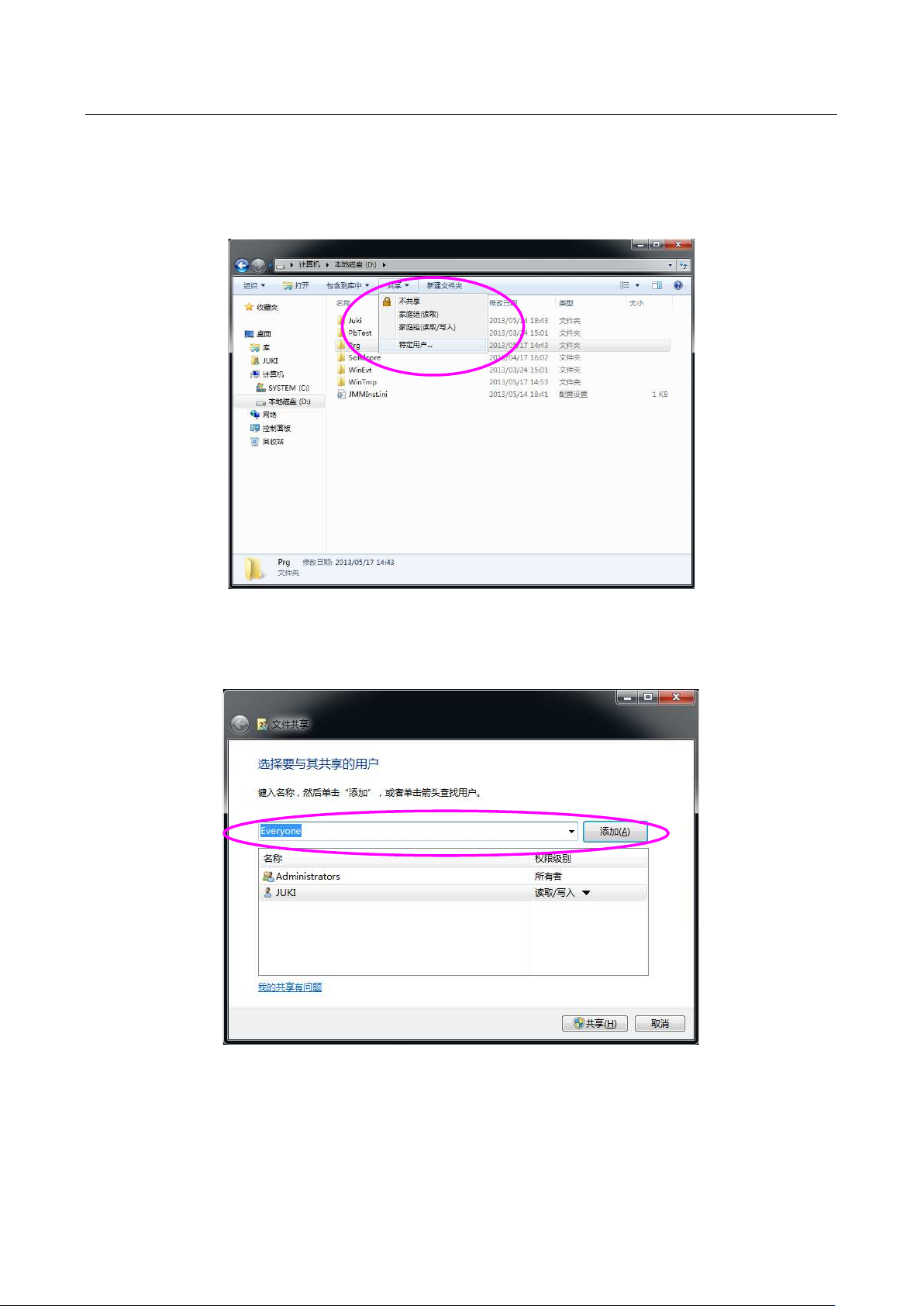
(1) 启动浏览器,在 D 盘的任意位置新建 Prg 文件夹。
(2) 在选择建立的 Prg 文件夹的状态下,选择「共享」→「特定用户」。
图 2-5-12 设定共享文件夹 (Windows7)
(3) 显示「共享文件夹」对话框,在选择「Everyone」的状态下单击「添加」。
图 2-5-13 共享文件对话框(Windows7)
JaNets 使用说明书 2 安装
2-40
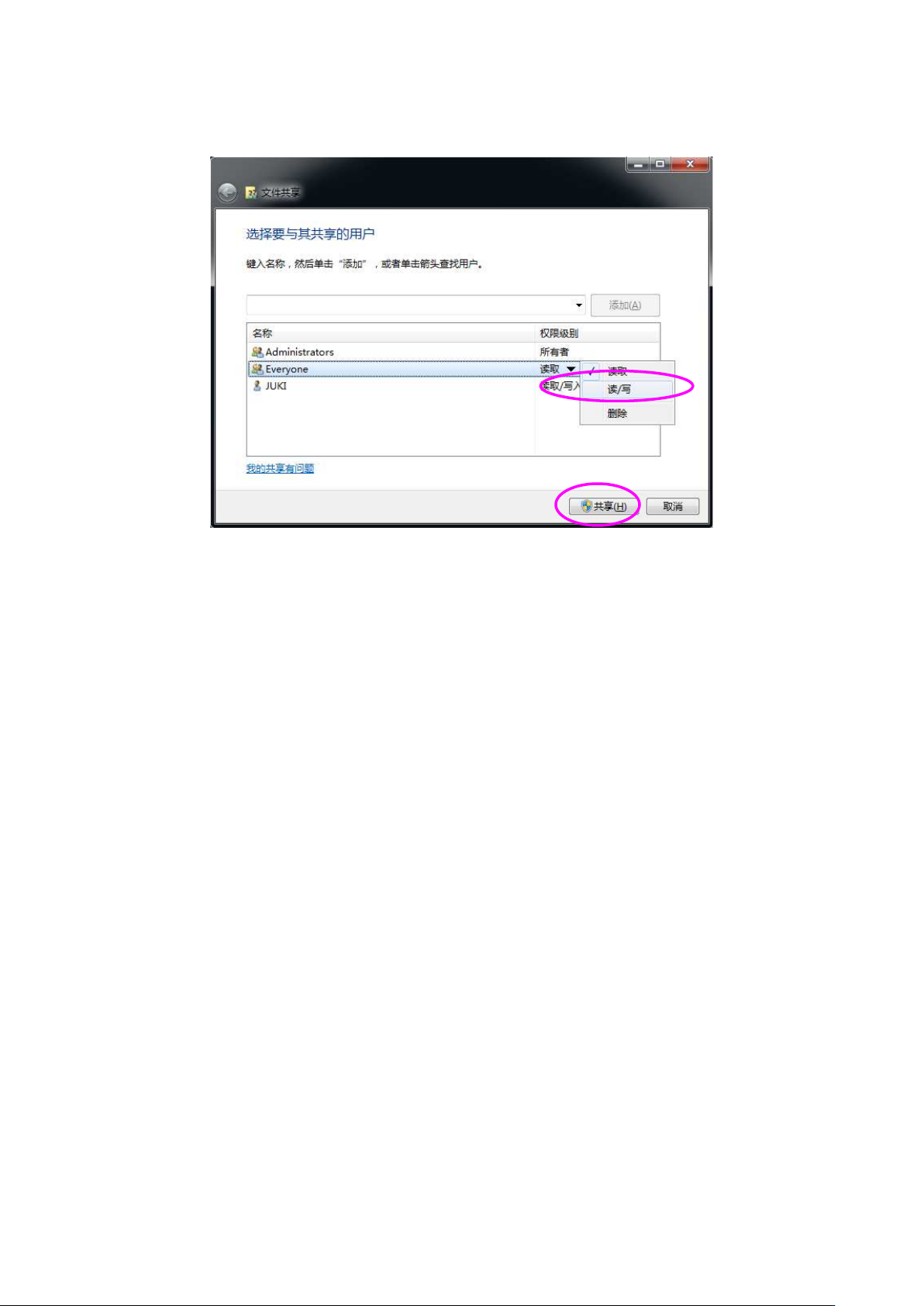
(4) 上述画面中 Everyone 的「访问权限」默认为「读取」,请单击此部分,选择「读取/写 入 」, 单
击「共享」。
图 2-5-14 共享文件对话框(Windows7)
(5) 为了保护机器操作系统,利用 EWF(Enhanced Write Filter)对 C 盘进行了 Rom 化。由于向
C 盘里写入的内容在重新启动时会消失,因此要对 OS(操作系统)的信息进行变更时,请按
照「2-5-1-4 C 盘的更新操作」进行更新操作。