JANETS使用说明书(新款).pdf - 第778页
JaNets 使用说明书 19 T raceMonit or 19 - 34 19 -3-8-5 选择 对象元件 第 1 层显示 生 产程序 名 ,第 2 层 显示 包含在第 1 层生 产程序 中的元件名 。 第 2 层的 元件名 只能选择 1 个。 对已 选择 的 元件名 ,针对检索期间的全部 数据,将相应的 数据 显示在 图中。 另外, 以元件名 为关键字 从其他画面实施 迁移时, 由上述的 树状结构显示, 变为 显示 所提取的 包…
JaNets 使用说明书 19 TraceMonitor
19-33
19-3-8-4
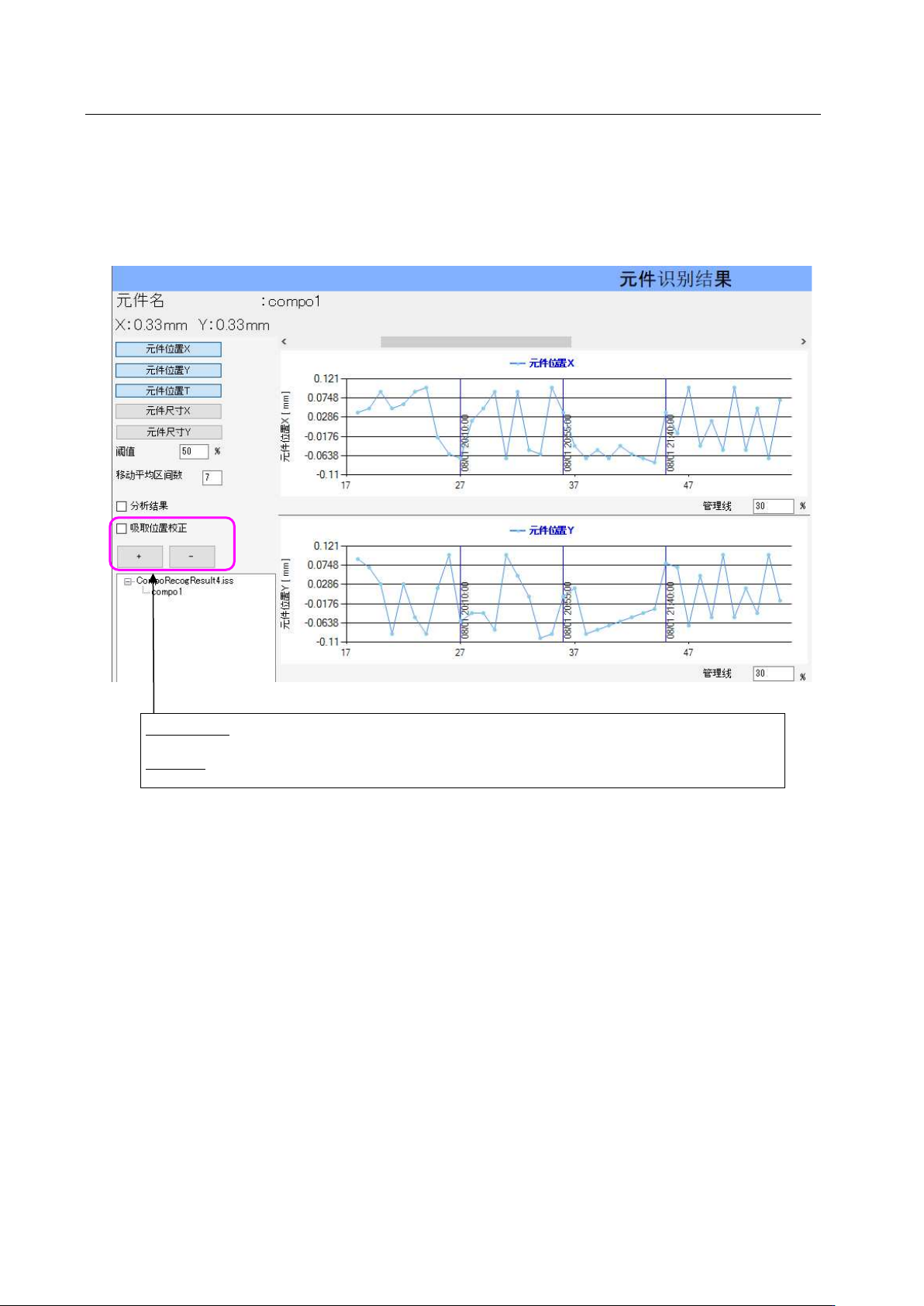
显示选项
使用画面左侧的吸取位置校正,可以变更图的显示。
使吸取位置校正为有效时,显示元件位置与吸取位置校正相叠加的图。由此显示出供应装置内元件的偏
移,有波动时请确认供应装置、包装形式。
吸取位置校正适用于星型贴片头或者激光识别的胶带元件,其他元件在图中不会变化。
按下+按钮放大,按下-按钮则缩小显示范围。
图 19-3-57 分析数据显示选项
吸取位置校正:变为显示反映了吸取位置校正(
X,Y
)的元件位置(
X,Y
)
+
/
-按钮
:为放大缩小按钮,+按钮放大,-按钮缩小
JaNets 使用说明书 19 TraceMonitor
19-34
19-3-8-5
选择对象元件
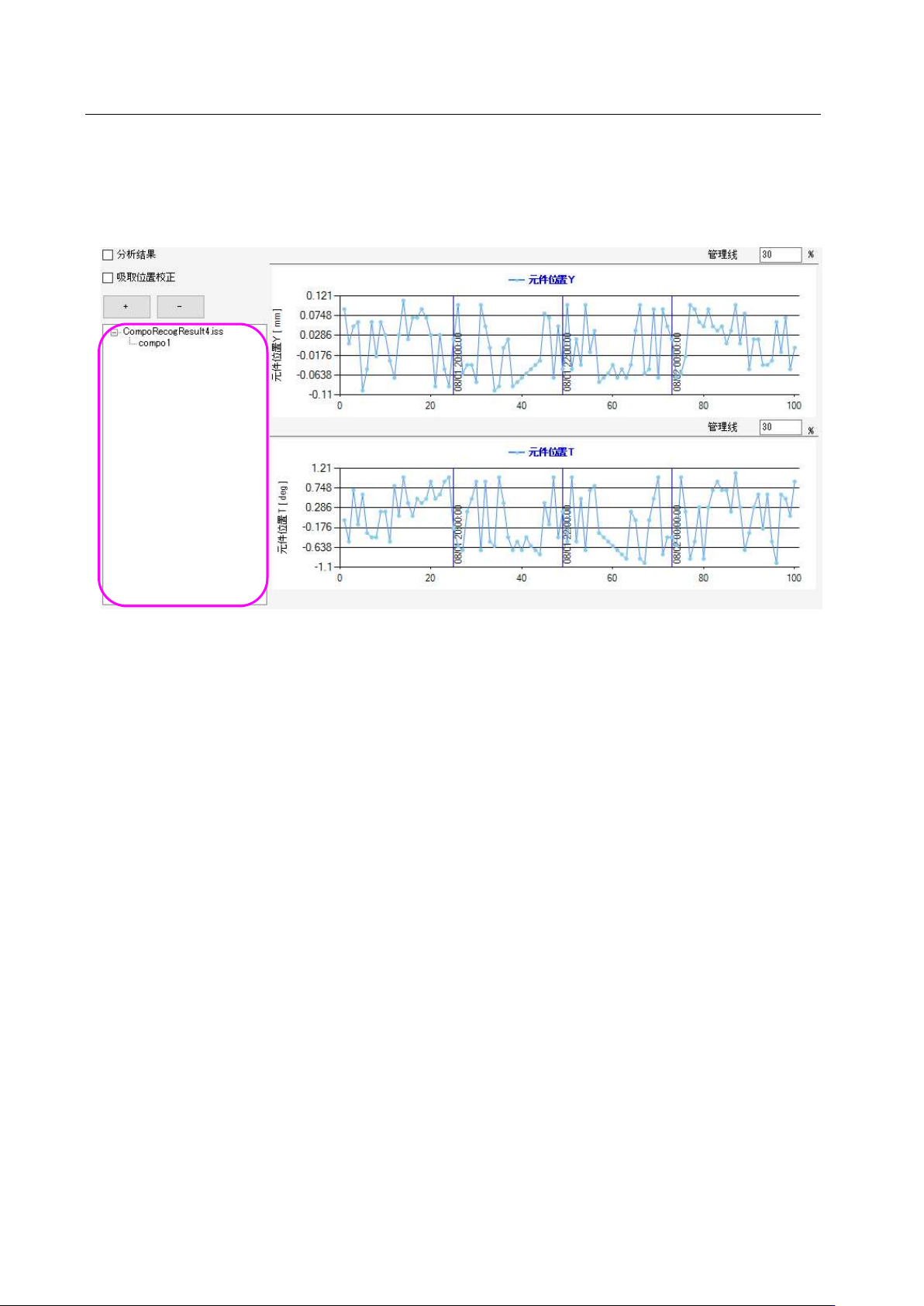
第 1 层显示生产程序名,第 2 层显示包含在第 1 层生产程序中的元件名。
第 2 层的元件名只能选择 1 个。
对已选择的元件名,针对检索期间的全部数据,将相应的数据显示在图中。
另外,以元件名为关键字从其他画面实施迁移时,由上述的树状结构显示,变为显示所提取的包含相应
元件名的生产程序数据。
图 19-3-58 选择对象元件的树状结构显示
JaNets 使用说明书 19 TraceMonitor
19-35
19-3-8-6
显示分析结果
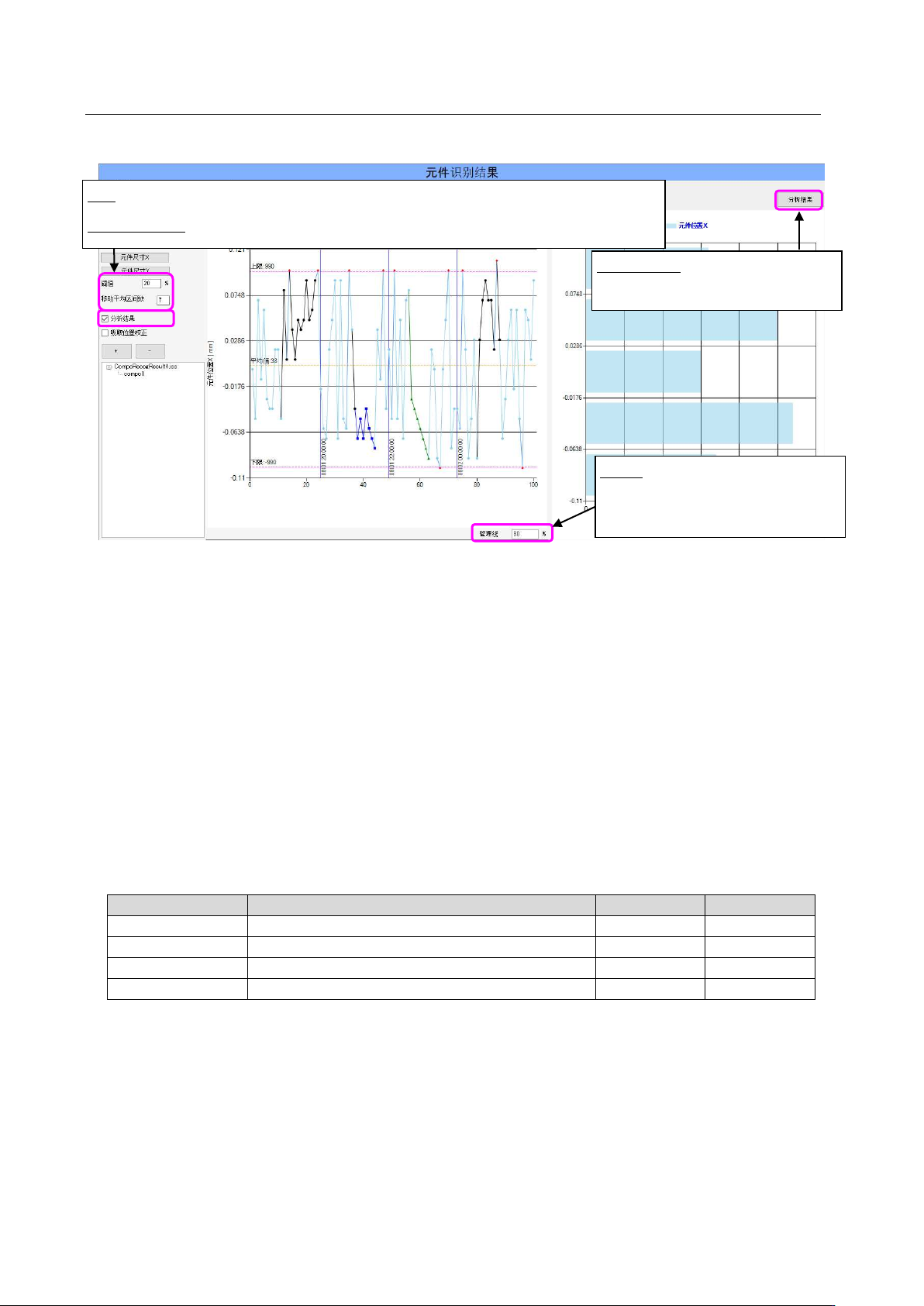
当分析结果勾选为 ON 时,分析内容所对应的图中线条会进行加重显示。
图 19-3-59 显示分析结果图
19-3-8-6-1
平均线
在图内显示平均线(平均值)。 平 均 值的对象是正在显示的数据。
19-3-8-6-2
管理线
在图内显示上限管理线、下限管理线。
每个图的管理值可设定为相对于生产程序元件尺寸的比率。元件位置(X,Y)的初始值设定为 30%,元
件尺寸(X,Y)的初始值设定为 20%。
19-3-8-6-3 分析内容的线条
为下表的分析结果时,图中的线条将加重显示。
有多项线条被加重的项目时,按照优先度进行显示。
表 19-3-14 分析项目
项目
内容
加重方法
优先度
管理阈值
超过了上下限的管理线
◆
1
(高)
数值的增减倾向
数值连续(
7
点以上)增加或者减少
▲
2
平均值偏移
全体平均相对于最近的移动平均值的偏移
*1
■
3
单侧的连续推移
数值连续(
7
点以上)在平均值以上或以下
●
4
(低)
*1) 移动平均区间数的初始值设定为 7 点。
阈值设定为相对于生产程序元件尺寸的比率,初始值设定为 50%。
管理线:设定相对于生产程序元件尺寸
的比率。
可以对各图进行设定。
分析结果按钮:显示分析结果画面。
图中有加重的部分时可以按下。
阈值:设定平均值偏移相对于所判定生产程序元件尺寸的比率。
移动平均区间数:设定判定平均值偏移的移动平均区间数。