JANETS使用说明书(新款).pdf - 第78页
JaNets 使用说明书 2 安装 2- 44 要执行联机( o nline )生 产时,请追加 以下设定后, 再执行生产。 请单击「环境设 定」 ,对文件 / 文件夹管 理项目进行以 下设定。 图 2-5- 19 环境设定 画面(文 件 / 文件夹管理) Host 通信项 目进行以下设定 。 图 2-5- 20 环境设定 画面( Host 通信) 完成上述设定后 ,请按下「更新 」按钮。 以上即为 RX -7 /8 系列的通信设定。
JaNets 使用说明书 2 安装
2-43
2-5-2 RX-7/8 系列的安装步骤
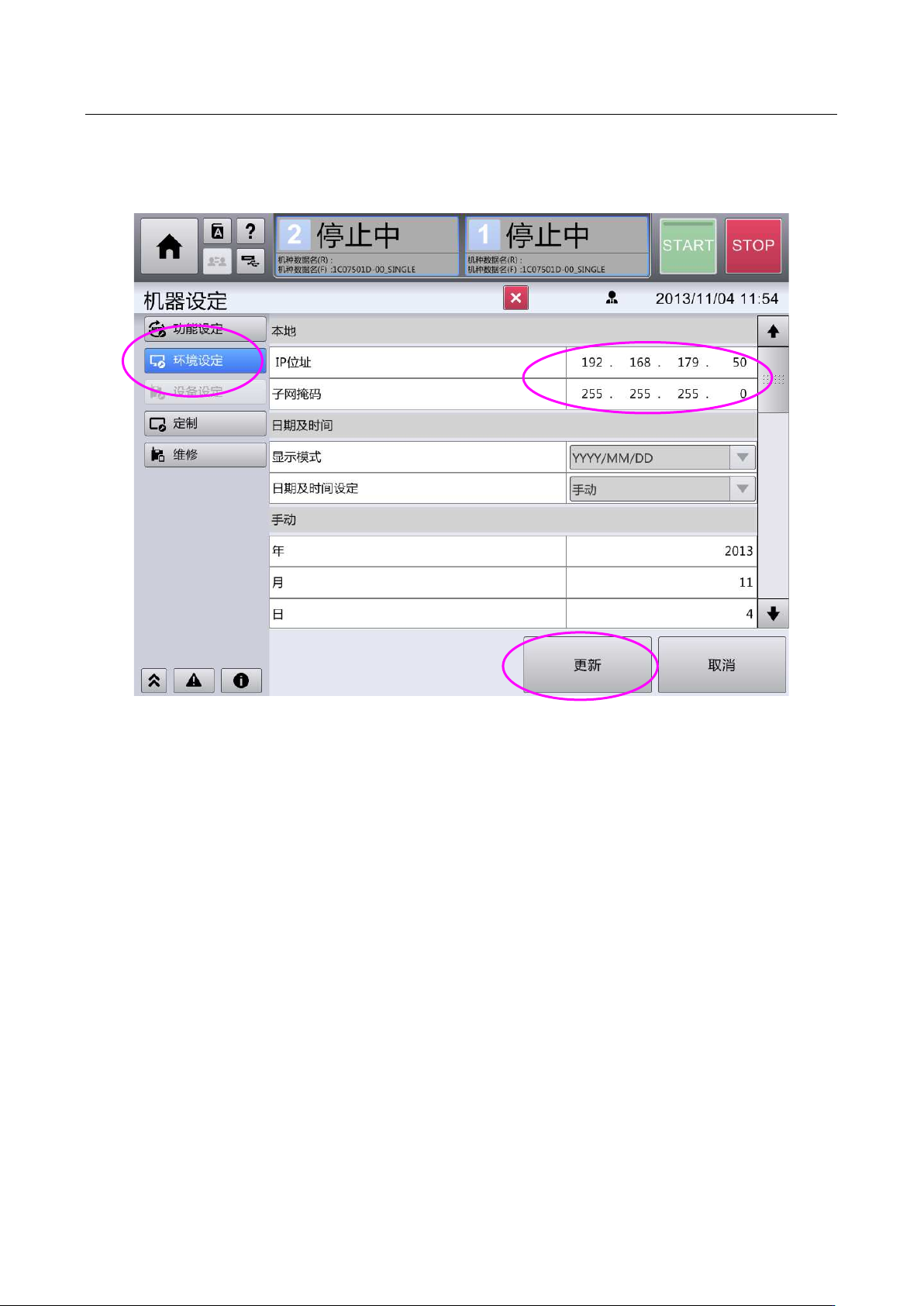
RX-7/8 系列的设定请从机器的「顶层菜单」点击「机器设定」,显示机器设定画面。
之后请点击「环境设定」,根据通信环境设定 IP 地址及子网掩码。
设定完成后,请点击「更新」。
图 2-5-18 机器环境设定画面
JaNets 使用说明书 2 安装
2-44
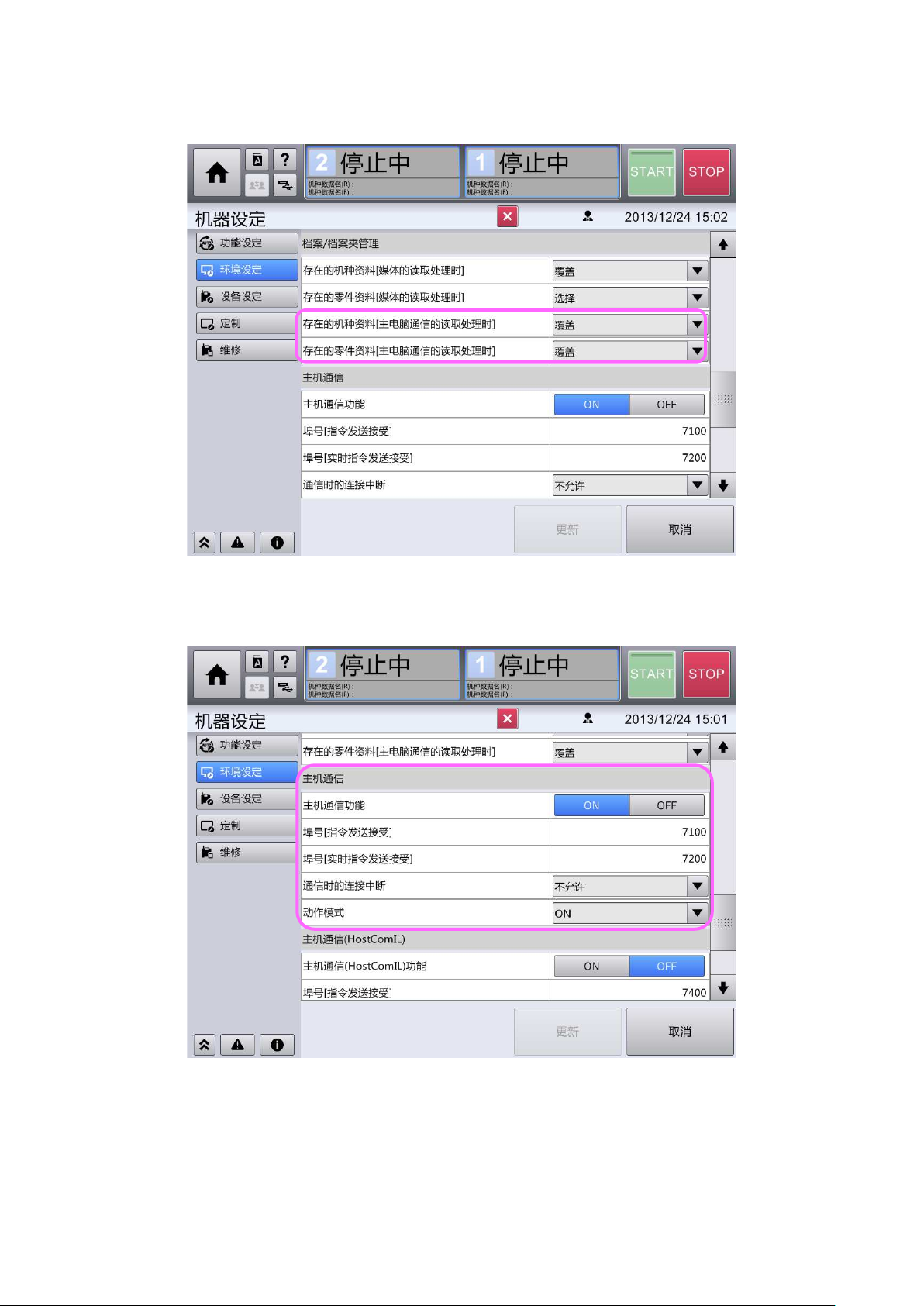
要执行联机(online)生产时,请追加以下设定后,再执行生产。
请单击「环境设定」,对文件/文件夹管理项目进行以下设定。
图 2-5-19 环境设定画面(文件/文件夹管理)
Host 通信项目进行以下设定。
图 2-5-20 环境设定画面(Host 通信)
完成上述设定后,请按下「更新」按钮。
以上即为 RX-7/8 系列的通信设定。
JaNets 使用说明书 2 安装
2-45
2-5-3 LX-8 系列的安装步骤
在设备设定处对 LX-8 系列进行设定。请从机器的「顶层菜单」点击「机器设定」下的「设备设定」,
显示出设备设定画面。设定项目有「网络设定」和「主机连接设定」2 部分。
2-5-3-1
网络设定
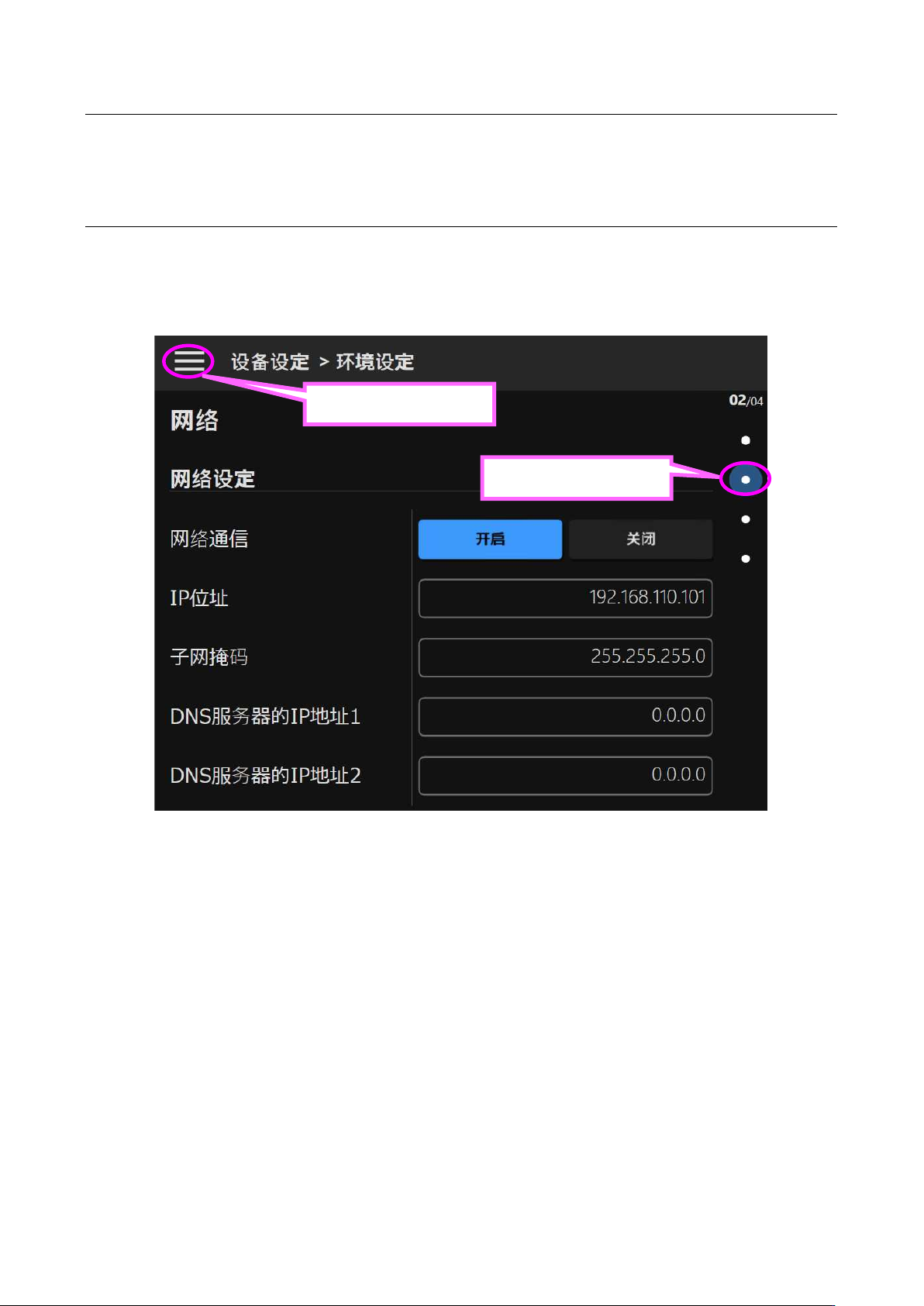
在设备设定画面左上角的汉堡菜单按钮点击「环境设定」,打开环境设定画面。点击显示在画面右边
的圆形图标则可以实现页面切换,显示从上面开始第 2 页的「网络设定」。请在网络通信设定为「开
启」之后,根据工厂内的环境设定相应的 IP 位址、子网掩码、DNS 服务器的 IP 地址。
图 2-5-21 网络设定
完成设定之后,请点击页面最下部的「储存」。 此外,在储存后需要重新启动 LX-8 本体。
汉堡菜单按钮
切换页面按钮