JANETS使用说明书(新款).pdf - 第791页
JaNets 使用说明书 20 JaNets Fac tory W orkflow 20 -2 20 -1-2-1 可同时登录的用户数 拥有 Da ta Ma nager 选购项 时, 可以同 时登录 2 个用户。 希望同时登录 3 个 以上的用户时,每 个 用户需要 1 个 J aNets Factory Workf low 选购项 。 表 20 -1-1 根据同时登录 的 用户 数需要 的许可证 同时登录的用户数 需要的许可证 1 …
JaNets 使用说明书 20 JaNets Factory Workflow
20-1
JaNets Factory Workflow
20-1 功能概要
通过 JaNets Factory Workflow,可以让生产线管理者及操作者很好地把握当前应该实施的作业及其进
度情况。同时,作业所必须的应用程序都可以从 JaNets Factory Workflow 启动。
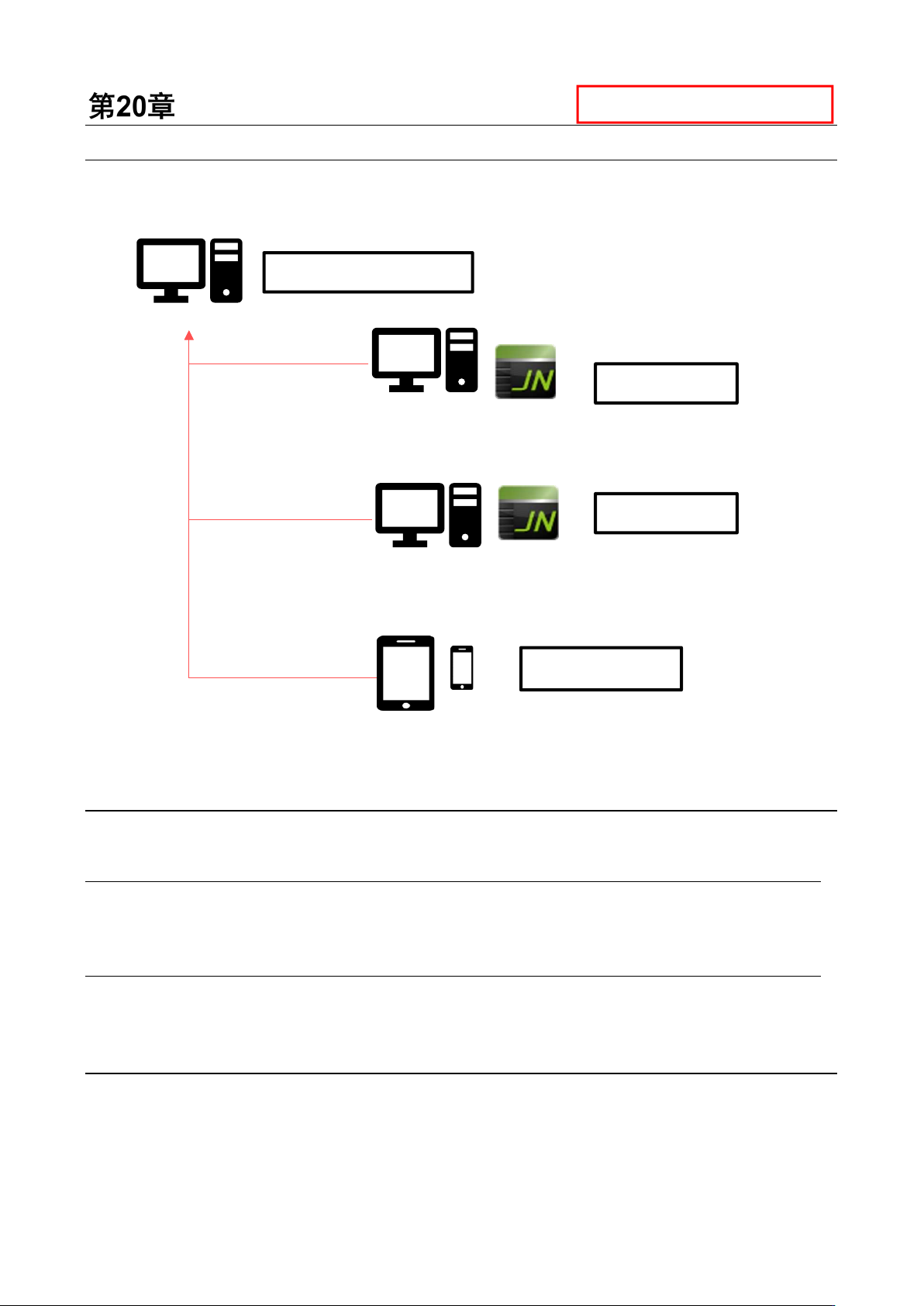
图 20-1-1 JaNets Factory Workflow 系统设置
20-1-1 系统要件
连接 JaNets Factory Workflow 所用到的客户端装置的需求规格如下所示。
20-1-1-1 PC
以运行 JaNets 的 PC 规格为基准。
Web 浏览器支持 Microsoft Edge 106 及 Google Chrome 106 之后的版本。
20-1-1-2 Android
装置
智能手机/平板的 Web 浏览器支持 Google Chrome 106 之后的版本。
请使用运用对应 Web 浏览器版本之后的 OS。
20-1-2 许可证
JaNets Factory Workflow 根据同时登录的用户数进行许可证管理。
JaNets Factory Workflow 选购项是容量许可证,对拥有协议模块中的任一个写入所需要部分的许可
证,就可以使用 JaNets Factory Workflow。对应许可证的数量,可同时登录的用户如下所示。
JaNets Factory Workflow
Android
装置
Data Manager PC
JaNets PC
JaNets PC
JaNets 使用说明书 20 JaNets Factory Workflow
20-2
20-1-2-1
可同时登录的用户数
拥有 Data Manager 选购项时,可以同时登录 2 个用户。
希望同时登录 3 个以上的用户时,每个用户需要 1 个 JaNets Factory Workflow 选购项。
表 20-1-1 根据同时登录的用户数需要的许可证
同时登录的用户数
需要的许可证
1~2
DataManager
3~
DataManager+JaNets Factory Workflow
20-1-3 版本升级安装时的注意事项
升级了 DataManager 之后,请确认 Web 浏览器读入的最新版本。在 JaNets Factory Workflow 的左
上角 按下「详细信息」就可以确认版本,请确认 DataManager 的版本与所安装的版本一致。如
果仍显示之前的版本,请按下 Web 浏览器的重新读入按钮,重新读取 JaNets Factory Workflow。
※ DataManager 为 1.23.00A 时,不显示 DataManager 的版本。
20-1-4
再次安装时的注意事项
再次安装了 DataManager 时,请删除所使用 Web 浏览器的缓存。如果残留了缓存,可能会造成之前
的 JaNets Factory Workflow 数据残留。
20-2 初始化设置
20-2-1 防火墙的设置
在 DataManager PC 使用防火墙时,允许 JaNets Factory Workflow 使用的端口 (60080 号),以及在
许可证通知中使用的端口(默认为 60120 号)发送接收信息。
20-2-2
有许可证的 JaNets PC 的信息设置
为了使用 JaNets Factory Workflow ,需要在 DataManager 注册有 DataManager/JaNets Factory
Workflow 许可证的 JaNets PC 的信息。
20-2-3 JaNets
环境设置的变更
仅安装了写入 DataManager/JaNets Factory Workflow 许可证协议模块的 JaNets PC,需要本节的设
置。
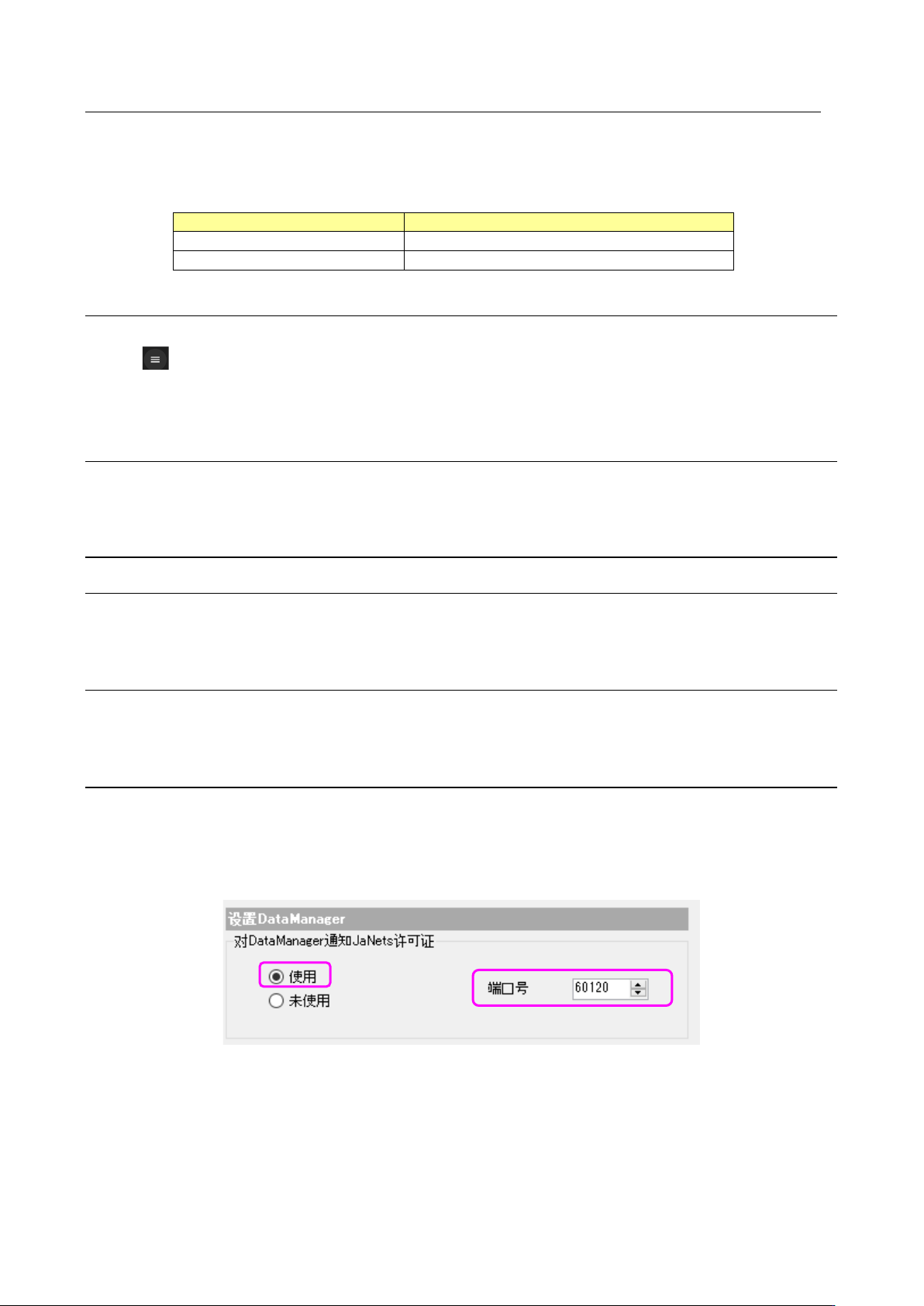
通过 JaNets 环境设置的「设置 DataManager」,将「对 DataManager 通知 JaNets 许可证」设置为
「使用」,结束环境设置。有关端口号,通常情况下无需变更。请在希望使用其他端口时进行变更。
图 20-2-1 JaNets 环境设置- DataManager 的设置画面
JaNets 使用说明书 20 JaNets Factory Workflow
20-3
20-2-4 DataManager
运行 PC 的设置
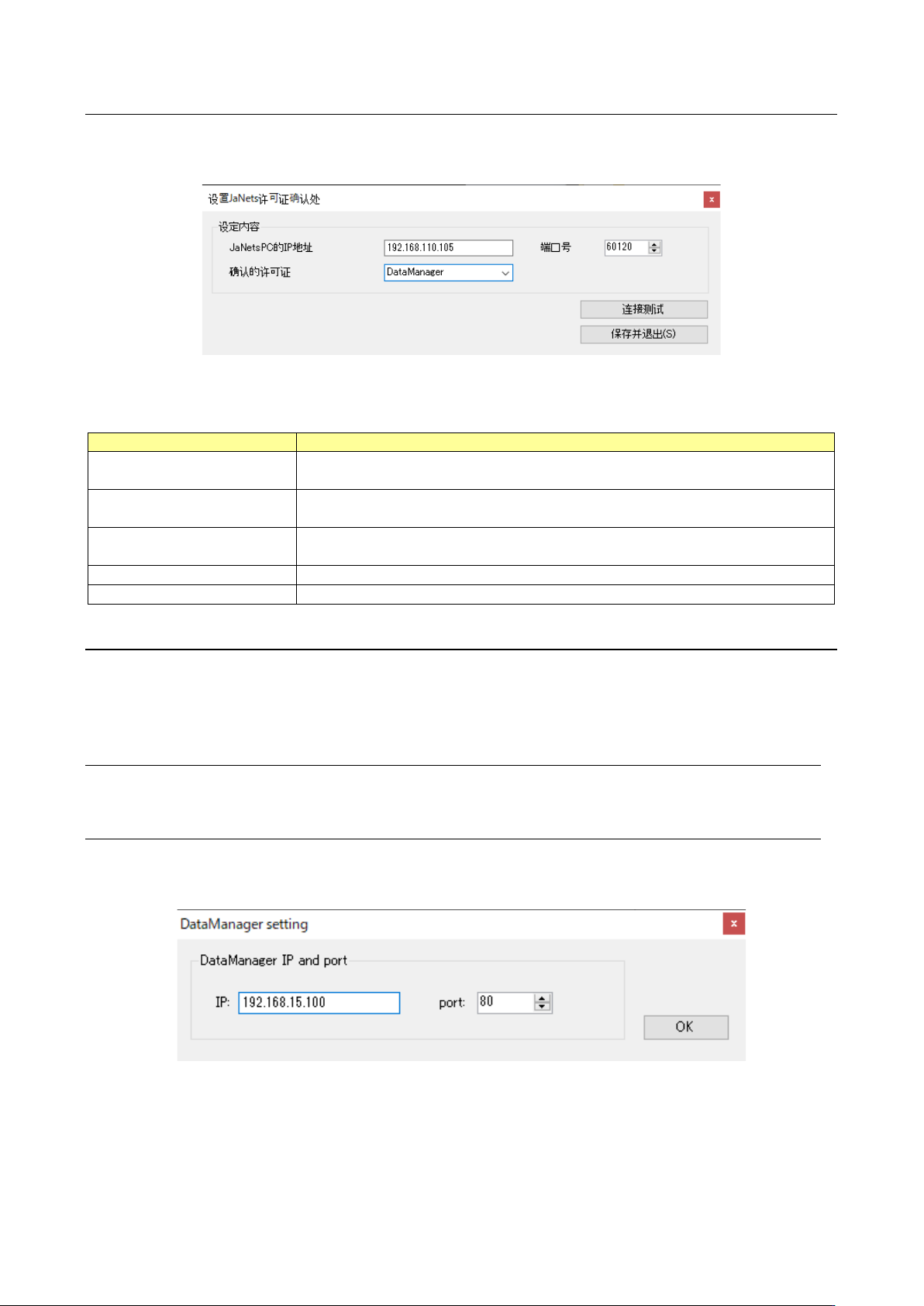
双击 DataManager PC 的 C:¥DataManagerTool 文件夹中的 LicenseCheckerSettingForm.exe。启动
JaNets 许可证确认处的设置画面。
图 20-2-2 JaNets 许可证确认处的设置画面
表 20-2-1 JaNets 许可证确认处的设置项目
画面的项目
输入内容
JaNetsPC 的 IP 地址
指定在通信中使用的
IP
地址。
是在
20-2-3 JaNets
环境设置处所设置
PC
的
IP
地址。
确认的许可证
选择确认是否存在的许可证。可以确认的是
DataManager/JaNets Factory Workflow
许可证。
端口号
输入在通信中使用的端口号。
与在
20-2-3 JaNets
环境设置处的指定编号为同一编号。
连接测试
可以执行许可证确认的动作测试。未设置
IP
地址时为无效。
保存并退出
保存设置内容,关闭画面。
20-2-5 在未安装 JaNets 环境下调出应用程序
仅在满足以下全部条件时,需要本节的设置。
・ 在 JaNets Factory Workflow 启动 IFS-NX 的 COI
・ 在启动 COI 的 PC 上没有安装对应 JaNets Factory Workflow 的 JaNets
20-2-5-1 下载 JaNets Bridge
在 JaNets Factory Workflow 的设置画面,下载 JaNetsBridge.zip。
20-2-5-2
安装 JaNets Bridge
展开已下载的 JaNetsBridge.zip 文件,双击启动 Install.vbs。将显示以下画面,输入安装了
DataManager 的 PC 的 IP 地址和端口号(无需变更端口号)。
图 20-2-3 设置 DataManager IP 地址・端口号
完成输入后点击 OK 按钮。之后,完成安装后显示「install complete.」的信息对话框,关闭信息对话
框。