JANETS使用说明书(新款).pdf - 第806页
JaNets 使用说明书 20 JaNets Fac tory W orkflow 20 - 17 20 -4- 10 -2 从已有的工件进行复制 选择从已有的 工件制作 ,则显示以下 画面。 带 * 的项目为 必须 输入项目 。 图 20 -4- 20 追加工件画面 ( 复制已有的工件 )
JaNets 使用说明书 20 JaNets Factory Workflow
20-16
表 20-4-12 追加工件画面(从执行的应用程序的操作开始制作)显示项目
项目
说明
关闭按钮
停止制作返回工件清单画面。
已选择的操作
显示已选择的操作。
打开按钮
显示操作选择画面。
工件名称
设置制作工件的名称。
最多可输入 100 个字符。
但是不能使用下列特殊符号。
(「 #」「 "」「 &」「 '」「 <」「 >」「 |」「 /」「 \」「 *」「 ?」「 ^」「 ,」「 .」「 :」「 +」
「
[
」「
]
」「
=
」「
-
」「
~
」「
{
」「
}
」「
@
」「
`
」「
;
」「
{
」「
}
」「
!
」「
$
」「
%
」)
操作者
设置负责工件的操作者。
计划开始日
设置制作工件的计划开始日。
计划开始时刻
设置制作工件的计划开始时刻。
初始值为当前时刻。
计划完成日
设置制作工件的计划完成日。
计划完成时刻
设置制作工件的计划完成时刻。
初始值为现在开始的
8
小时后。
工件的说明
记述对制作工件的说明。
最多可输入
1000
个字符。
完成通知
设置等待批准的通知是否为有效,以及要通知的用户。
初始值为有效,通知制作者。
延迟通知
设置延迟通知是否为有效,以及要通知的用户。
初始值为有效,通知制作者。
提醒通知
设置提醒通知是否为有效,以及要通知的用户、通知日、通知时刻。
初始值为有效,从现在开始
7
小时后通知制作者。
确认按钮
显示追加工件的确认画面。
追加工件按钮
返回新工件制作方法的选择画面。
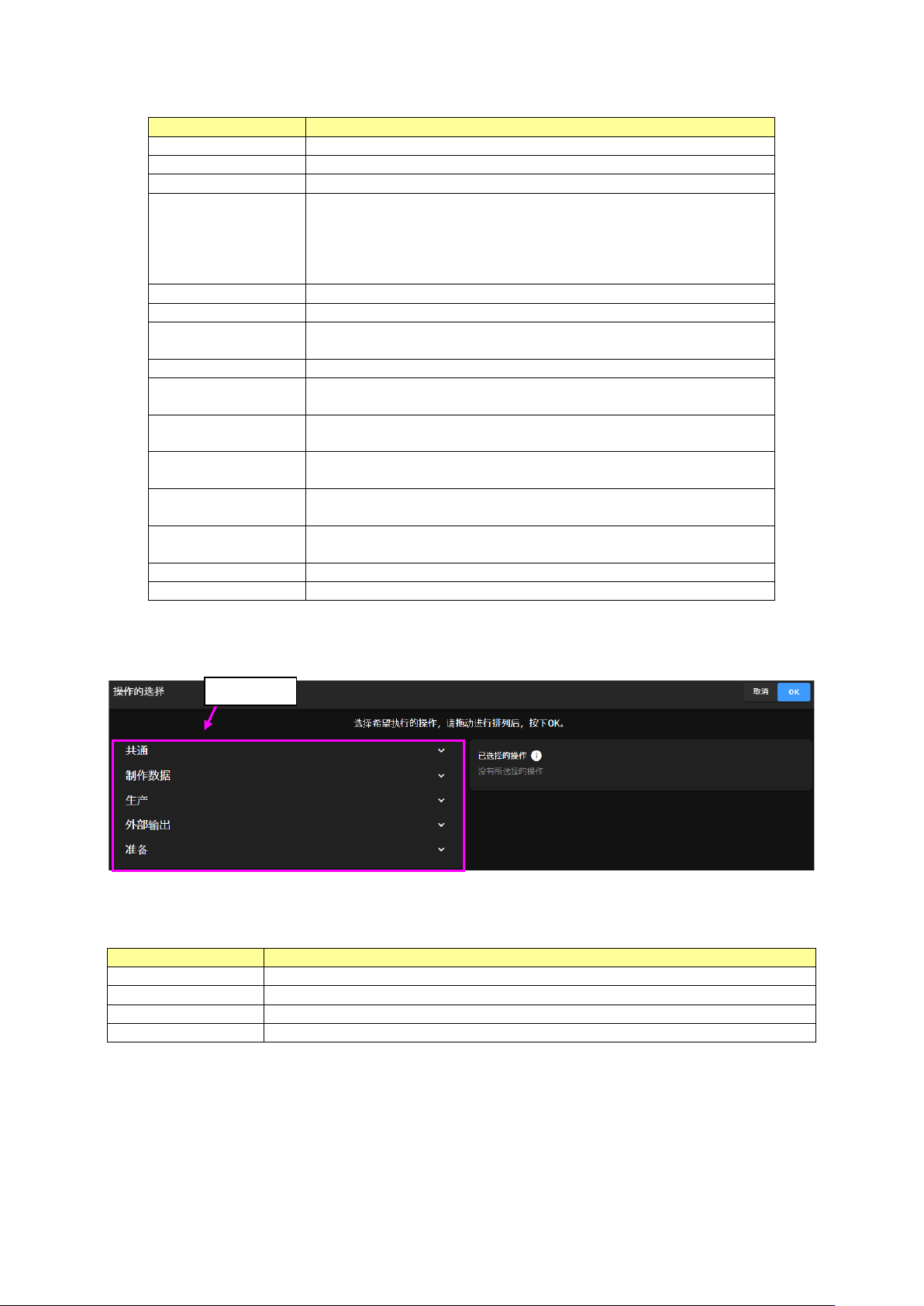
在操作选择画面,可以选择各任务希望执行的操作。
所选择的操作可以拖动调整排列顺序。按照调整后的顺序制作任务。
图 20-4-19 操作选择画面
表 20-4-13 功能选择画面 显示项目
项目
说明
操作清单
显示调出操作的清单。
所选择的操作
显示在操作清单选择的操作。可以拖动调整排列顺序。
OK
按钮
反映所选择的操作,关闭画面。
取消按钮
不反映所选择的操作,关闭画面。
操作清单
JaNets 使用说明书 20 JaNets Factory Workflow
20-17
20-4-10-2
从已有的工件进行复制
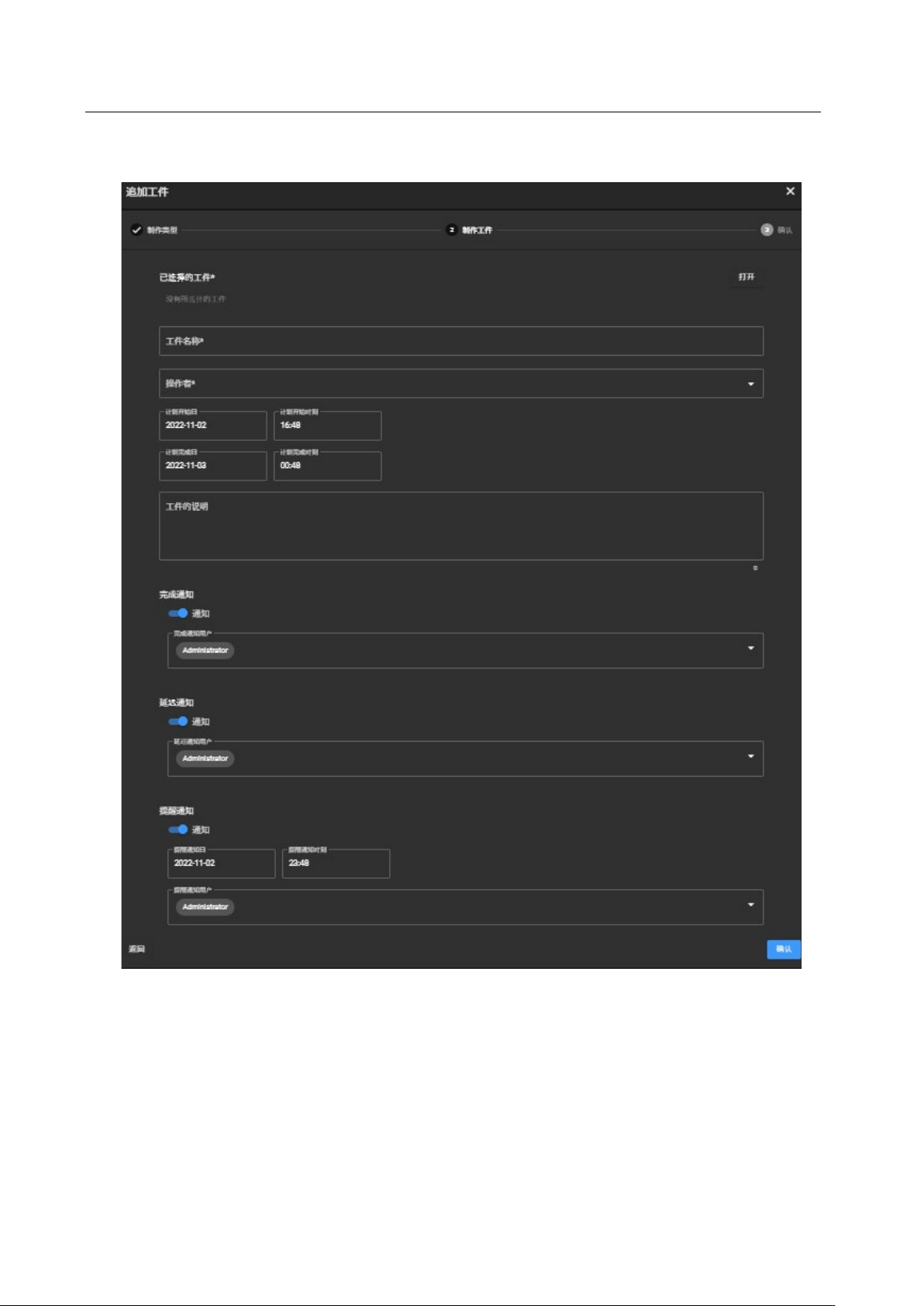
选择从已有的工件制作,则显示以下画面。
带 * 的项目为必须输入项目。
图 20-4-20 追加工件画面(复制已有的工件)
JaNets 使用说明书 20 JaNets Factory Workflow
20-18
表 20-4-14 追加工件画面(复制已有的工件) 显示项目
项目
说明
关闭按钮
停止制作返回工件清单画面。
复制工件名称
显示复制的工件名称。
打开按钮
显示工件选择画面。
工件名称
设置制作的工件名称。
最多可输入 100 个字符。
但是不能使用下列特殊符号。
(「 #」「 "」「 &」「 '」「 <」「 >」「 |」「 /」「 \」「 *」「 ?」「 ^」「 ,」「 .」「 :」「 +」「 [」「 ]」
「
=
」「
-
」「
~
」「
{
」「
}
」「
@
」「
`
」「
;
」「
{
」「
}
」「
!
」「
$
」「
%
」)
操作者
设置负责工件的操作者。
计划开始日
设置制作工件的计划开始日。
计划开始时刻
设置制作工件的计划开始时刻。
初始值为当前时刻。
计划完成日
设置制作工件的计划完成日。
计划完成时刻
设置制作工件的计划完成时刻。
初始值为现在开始
8
小时后。
工件的说明
记述对制作工件的说明。
最多可输入
1000
个字符。
完成通知
设置等待批准通知是否为有效,以及要通知的用户。
初始值为有效,通知制作者。
延迟通知
设置延迟通知是否为有效,以及要通知的用户。
初始值为有效,通知制作者。
提醒通知
设置提醒通知是否为有效,以及要通知的用户、通知日、通知时刻。
初始值为有效,从现在开始
7
小时后通知制作者。
确认按钮
显示追加工件的确认画面。
追加工件按钮
返回新工件制作方法的选择画面。
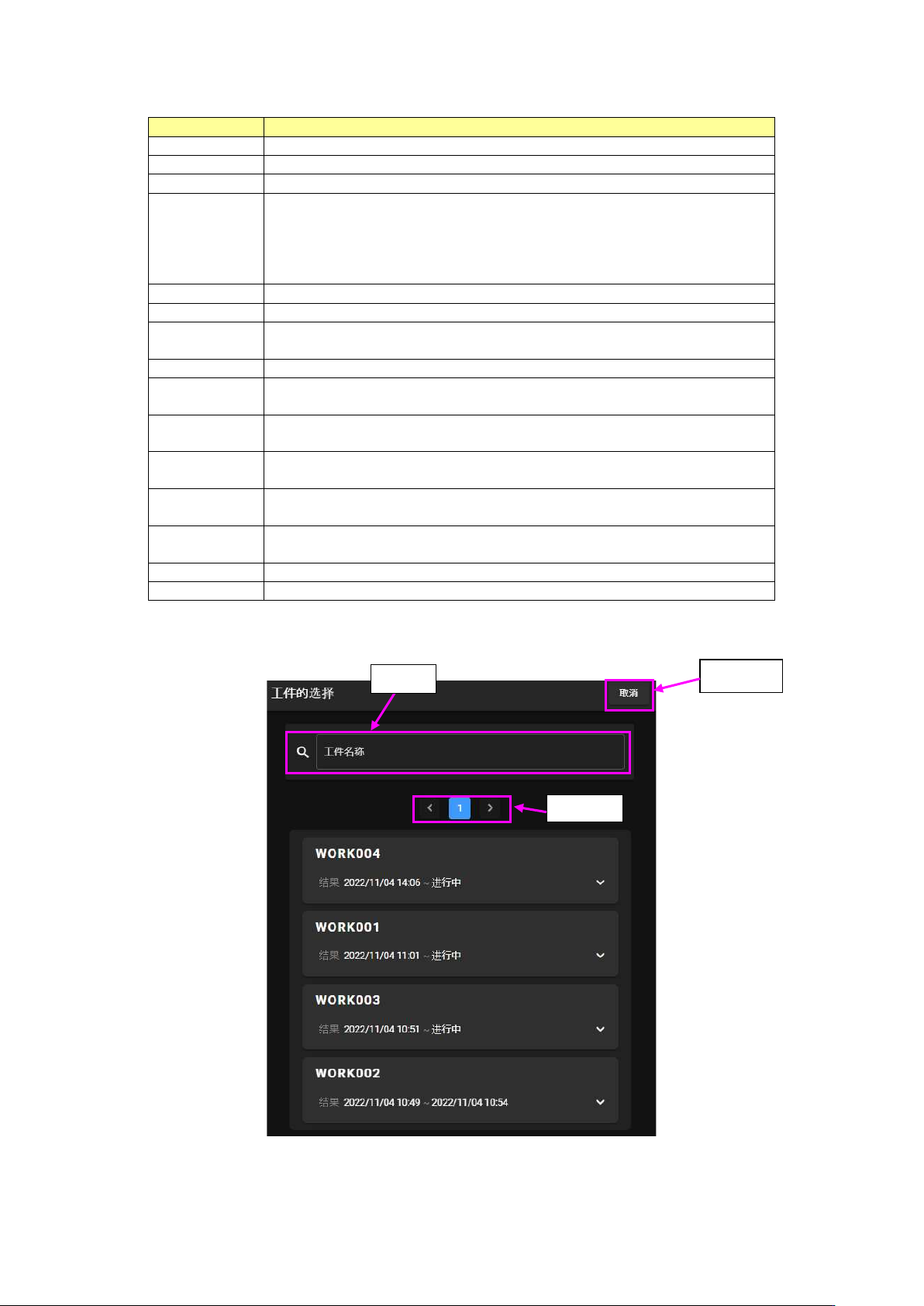
在工件选择画面按照制作时间顺序显示已有的工件。可以按照工件名称排序。选择工件则返回追加工
件画面。
图 20-4-21 工件清单画面
检索栏
页码
关闭按钮