JANETS使用说明书(新款).pdf - 第86页
JaNets 使用说明书 2 安装 2- 52 (3) 显示 文件 夹 的 共有设置画面 。从下拉菜单中选择 「 Everyone 」 ,点击 「 Add 」按钮。 在共用 文 件夹的用户名 中将追加 「 Everyon e 」 ,请点击 「 Ev eryone 」 的「 Pe rmissi on L evel 」 , 「 Re ad 」 将变更为「 R ead/W rite 」。 图 2-5- 32 Inter face 文件夹 的共…
JaNets 使用说明书 2 安装
2-51
2-5-4-3 设置共用文件夹
对装置侧的文件夹,进行共用发送与接收文件的设置。
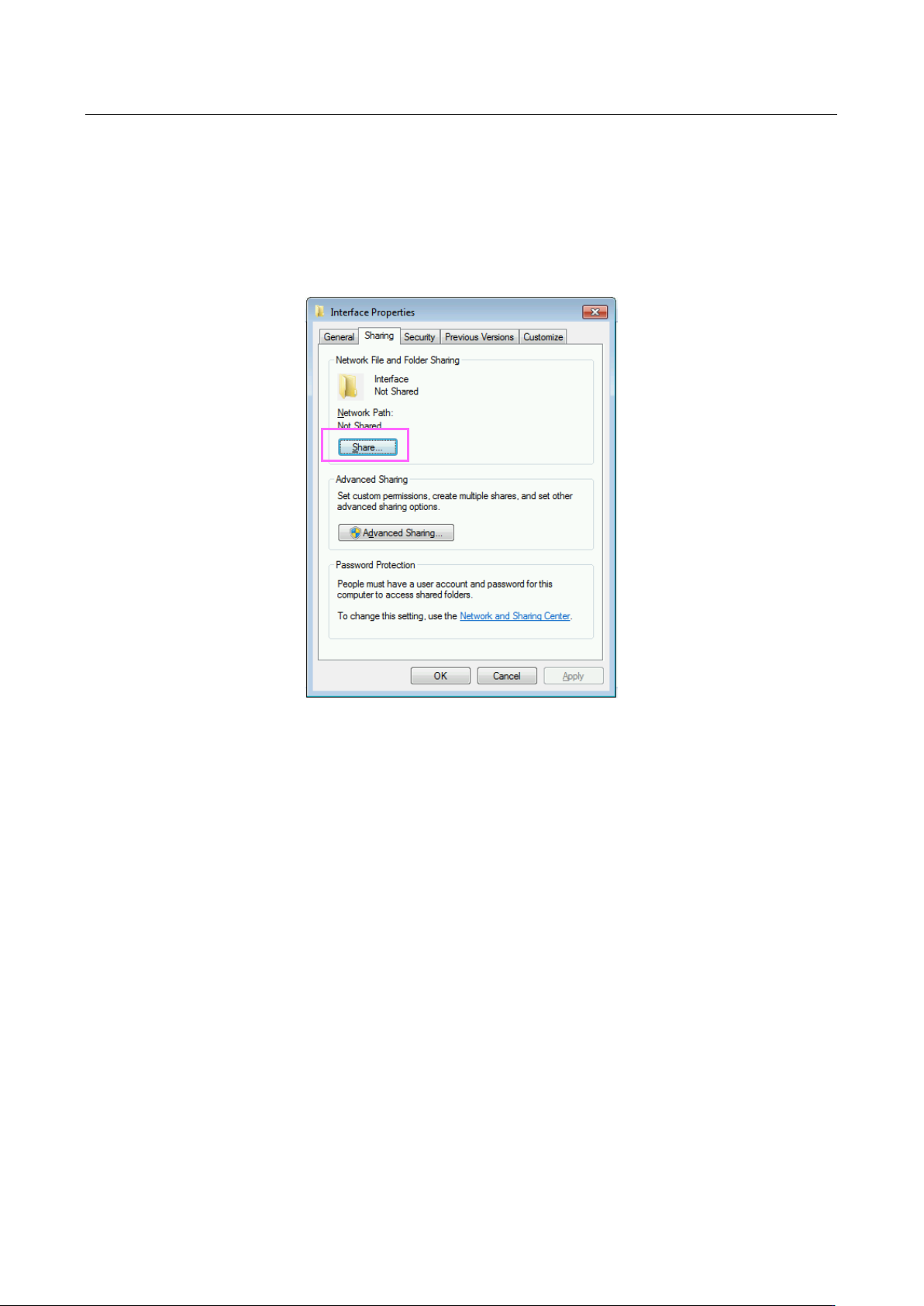
(1) 请右击装置主体的 C 盘中名为「Interface」的文件夹。显示出菜单后,请点击「Properties」。
RP-1 C:\Interface
RV-1, RV-2, RV-2-3D C:\ProgramData\Sony\SI-V1000\Interface
(2) 请点击「Sharing」页中的「Share…」。
图 2-5-31 Interface 文件夹的属性
JaNets 使用说明书 2 安装
2-52
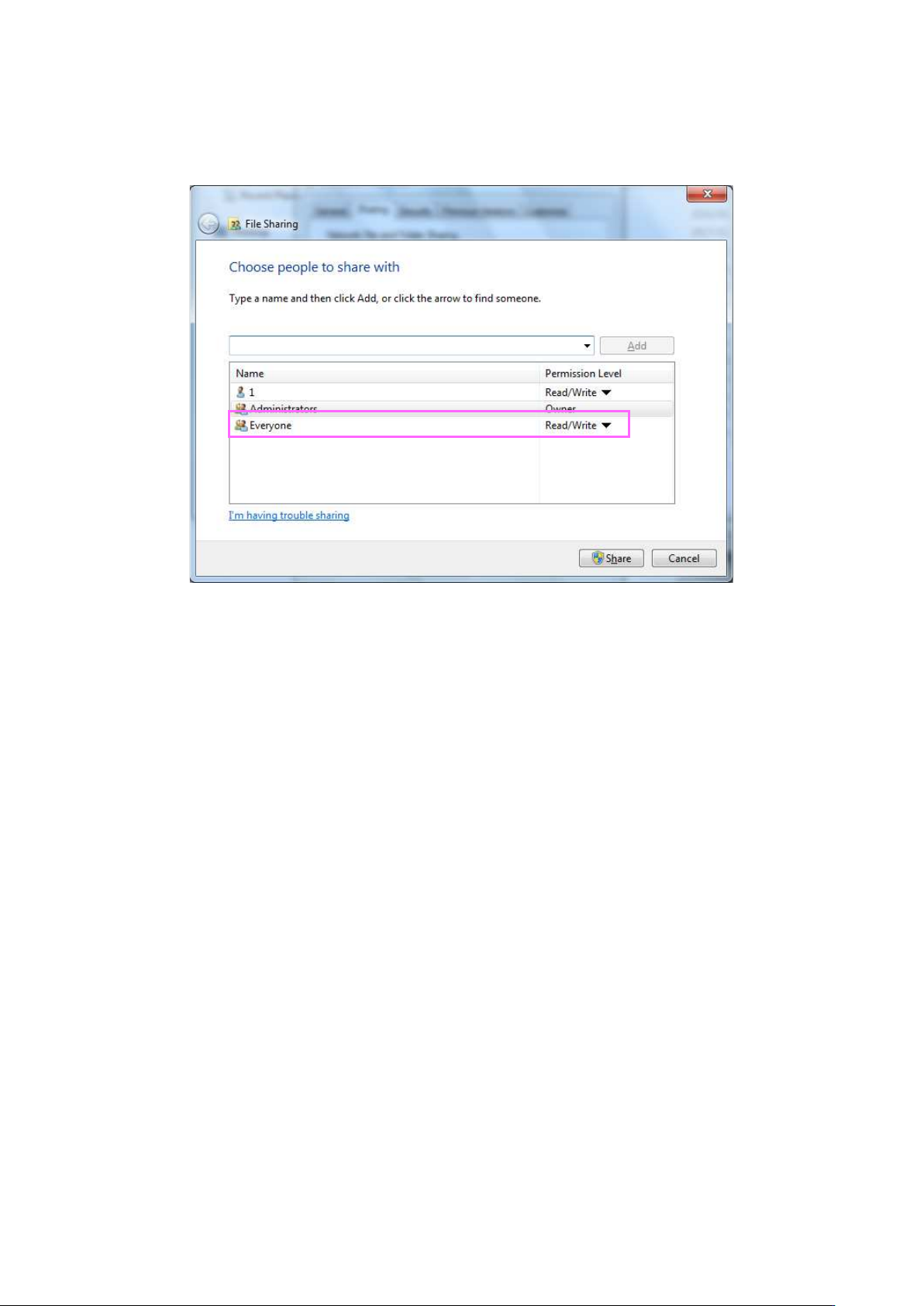
(3) 显示文件夹的共有设置画面。从下拉菜单中选择「Everyone」,点击「Add」按钮。在共用文
件夹的用户名中将追加「Everyone」,请点击「Everyone」的「Permission Level」,「Read」
将变更为「Read/Write」。
图 2-5-32 Interface 文件夹的共用设置
(4) 请点击「Share」按钮,开始共用。
以上,共用文件夹的设置即完成。
JaNets 使用说明书 2 安装
2-53
2-5-4-4 不显示登录用户选择画面
在启动装置时,可设置为不显示登录用户选择画面。
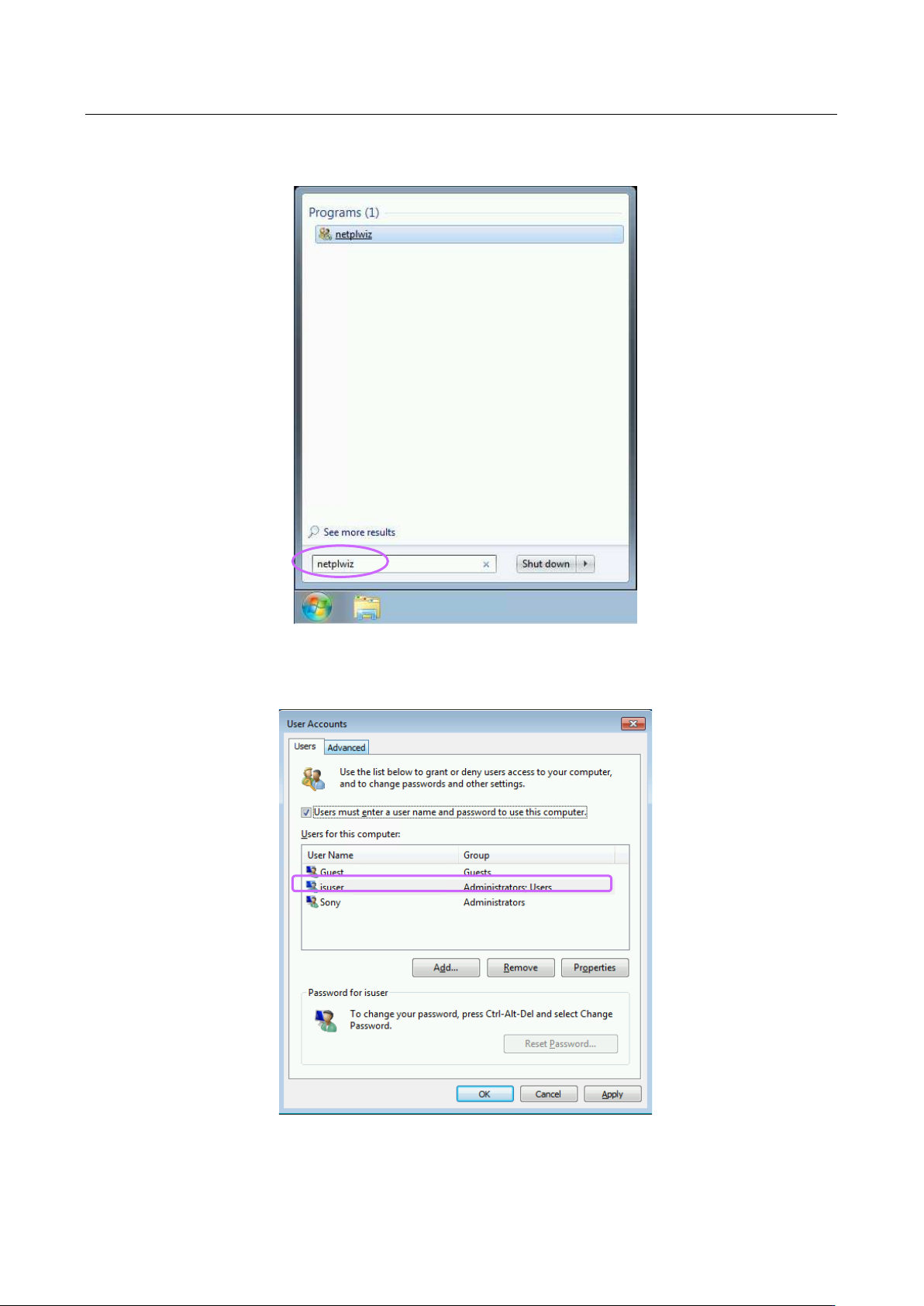
(1) 在装置本体开始菜单的检索画面中,输入「netplwiz」,按下 Enter 键。
图 2-5-33 开始菜单的检索画面
(2) 显示用户帐号设置画面。( 下图是 RV 系列,除所显示的用户名外 RP-1 均与之相同)
图 2-5-34 用户帐号设置画面