GKG_G3印刷机操作说明书 - 第18页
凯格精密机械有限公司 - 1 8 - 第 四 章 操 作 系统 说明 面; 选择 “ 是 ” , 机 器进行 归零操作 ,出 现 如 图 6 – 2 画 面 , 并显 示 [ 当 前位置 ] 对 话 框 , 显 示各 运 动 轴当 前的 坐 标 值 : 图 4-2 归零操作 对 话 框 进入 方 式 : 单 击 主工 具 栏 1 中 的 第 5 个 图 标 4 . 2 .2 主 菜 单栏 如 图 4 – 3 所 示 、 主菜单 包含 […
凯格精密机械有限公司
- 17 -
主工具栏
2
主工具栏 1
第四章
操作系统说明
第四章 操作系统说明
4.1 系统启动
打开机器右前部主电源开关,将自动进入主窗口画面。操作程序如下:
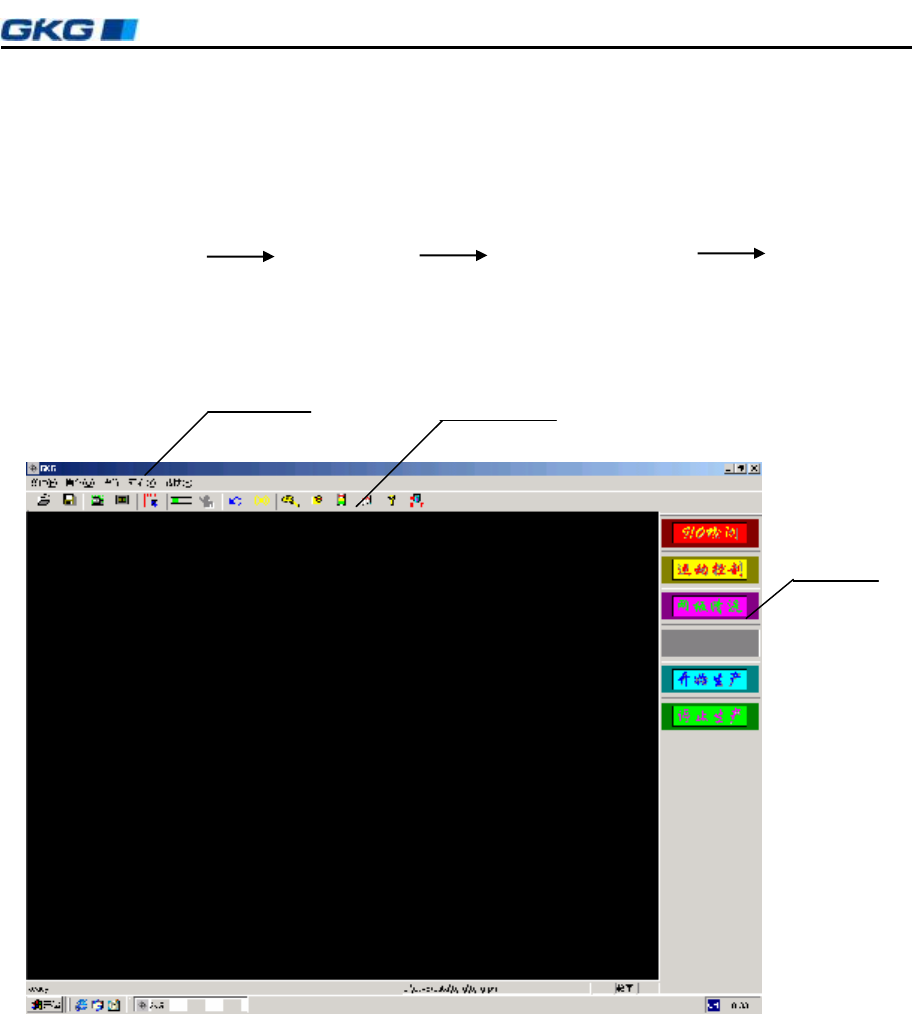
打开总电源开关 打开气源开关 打开机器主电源开关 进入机器主画
面(主菜单)
4.2 主窗口组成
图4-1 主窗口画面
主窗口包括三部分:
u 主菜单栏
u 主工具栏 1
u 主工具栏 2
4.2.1 归零操作
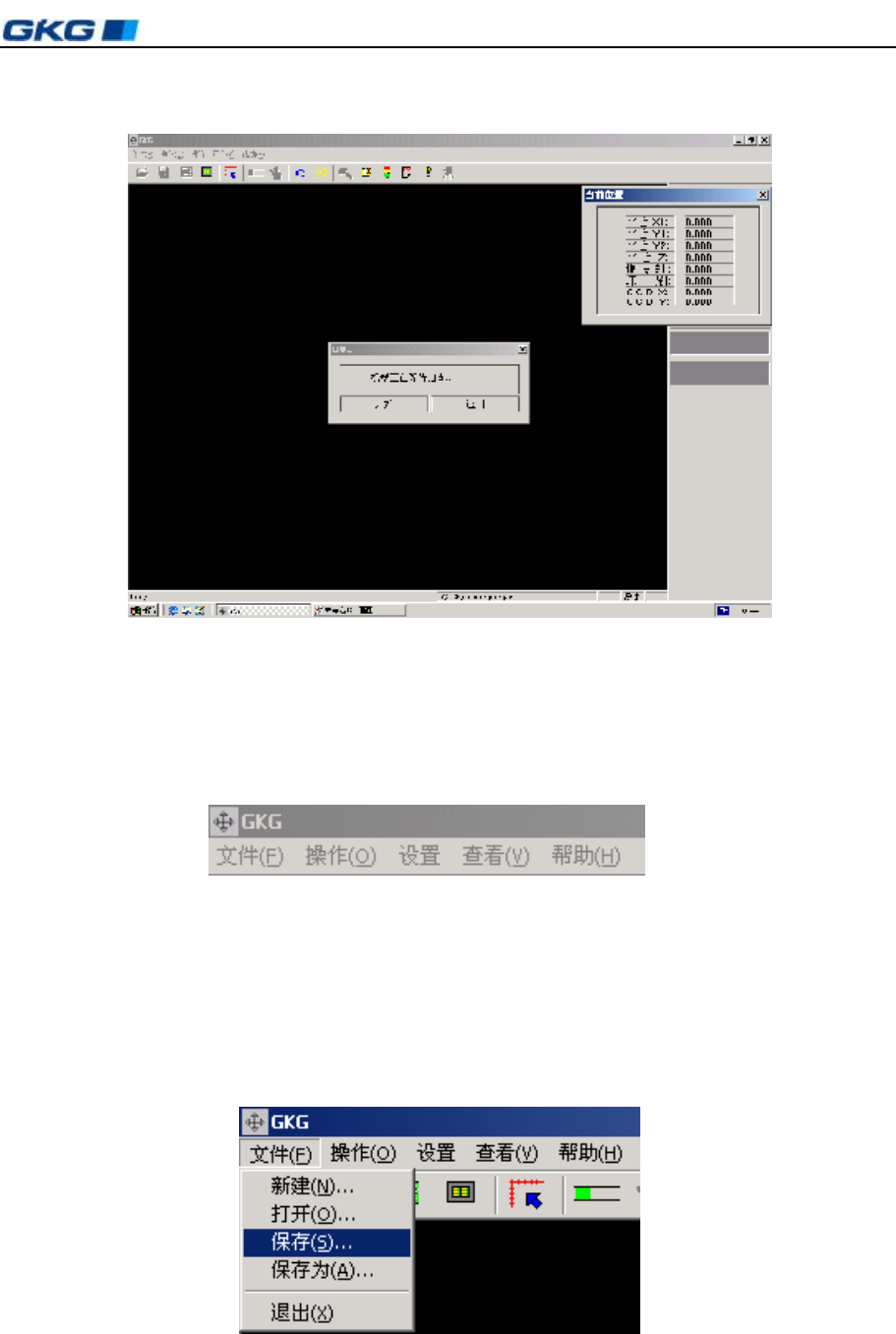
在主窗口显示的“现在进行归零操作吗?”对话框中,选择“否”,机器仍回到主窗口画
主菜单栏
凯格精密机械有限公司
- 18 -
第四章
操作系统说明
面;选择“是”,机器进行归零操作,出现如图 6–2 画面,并显示[当前位置]对话框,显
示各运动轴当前的坐标值:
图4-2 归零操作
对话框进入方式:单击主工具栏 1 中的第 5 个图标
4.2.2 主菜单栏
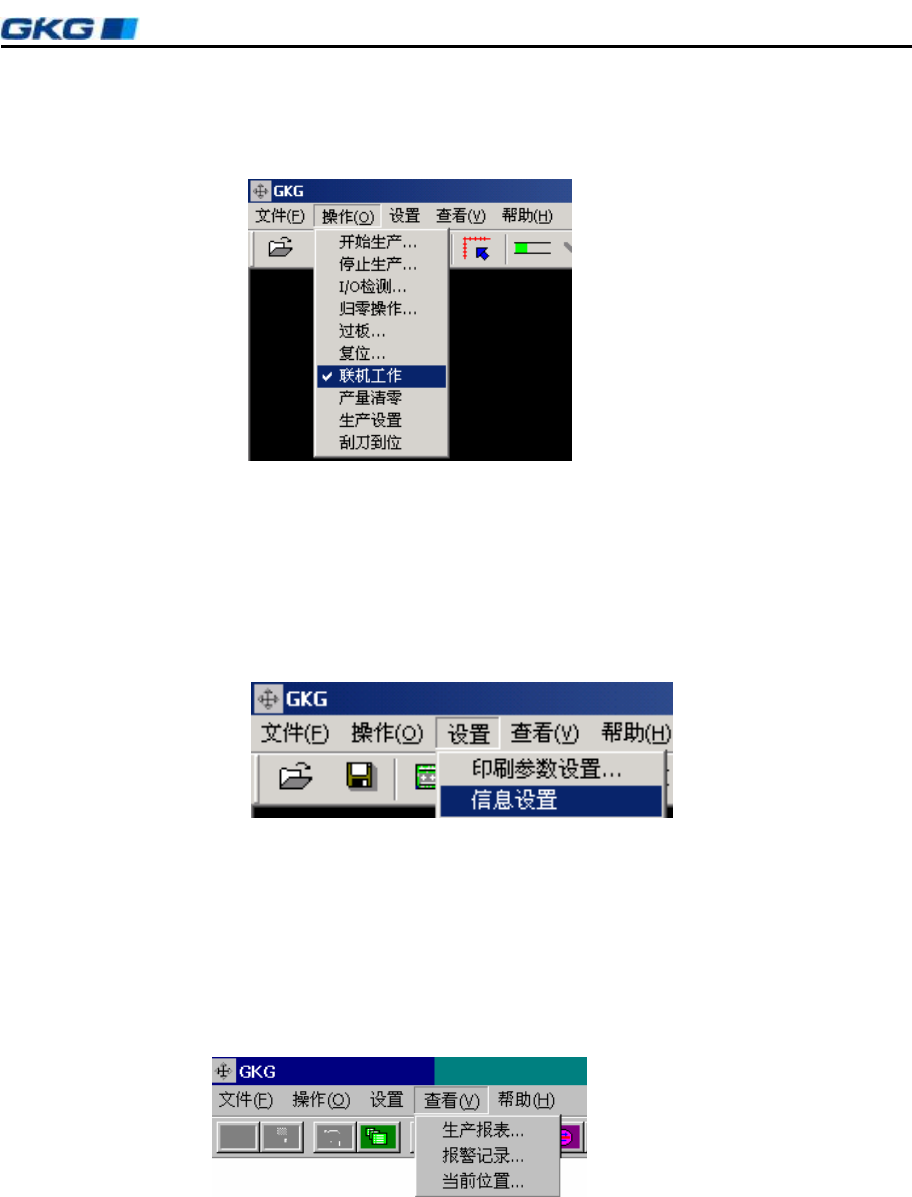
如图 4–3 所示、主菜单包含[文件]、[操作]、[设置]、[查看]、[帮助]所有的控制命令。
图4-3 主菜单栏
单击主菜单中的每一项均有下拉菜单出现,如单击[文件],出 现 下 拉 菜单,可以进行文件
[新建]、[打开]、[保存]、[保存为]、[退出]等项操作,如图 6–4 所示。选择“新建”按钮,输
入密码后再输入新建文件目录名(Prj 文件形式),在以后的操作中所有设置即保存在此文件
名下。
图 4-4 〈文件〉下拉菜单
凯格精密机械有限公司
- 19 -
第四章
操作系统说明
单击主菜单中的[操作],出现下拉菜单,可以进行 [开始生产]、[停止生产]、[ I/O 检测]、
[归零操作]、[过板]、[复位]、[联机工作]、[产量清零]、[生产设置]、[刮刀到位]等项操作,如
图 4–5 所示。
图 4-5 〈操作〉下拉菜单
选择所要进行的操作并单击[确定],系统保存此次设置,回到主窗口画面,并执行此次设
置;单击[取消],取消此次设置,仍回到主窗口画面。
单击主菜单中的[设置],出现下拉菜单,可进行[印刷参数设置]、[信息设置]等项操作,
如图 6–6所示。
图 4-6 〈设置〉下拉菜单
注意:
其中的[机器参数]设置,在机器出厂前均已设定好,用户不须重新设定。用户也
不能随意更改机器参数值。
单击主菜单栏中[查看],出现下拉菜单,可进行[生产报表]、 [报警记录]、各运动轴[当前
位置]等项目的查看,如图 6–7 所示。
图 4-7 〈查看〉下拉菜单
单击主菜单中[帮助],出 现 下 拉 菜单,可对本机器的[操作说明],[故障查询]及公司简介[关
于 GKG]等项目进行阅读,如图 4–8 所示。